
Raspberry Pi'ye Adminer Nasıl Kurulur
Bu yazı, PiMyLifeUp - How to Install Adminer on the Raspberry Pi kaynağından Türkçe'ye çevrilerek hazırlanmıştır.
Bu eğitimde, Raspberry Pi'ye Adminer'ı nasıl kuracağınızı göstereceğiz.
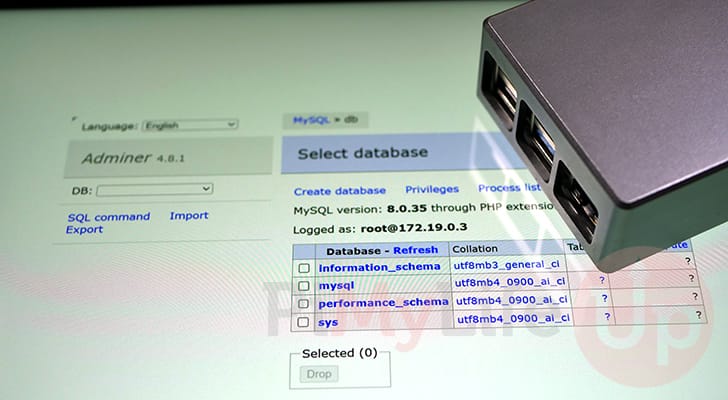
Adminer, phpMyAdmin'e çok benzeyen, web tabanlı bir veritabanı yönetim aracıdır. Hafif olacak şekilde inşa edilmiştir ve tek bir PHP dosyası içinde yazılmıştır.
Raspberry Pi'nizde Adminer kullanmak, ister PostgreSQL, ister MariaDB, ister SQLite, isterse MongoDB olsun, veritabanlarınızı yönetmek için harika bir çözümdür.
Süper ağır olmayan ama yine de ihtiyaç duyabileceğiniz her işlemi gerçekleştirebilen bir veritabanı aracı arayanlar için mükemmel bir çözümdür.
Arayüz, phpMyAdmin ve diğer araçlar kadar şık veya gelişmiş olmayabilir, ama yine de gezinmesinin kolay olduğunu göreceksiniz.
Raspberry Pi'mizde Adminer'ı çalıştırmak için Docker kullanacağız. Bu aracı çalıştırmak için Docker kullanmanın avantajı, hangi web sunucusunu çalıştırdığınız konusunda endişelenmemize gerek olmamasıdır. Bunun yerine, Adminer konteyneri içinde çalışması için ihtiyaç duyduğu her şeye sahip olacaktır.
Bunun gibi bir veritabanı aracı çalıştırmanın bir diğer avantajı, ana sisteminizde PHP'yi güncellemenin Adminer'ı bozmayacak olmasıdır.
Raspberry Pi'ye Adminer Kurulumu
Aşağıdaki bölümde, Raspberry Pi'ye Adminer kurmak için gereken tüm adımlarda size rehberlik edeceğiz.
Raspberry Pi'nizi Hazırlama
1. Başlamadan önce, aşağıdaki iki komutu kullanarak işletim sistemimizin güncel olduğundan emin olmalıyız.
İlk komut paket listesi önbelleğini günceller. İkincisi ise güncel olmayan tüm paketleri yükseltir.
sudo apt update
sudo apt upgrade -y
2. Güncelleme tamamlandıktan sonra, bir sonraki adımınız Raspberry Pi'nize Docker kurmaktır.
Rehberimiz, birkaç kısa adımda Docker'ı kurulu hale getirecektir.
3. Bir sonraki adımımız, Adminer compose dosyasını saklamak için bir dizin oluşturmaktır.
Bu dizini terminalde mkdir komutunu kullanarak oluşturabiliriz.
sudo mkdir -p /opt/stacks/adminer
"-p" seçeneğini kullanarak, mkdir komutu belirtilen yoldaki eksik olan tüm dizinleri oluşturacaktır.
4. Dizin artık oluşturulduğuna göre, aşağıdaki komutu kullanarak "/opt/stacks/adminer" dizinine geçebiliriz.
cd /opt/stacks/adminer
Raspberry Pi'de Adminer İçin Compose Dosyasını Yazma
5. Bu aşamada, sonunda Raspberry Pi'de Adminer için Compose dosyasını yazmaya başlayabiliriz.
Bu compose dosyası, Docker'a hangi imajı indireceğini ve konteyneri nasıl yapılandıracağını söyler.
sudo nano compose.yaml
6. Bu dosyanın içine, aşağıdaki satırları yazın. Adminer, imaj adı ve çalışması gereken portlar dışında fazla bir yapılandırma gerektirmez.
Bu yapılandırma, Adminer'ı "8080" portunda çalışacak şekilde ayarlayacaktır. Bunun farklı bir portta çalışmasını istiyorsanız, sol taraftaki "8080"i kullanmak istediğiniz portla değiştirin.
version: '3.1'

services:

  adminer:
    image: adminer
    restart: always
    ports:
      - 8080:8080
7. Bu satırı dosyaya ekledikten sonra, CTRL + X, Y ve ardından ENTER tuşuna basarak kaydedip çıkabilirsiniz.
Raspberry Pi Adminer Konteynerini Başlatma
8. Raspberry Pi'nizde Adminer konteynerini başlatmak için, yapmanız gereken tek şey aşağıdaki komutu kullanmaktır.
Bu, veritabanı yönetim aracını cihazınıza hemen indirip çalıştıracaktır. Raspberry Pi'nizde bu konteynerleri yönetmek için iyi bir araç istiyorsanız, Dockge'ye göz atmalısınız.
docker compose up -d
"-d" seçeneğini kullanarak, Docker Adminer'ı başlattıktan sonra mevcut terminal oturumundan ayrılacaktır.
Yönetici Web Arayüzüne Erişim
9. Raspberry Pi'nizde Adminer artık çalışır durumda olduğuna göre, web arayüzüne erişebiliriz.
Bunu yapmak için, cihazınızın IP adresini bilmeniz gerekir. Bu IP'yi hostname komutunu kullanarak alabilirsiniz.
hostname -I
10. IP adresinize sahip olduktan sonra, favori web tarayıcınızda aşağıdaki URL'ye gidin.
"<IPADRESI>" kısmını Pi'nizin IP'siyle değiştirdiğinizden emin olun. Ayrıca, Adminer'ın çalıştığı portu değiştirdiyseniz, bunu da değiştirmeniz gerekecek.
http://<IPADRESI>:8080
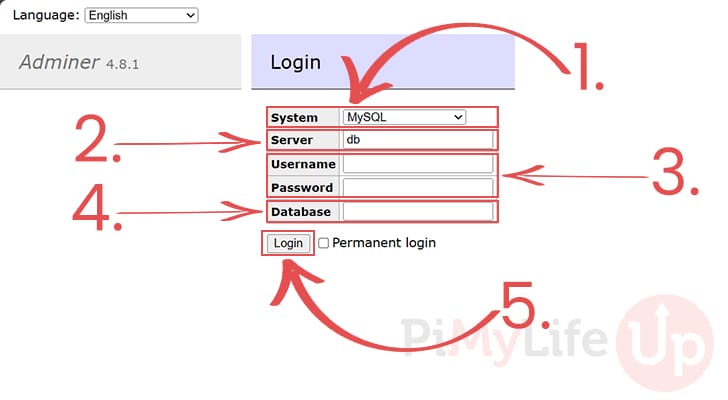
11. Artık Adminer kullanarak veritabanınıza giriş yapabilirsiniz. Çeşitli alanları doldurmanız gerekiyor, ama göründüğü kadar karmaşık değil.
- Öncelikle, kullandığınız veritabanı türünü ayarlamak isteyeceksiniz. Genellikle, bu varsayılan olarak "
MySQL" olarak ayarlıdır. - Ardından, veritabanı sunucunuzun IP adresini belirtmelisiniz.
- Ayrıca, bağlanmak istediğiniz veritabanındaki bir kullanıcının kullanıcı adını ve şifresini de belirtmelisiniz.
- "Database" seçeneği isteğe bağlıdır ama doğrudan bağlanmak istediğiniz belirli bir veritabanı varsa yardımcı olur.
Son olarak, bilgilerinizi tamamladıktan sonra, "Login" düğmesine tıklayın (5.).
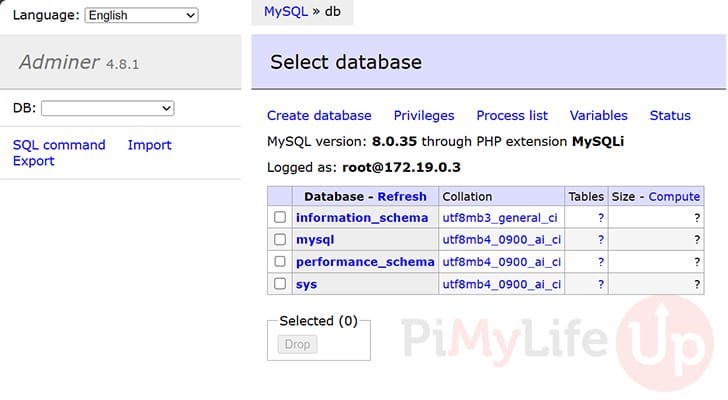
12. Aşağıda, Raspberry Pi'mizde Adminer'ı yerel veritabanı sunucumuza bağlanmak için kullandığımızı görebilirsiniz.
Adminer'ı Güncelleme
Adminer'ı bir Docker konteyneri kullanarak kurduğumuzdan, güncelleme süreci son derece basittir. Yapmamız gereken tek şey, imajı tekrar çekmek için Docker Compose kullanmaktır.
1. Daha önce Docker compose dosyamızı kaydettiğimiz dizine geçerek başlayalım.
cd /opt/stacks/adminer
2. Ardından, yeni imajı çekmek için Docker Compose kullanmamız gerekiyor.
Bu, Adminer imajının daha yeni bir sürümünün mevcut olup olmadığını kontrol edecek ve sisteme indirecektir.
docker compose pull
3. Yeni bir sürüm mevcutsa, onu kullanmak için şu anda çalışan konteyneri yeniden başlatmanız gerekir.
Adminer'ı yeniden başlatmak ve yeni imaja taşımak için aşağıdaki komutu kullanın.
docker compose up -d
Sonuç
Umarız artık Raspberry Pi'nizde Adminer çalışıyor olacaktır.
Bu, cihazınızda çalıştırabileceğiniz hafif ama güçlü bir veritabanı yönetim aracıdır.
Bu yazılımı, çalıştırıyor olabileceğiniz herhangi bir başka web sunucusundan izole etmeye yardımcı olmak için Docker kullanarak kuruyoruz.
Adminer'ı cihazınızda çalıştırırken herhangi bir sorunla karşılaştıysanız, aşağıya yorum bırakmaktan çekinmeyin.


