
Raspberry Pi AFP Sunucusu Nasıl Kurulur
Bu yazı, PiMyLifeUp - How to Setup a Raspberry Pi AFP Server kaynağından Türkçe'ye çevrilerek hazırlanmıştır.
Bu Raspberry Pi Apple Filing Protocol eğitiminde, Pi'nizdeki dizinleri Apple Filing Protocol (AFP) kullanarak nasıl paylaşabileceğinizi göstereceğiz.
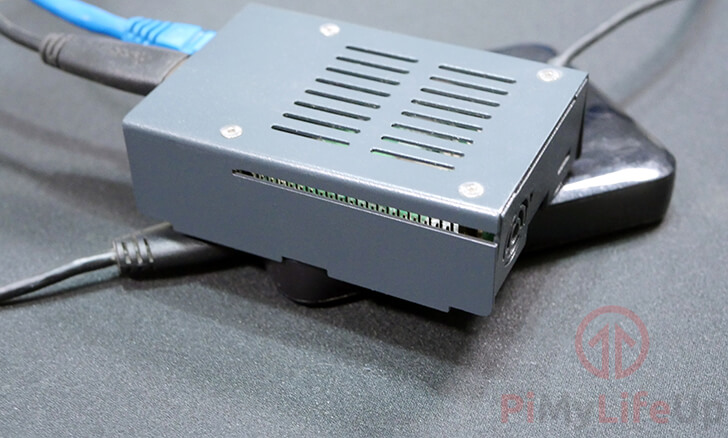
Apple Filing Protocol, dosyaları bir ağ üzerinden teslim etmek için Apple'ın tescilli ağ protokolüdür. Server Message Block (SMB) ve Network File System (NFS) protokollerine Apple'ın alternatifidir.
Bu eğitimi takip ederek, Raspberry Pi'nizdeki herhangi bir dizini AFP kullanarak paylaşabilecek ve Mac OS X işletim sistemi çalıştıran bir cihazdan onlara kolayca bağlanabileceksiniz.
Bunların hepsi "Netatalk" yazılımı sayesinde mümkün olur. Bu yazılım "AFP" protokolünü sunucu seviyesinde uygular ve Raspberry Pi'nizin onun üzerinden dosya sunmasına olanak tanır.
Yararlanabileceğiniz başka birçok NAS çözümü var, bu yüzden bu sizin zevkinize uymuyorsa onlara da göz atmanızı şiddetle öneririm.
Raspberry Pi'nizde Apple File Protocol (AFP) Ayarlama
1. Şimdi Raspberry Pi'nizde Apple File Protocol'ü (AFP) ayarlamadan önce, önce işletim sisteminin güncel olduğundan emin olmalıyız.
Her şeyin güncel olduğundan emin olmak için aşağıdaki iki komutu çalıştırın.
sudo apt update
sudo apt upgrade
2. Raspberry Pi artık güncel olduğuna göre, artık her şeyi yönetecek olan paketi kurmaya geçebiliriz.
Kurduğumuz paket Netatalk adını taşır. Netatalk, Apple Filing Protocol'ün (AFP) ücretsiz ve açık kaynaklı bir uygulamasıdır.
Netatalk programı, Raspberry Pi'nizin bir AppleShare dosya sunucusu olarak hareket etmesine izin verdiğinden, birçok Mac istemciye hizmet verebilen bir dosya sunucusu olarak görev yapar.
Aşağıdaki komutu çalıştırarak Netatalk uygulamasını Raspberry Pi'nize kurun.
sudo apt install netatalk
3. Artık netatalk yazılımını kurduğumuza göre, şimdi onu farklı dizinleri paylaşacak şekilde yapılandırmamız gerekiyor.
Bir sonraki bölümde AFP paylaşımına nasıl bağlantı kurulacağını açıklayacağız, ancak şimdilik paylaşılacak dizinleri eklemeye bakalım.
Bunu yapmak için, aşağıdaki komutu çalıştırarak "afp.conf" dosyasını değiştirmemiz gerekiyor.
sudo nano /etc/netatalk/afp.conf
4. Bu dosyanın altına aşağıdaki metni ekleyin.
Ana Dizinleri Ekleme
[Homes]
  basedir regex = /home
Bu blok, ana dizinlerimizi tanımlar. Bu blok, bağlanan herhangi bir kullanıcının kendi ana klasörlerine erişmesine izin verecektir.
Netatalk yazılımının kullanıcıların ana dizinini nerede arayacağını bilmesi için "basedir regex"i tanımlıyoruz.
Kullanıcıyı kendi ana yolu içindeki belirli bir dizine kilitlemek isterseniz, aşağıdaki seçeneği ekleyebilirsiniz. <klasöradı>, o dizinin adı olmak üzere.
[Homes]
  basedir regex = /home
  path = <klasöradı>
Özel Dizinler Ekleme
[My AFP Share Name]
  path = /path/to/directory
Yukarıdaki gibi bir şey kullanarak istediğimiz herhangi bir dizini paylaşabiliriz.
Paylaşımın başlangıcını belirten köşeli parantezler ([ ]) içinde, o paylaşıma verilen isim bulunur.
"path=" seçeneği, AFP protokolü üzerinden paylaşmak istediğiniz dizinin yoludur.
Bir Paylaşımı Apple Time Machine Paylaşımı Yapma
[My AFP Share Name]
  path = /path/to/directory
  time machine = true
Herhangi bir paylaşımı, altına sadece "time machine = true" seçeneğini ekleyerek time machine uyumlu bir paylaşım olarak belirtebilirsiniz.
Bir Paylaşımı Salt Okunur Yapma
[My AFP Share Name]
  path = /path/to/directory
  read only = true
Bir paylaşımı salt okunur yapmak isterseniz, yapmanız gereken tek şey ona "read only = true" eklemektir. Bu seçenek, bir medya kitaplığı paylaşmak gibi paylaşımlar için kullanışlıdır.
Misafir Hesabını Ayarlama
[Global]
  guest account = pi
"[Global]" başlığı altında "guest account ="yı ayarlayarak bağlantılar için kullanılacak bir misafir hesabı belirtebilirsiniz. Varsayılan olarak, bu "nobody" olarak ayarlanmıştır.
Belirtebileceğiniz seçenekler hakkında daha fazla bilgiyi NetaTalk'un yapılandırma belgelerine giderek bulabilirsiniz.
5. Yapılandırma değişiklikleri tamamlandıktan sonra, CTRL + X, ardından Y, sonra ENTER tuşuna basarak dosyayı kaydedebilirsiniz.
6. Netatalk'un yapılandırmasında değişiklik yaptığımız için, yeni yapılandırmayı kullanabilmesi için servisi yeniden başlatmamız gerekiyor.
Aşağıdaki komutu çalıştırarak servisi yeniden başlatabiliriz.
sudo systemctl restart netatalk
7. Yeni paylaştığımız klasörlere bağlanmadan önce, Raspberry Pi'mize atanan IP adresini almalıyız.
WiFi veya bir Ethernet kablosu kullanarak aktif bir ağ bağlantınız olduğundan emin olun.
Paylaşılan sürücüye bağlanmak için buna ihtiyacımız olacağından bu IP'yi yazın.
sudo hostname -I
MAC OS X'te Pi'nizin AFP Paylaşımına Bağlanma
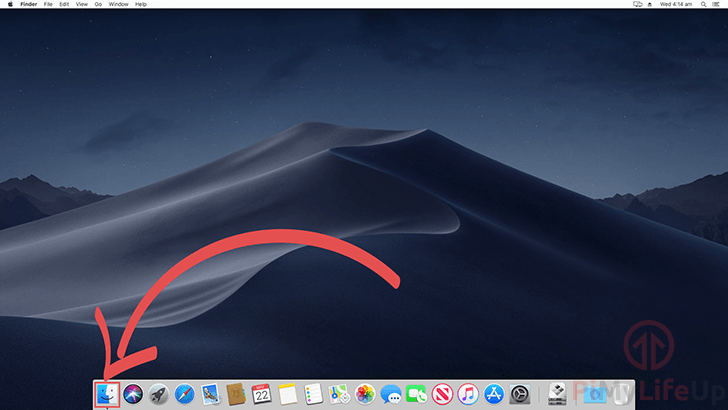
1. Raspberry Pi'nizin AFP paylaşımına bağlanmak için, Mac OS X işletim sisteminde mevcut olan "Finder" uygulamasını açarak başlayın.
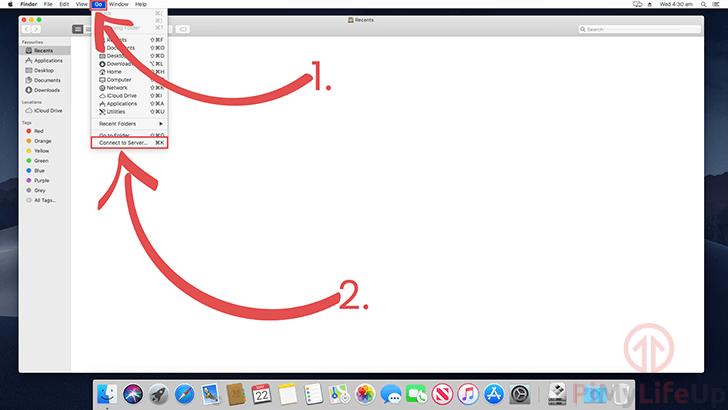
2. "Finder" uygulamasını açtığımıza göre, ekranın üstündeki araç çubuğunda "Go"ya tıklayın (1.). Ardından, "Connect to Server…" (2.) seçeneğine tıklayın.
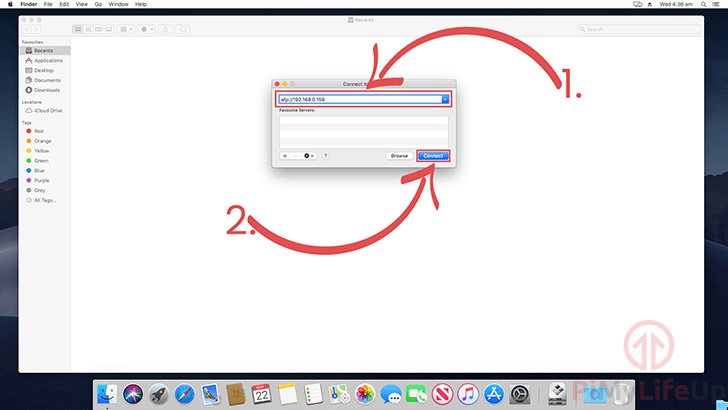
3. Bu iletişim kutusunda, "afp://" protokolünün önüne Raspberry Pi'nizin IP adresini girmeniz gerekecek (1.).
Örneğin, Raspberry Pi'mizin IP adresi "192.168.0.159" olduğundan, giriş kutusuna "afp://192.168.0.159" girmemiz gerekiyor.
Girdikten sonra, devam etmek için "Connect" butonuna tıklayın (2.).
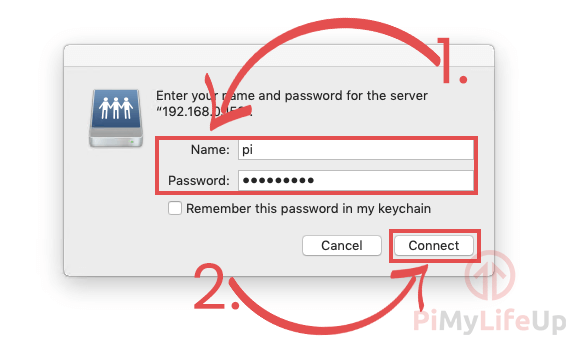
4. Raspberry Pi'nize bağlandığınızda, Apple Filing Protocol sunucusuna bağlanmak için bir kullanıcı adı ve parola girmenizi isteyen bir iletişim kutusuyla karşılaşacaksınız (1.).
Sadece varsayılan kullanıcıyı kullandığımız için, isim olarak yalnızca "pi" ve parola olarak "raspberry" kullandık.
Bağlanmak için bir kullanıcı girdikten sonra, devam etmek için "Connect" butonuna tıklayın (2.).
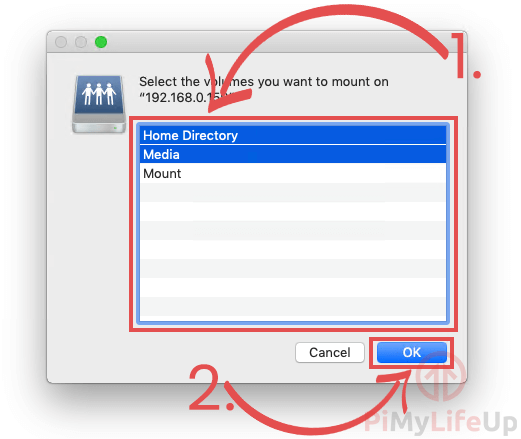
5. Raspberry Pi'nizin AFP paylaşımına başarıyla giriş yaptıktan sonra, artık hangi hacimleri (volume) bağlamak (mount) istediğiniz sorulacaktır.
Bu iletişim kutusu, eğitimde daha önce ayarladığınız tüm dizinleri, yapılandırma dosyasında o paylaşımın yanına koyduğunuz isimle birlikte gösterecektir.
Bağlamak istediğiniz hacimleri seçin (1.) Ardından devam etmek için "Ok" butonuna tıklayın.
6. Son olarak, artık Mac OS X cihazınıza bağladığınız paylaşımları görebileceksiniz.
Aşağıda, kenar çubuğundaki "Locations" altında ağa bağlı sürücüleri gösteren bir ekran görüntüsü ekledik. Ayrıca "Finder" uygulaması içindeki paylaşılan hacimleri de gösteriyoruz.
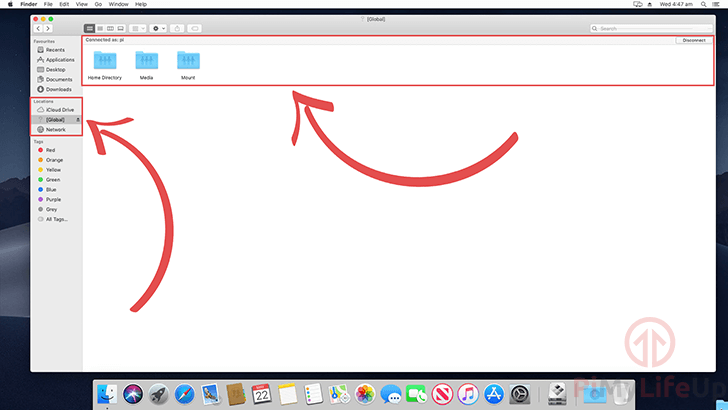
Bu noktada, artık Apple Filing Protocol Raspberry Pi'nizde çalışıyor olmalı. Ayrıca bir MAC OS X cihazını, AFP protokolü üzerinden paylaşılan klasörlerinize başarıyla bağlanmak için kullanabilmelisiniz.
Bu eğitimle ilgili herhangi bir geri bildiriminiz varsa, lütfen aşağıya yorum bırakmaktan çekinmeyin.


