
Raspberry Pi'ye AnyDesk Kurulumu
Bu yazı, PiMyLifeUp - Installing AnyDesk to the Raspberry Pi kaynağından Türkçe'ye çevrilerek hazırlanmıştır.
Bu eğitim, uzak masaüstü yazılımı AnyDesk'i Raspberry Pi'ye nasıl kuracağınızı gösterecek.
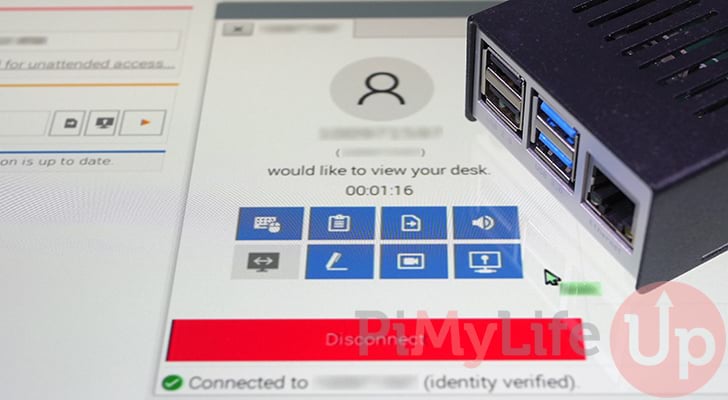
AnyDesk, Raspberry Pi'nize uzak masaüstü desteği eklemenin en iyi çözümlerinden biridir.
Bu yazılımı kullanarak, güvenli bir bağlantı üzerinden dünyanın herhangi bir yerinden Raspberry Pi'nize uzaktan erişebilirsiniz.
Raspberry Pi için TeamViewer'ın aksine, bu yazılımı AnyDesk yazılımını çalıştıran diğer cihazları uzaktan yönetmek için bile kullanabilirsiniz.
Hepsinden iyisi, AnyDesk ekibi özellikle Raspberry Pi için yazılımlarının optimize edilmiş bir sürümünü geliştirdi.
AnyDesk'in Pi için yerel bir derlemeye sahip olması sayesinde, mükemmel performansa, düşük gecikmeye ve iyi bant genişliği kullanımına sahiptir.
Bu rehber, Raspberry Pi OS Buster'ın en son sürümünü çalıştıran bir Raspberry Pi 400 üzerinde AnyDesk kurulumu için test edilmiştir.
Raspberry Pi'ye AnyDesk Kurulumu
AnyDesk uzak masaüstü yazılımını kurma süreci nispeten basittir.
Yazılımın en son sürümünü indirip kurmamızı gerektirecektir.
1. Başlamadan önce, öncelikle Raspberry Pi OS kurulumumuzu güncellemeliyiz.
Bu, mevcut en son yazılımı çalıştırdığınızdan ve AnyDesk yazılımıyla sorunsuz bir deneyim yaşadığınızdan emin olmaya yardımcı olur.
Raspberry Pi'nizin işletim sistemini güncellemek, aşağıdaki iki komutu çalıştırmak kadar basittir.
sudo apt update
sudo apt full-upgrade
2. Raspberry Pi'niz güncellemeyi bitirdikten sonra, AnyDesk kurmaya geçebiliriz.
Bunu yapmak için, AnyDesk Debian paketini indirmemiz gerekecek.
Cihazınızda aşağıdaki komutu çalıştırarak AnyDesk'i Pi'nize indirin.
wget https://download.anydesk.com/rpi/anydesk_6.1.1-1_armhf.deb
Bunun en son sürüm olmayabileceğini lütfen unutmayın. Bunu Raspberry Pi için AnyDesk web sitesini ziyaret ederek doğrulayabilirsiniz.
3. AnyDesk Debian paketi artık Raspberry Pi'ye indirildiğine göre, artık kurabiliriz.
Bu paketi kurmak, aşağıdaki komutu çalıştırmak kadar basittir.
sudo dpkg -i anydesk_6.1.1-1_armhf.deb
dpkg aracı, paketi çıkararak tüm AnyDesk dosyalarını doğru konuma kuracaktır.
4. AnyDesk artık Raspberry Pi'nize kurulu olduğuna göre, eksik paket olmadığından emin olmamız gerekiyor.
Neyse ki bizim için, eksik paketleri düzeltmek üzere apt paket yöneticisini kullanmak için aşağıdaki komutu çalıştırabiliriz.
sudo apt-get install -f
Bu komut çalışmayı bitirdikten sonra, artık yazılımı çalışır hale getirmeye hazır olmalısınız.
AnyDesk Yazılımını Çalıştırma
Bu bölüm, artık kurulmuş olduğuna göre AnyDesk yazılımını açmanın ne kadar kolay olduğunu gösterecek.
Ayrıca, gelen bir uzak masaüstü bağlantısını nasıl ele alacağınızı da göstereceğiz.
1. AnyDesk'i kurduktan sonra, uzak masaüstünü açmanın basit bir süreç olduğunu göreceksiniz.
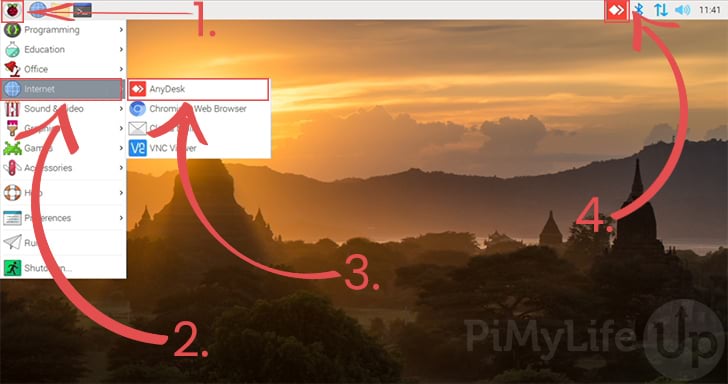
Raspberry Pi'nizde AnyDesk'i açmanın iki farklı yolu vardır.
En kolay yol, ekranın üstündeki görev çubuğuna otomatik olarak eklenmiş olması gereken AnyDesk simgesine tıklamaktır (4.).
Alternatif olarak, masaüstü arayüzünün başlat menüsünde bulabilirsiniz (1.).
Başlat menüsünde, "Internet" seçeneğinin üzerine gelmeniz gerekecek (2.).
Bir alt menü açılacaktır ve artık "AnyDesk" seçeneğini görmelisiniz, yazılımı açmak için ona tıklayın (3.).
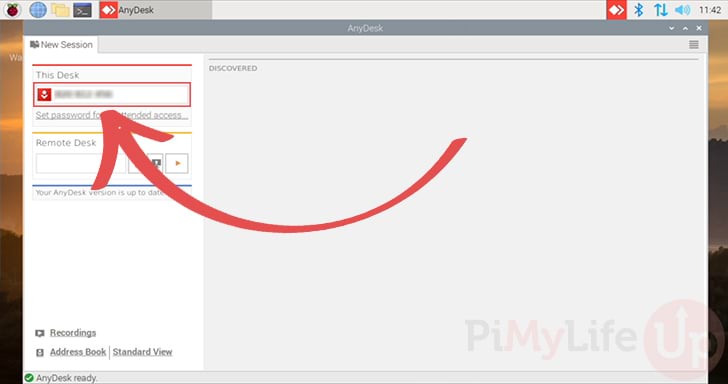
2. Artık sizi AnyDesk uzak masaüstü arayüzü karşılayacak.
Dikkatinizi çekeceğimiz ilk şey, "This Desk" başlığı altında bulunan ID'dir.
Bu ID'yi, AnyDesk yazılımını çalıştıran başka bir bilgisayardan Raspberry Pi'nize bağlanmak için kullanacaksınız.
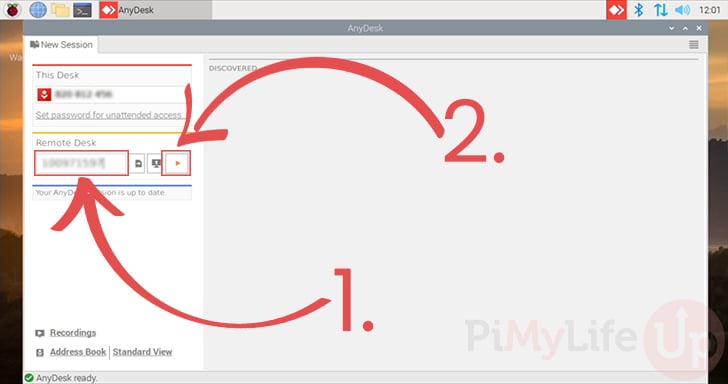
3. AnyDesk Raspberry Pi istemcisini başka bir bilgisayara bağlanmak için de kullanmak mümkündür.
"Remote Desk" başlığı altında, bir metin kutusu görmelisiniz. Bu metin kutusunu, bağlanmak istediğiniz bilgisayarın ID'sini girmek için kullanın (1.)
Bir kod girdikten sonra, satırın sonundaki oynat düğmesine tıklayarak bağlantıyı başlatabilirsiniz (2.).
Başka bir cihaza bağlandığınızda, bağlantıyı onaylamalarını beklemeniz gerekecek. Denetimsiz erişim kurmuşlarsa, giriş yapmak için bir şifre yazma seçeneğiniz de olabilir.
Bir Uzak Masaüstü Bağlantısı Alma
Raspberry Pi'niz bir AnyDesk istemcisinden uzak bir bağlantı aldığında, bağlantı süreci inanılmaz derecede basittir.
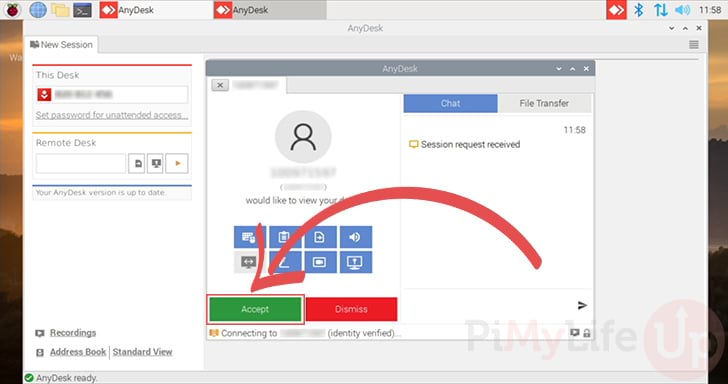
1. Gelen bir bağlantı aldığınızda, aşağıdakine benzer bir ekranın belirdiğini göreceksiniz.
Bu ekranı kullanarak, gelen bir bağlantıyı kabul edebilir veya reddedebilirsiniz. Bu iletişim kutusunu gelen bağlantıdaki kişiyle sohbet etmek için bile kullanabilirsiniz.
Bu kullanıcının uzak masaüstü bağlantısını almak istediğiniz kişi olduğundan eminseniz, "Accept" düğmesine tıklayabilirsiniz.
2. Bağlantıyı kabul ederseniz, kullanıcıyla bağlantıyı kesmek oldukça basit bir süreçtir.
Yapmanız gereken tek şey "Disconnect" düğmesine tıklamaktır.
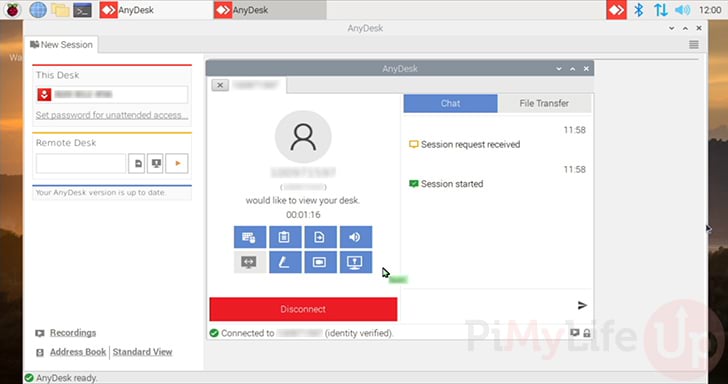
Kullanıcı bağlıyken, sanki oradaymış gibi işletim sisteminizi kontrol edebilecektir, bu yüzden kime erişim verdiğinize dikkat edin.
Denetimsiz Erişimi Yapılandırma
Bağlantıyı onaylamak için orada olmadan AnyDesk kullanarak Raspberry Pi'nize erişmek istiyorsanız, endişelenmeyin. AnyDesk yazılımı, denetimsiz erişim için yerleşik destekle birlikte gelir.
Bu seçeneği kullanarak, birinin sisteminize uzaktan erişmek için bir şifre girmesine izin verebilirsiniz. Ayrıca, iki faktörlü kimlik doğrulama desteğini bile zorunlu kılabilirsiniz.
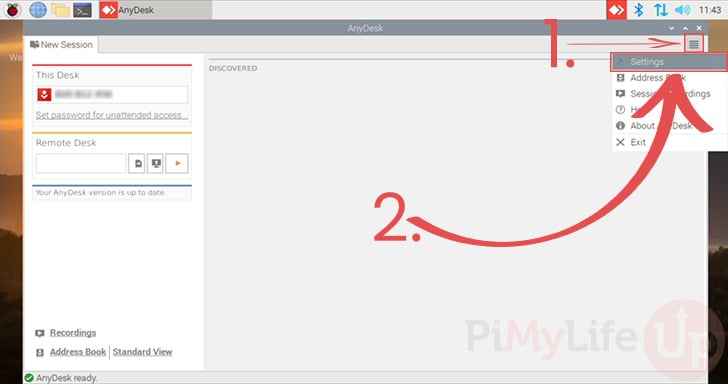
1. Bu seçeneği etkinleştirmek için, önce AnyDesk ayarlar sayfasına gitmemiz gerekiyor.
Ayarları bulmak için, ekranın sağ üstündeki hamburger simgesine tıklayın (1.).
Bir açılır menü belirmeli, "Settings" seçeneğini bulup tıklayın (2.).
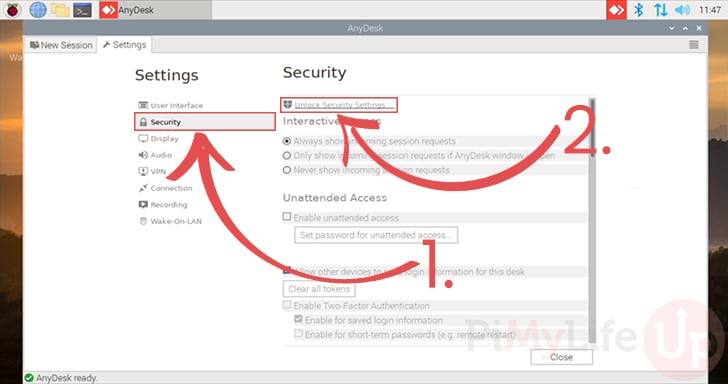
2. Ayarlar menüsünde, "Security" paneline geçmemiz gerekecek (1.).
Ayarların kilidini açana kadar bu ayarları değiştiremeyeceğiz. Kilit açma sürecini başlatmak için, "Unlock Security Settings..." seçeneğine tıklayın (2.).
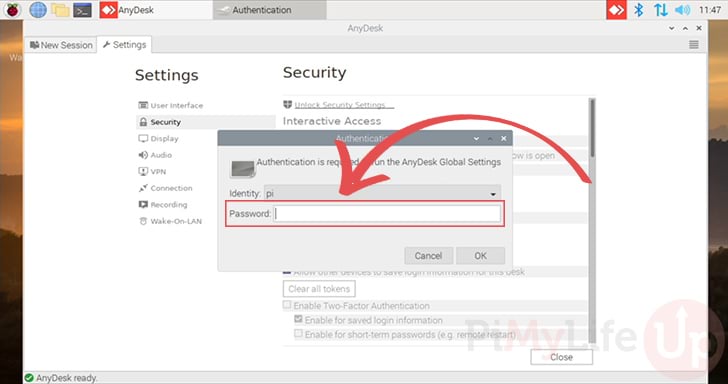
3. Şimdi kimliğinizi doğrulamanız istenecektir.
Kimlik, otomatik olarak mevcut kullanıcıya ayarlanmış olmalıdır, bizim durumumuzda bu "pi" kullanıcısı olurdu.
Belirtilen kullanıcı için şifreyi girin, ardından ayarların kilidini açmak için "OK" düğmesine tıklayın.
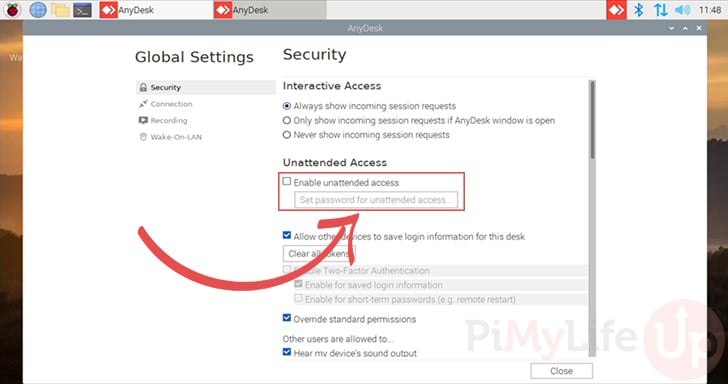
4. Artık Raspberry Pi'mize denetimsiz erişimi etkinleştirmek gibi güvenlik ayarlarını ayarlayabiliriz.
Bu sayfada "Enable unattended access" seçeneğini bulun, ayarı yapılandırmaya başlamak için ona tıklayın.
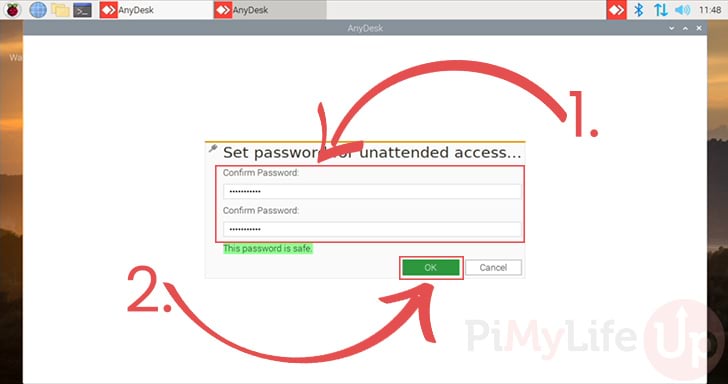
5. Denetimsiz erişimi kullanabilmeniz için, bir şifre belirlemeniz gerekecek.
AnyDesk bağlantısını tamamlamadan önce kullanıcının girmesini istediğiniz şifreyi girin (1.).
Şifreyi girdikten sonra, onaylamak için "OK" düğmesine tıklayın (2.).
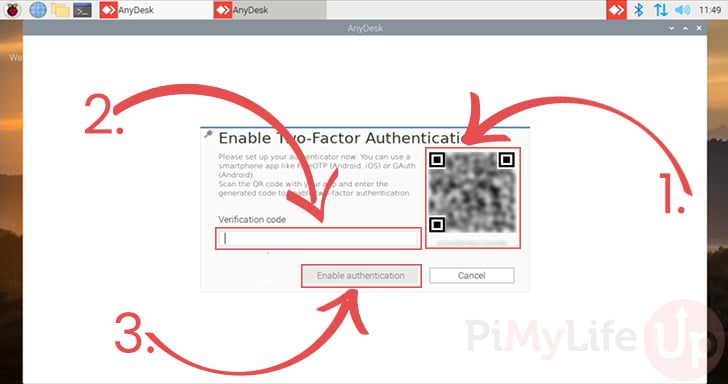
6. Denetimsiz erişim için ilk kez bir şifre belirlediğinizde, iki faktörlü kimlik doğrulamayı etkinleştirmeniz istenebilir.
Cihazınızın güvenliğini artırmaya yardımcı olduğundan bu özelliği etkinleştirmenizi öneririz. 2FA kullanmamayı tercih ederseniz, "Cancel" düğmesine tıklayın.
2FA kullanmak isterseniz, Authy veya Google Authenticator gibi bir 2FA uygulaması kullanarak sağlanan QR kodunu tarayın (1.).
Kodu taradıktan sonra, cihazınızda oluşturulan kodları görmeye başlamalısınız. Bu kodu sağlanan metin kutusuna yazın (2.).
Her şey doğru ayarlandıktan sonra, "Enable authentication" düğmesine tıklayın (3.).
7. Raspberry Pi'nizde AnyDesk'in denetimsiz erişimi etkinleştirildiğine göre, artık ayarlardan çıkabilirsiniz.
Ayarlar sayfasından çıkmak için, sayfanın altındaki "Close" düğmesine tıklayabilirsiniz.
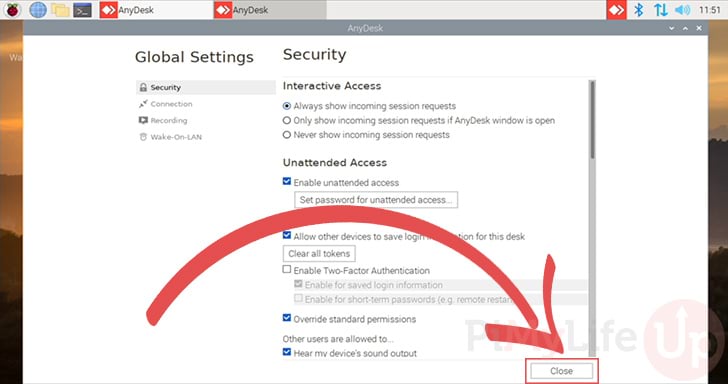
Bir dahaki sefere biri AnyDesk kodunuzu kullanarak bağlandığında, sizin bağlantıyı manuel olarak onaylamanız yerine artık bir şifre kullanarak bağlanabilecekler.
Sonuç
Umarız bu rehber, Raspberry Pi'nizde AnyDesk yazılımını nasıl çalışır hale getireceğinizi göstermiştir.
AnyDesk, performanslı bir masaüstü istemcisine sahip, kullanımı süper kolay bir uzak masaüstü yazılımıdır.
TeamViewer istemcisine harika bir alternatiftir ve hatta diğer uzak cihazlara bağlanmanızı bile sağlar.
AnyDesk'i kurmakta herhangi bir sorunla karşılaştıysanız, aşağıya yorum bırakmaktan çekinmeyin.


