
Raspberry Pi'ye Asterisk Kurulumu
Bu yazı, PiMyLifeUp - Installing Asterisk on the Raspberry Pi kaynağından Türkçe'ye çevrilerek hazırlanmıştır.
Bu projede, Asterisk'i Raspberry Pi'ye nasıl kuracağınızı göstereceğiz.
Asterisk, Raspberry Pi'nin sınırlı donanımında çalışabilen açık kaynaklı bir voice over internet protocol özel santral (PBX) sistemidir.
Asterisk'i PBX'iniz olarak kullanarak, gelen ve giden telefon çağrılarınızı otomatik olarak yönetebilir, çağrılarınızı farklı hatlar arasında dağıtabilirsiniz.
Bir PBX'i sesli mesajları, konferans aramayı ve hatta etkileşimli sesli yanıtı (telefon menüleri) yönetmek için bile kullanabilirsiniz.
Bunların hepsinin Raspberry Pi'nizde çalışması için, bir voice-over IP telefon sistemi kullanmanız gerekecek. PBX'inizin bir parçası olarak bilgisayarınızda veya akıllı telefonunuzda "softphone" bile kullanabilirsiniz. Asterisk ile kullanılabilecek iki farklı softphone sistemi 3CX ve Zoiper'dır.
En iyi deneyim için, Raspberry Pi'niz ile VOIP telefonlar arasındaki bağlantı ethernet kullanmalıdır. Ethernet kullanmak, kablosuz çözümlerde yaşanabilecek gecikme veya bağlantı kopması sorunlarının olasılığını azaltacaktır.
Asterisk yazılımını Raspberry Pi'mizde çalıştırmak için, RasPBX dağıtımını kullanacağız. Bu dağıtım, saatler sürebilen bir süreç olan Asterisk yazılımını derleme zahmetinden bizi kurtarır.
Raspberry Pi için Asterisk İndirme
Bu bölümde, RasPBX'in en son sürümünü indirmenizi sağlayacağız. RasPBX, Asterisk'in derlenmiş sürümlerini içeren dağıtımdır.
Asterisk'i kaynak kodundan derlemek zorunda kalmamak önemli ölçüde zaman ve olası sorunlardan tasarruf sağlar. Ayrıca, Asterisk için açık kaynaklı, web tabanlı bir yönetim aracı olan FreePBX ile birlikte gelir.
RasPBX'in en son sürümünü Raspberry Pi Asterisk resmi web sitesinden veya web sitemizin CDN'inden indirebilirsiniz.
RasPBX'in tüm sürümleri resmi Raspberry Pi OS sürümleri üzerine inşa edilmiştir.
Raspberry Pi 2, 3 ve 4 için Asterisk
RasPBX'in en son sürümü, Pi 4 dahil olmak üzere neredeyse her Raspberry Pi için destek içerir.
Bu sürüm tarafından desteklenmeyen tek Pi'ler orijinal Raspberry Pi ve Pi Zero serisidir.
RasPBX'in (11-11-2019) mevcut en son sürümünü doğrudan CDN'imizden indirebilirsiniz.
Raspberry Pi 1, Zero ve Zero W için Asterisk
Raspberry Pi 1 ve Pi Zero desteği en son sürümde kaldırıldı, bu yüzden daha eski bir sürüm indirmeniz gerekecek.
RasPBX'in bu eski sürümü Raspbian Stretch üzerine inşa edilmiştir ve Asterisk'in 13. sürümünü ve FreePBX'in 14. sürümünü kullanır.
RasPBX'in (04-04-2018) bu eski derlemesini CDN'imizden indirin.
Asterisk Dağıtımını Raspberry Pi'mize Yazma
RasPBX imajı cihazınıza indirildiğine göre, şimdi onu bir SD karta yazmak için Etcher aracını kullanacağız.
Etcher, Windows, Linux ve macOS sistemlerinde çalışabilen kullanışlı bir araçtır. Aynı görevi gerçekleştirmek için başka imaj yazma araçlarını da kullanabilirsiniz.
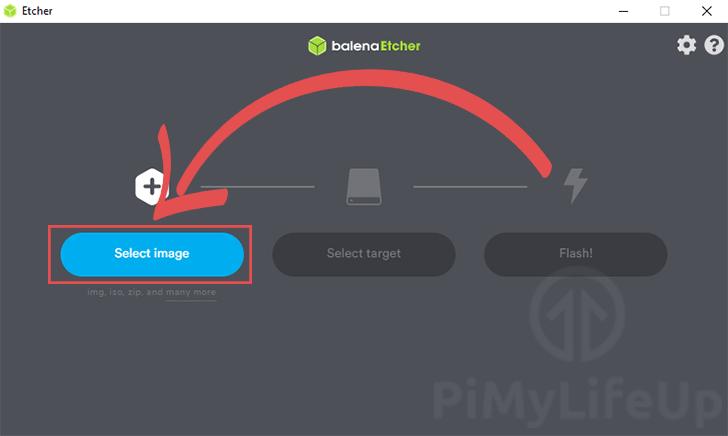
1. Etcher açıkken, "Select image" butonuna tıklayın.
Bu buton, daha önce indirdiğiniz RasPBX imajını seçmenizi sağlayacak bir dosya iletişim kutusu getirecektir.
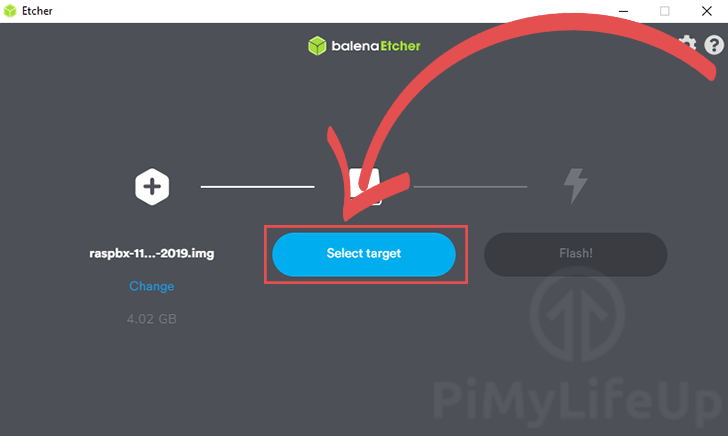
2. Bir sonraki adımımız, Asterisk dağıtımını yazmak istediğimiz SD kartı/sürücüyü seçmektir.
Bir sürücü seçmek için, "Select target" butonuna tıklayabilirsiniz.
Etcher yazılımı, yazmak için otomatik olarak mevcut bir sürücü seçmeye çalışacaktır.
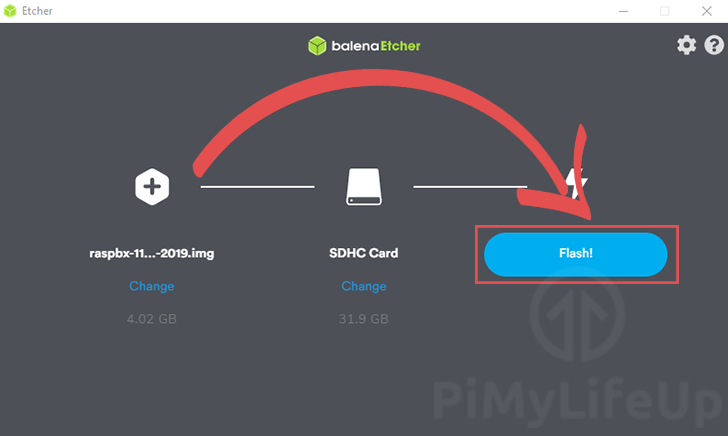
3. Her şey ayarlandığına göre, artık RasPBX imajını SD kartınıza yazabilirsiniz.
Bu süreci başlatmak için, "Flash" butonuna tıklayın.
4. Artık SD kartı Raspberry Pi'nize takıp başlatabilirsiniz.
Raspberry Pi'nizde Asterisk'in İlk Önyüklemesi
Bu bölümde, Raspberry Pi'nizi ilk başlattığınızda yapmanız gereken bazı ilk görevlerde size yol göstereceğiz.
Asterisk desteğini uygulamak için RasPBX imajını kullandığımızdan, her şeyin güncel olduğundan emin olmak için çalıştırabileceğimiz özel bir güncelleme komutu vardır.
Bunu başarmak için, komut satırını kullanabilir veya SSH üzerinden bağlanabilirsiniz.
1. Raspberry Pi'nize bağlanırken, size bazı giriş detaylarını girmeniz istenecektir.
Kullanacağınız kullanıcı root kullanıcısıdır.
Root kullanıcısının varsayılan parolası raspberrydir.
2. Giriş yaptıktan sonra, ilk göreviniz sistemi yükseltmektir.
Aşağıdaki komutu kullanarak rasPBX'in yükseltme aracını kullanabiliriz.
raspbx-upgrade
Sistemi yükseltmek, en güncel paketleri çalıştırdığınızdan emin olmanızı sağlar, bu da sisteminizi daha güvenli ve kararlı hale getirir.
3. Devam etmeden önce, SSH host anahtarlarını yeniden oluşturmalıyız.
Bunun nedeni, kullandığımız RasPBX dağıtımının zaten bazılarıyla birlikte gelmesidir. Bunlar etrafa dağıtılmıştır ve o kadar güvenli değildir.
SSH host anahtarlarını yeniden oluşturmak için, aşağıdaki komutu çalıştırın.
regen-hostkeys
Raspberry Pi'nize bir sonraki bağlandığınızda, SSH anahtarlarının değiştiği konusunda uyarılacağınızı lütfen unutmayın.
Aşağıda, Asterisk'i Raspberry Pi'nizde sorunsuz çalışır hale getirmek için yapmanız gereken bazı görevlerden geçeceğiz.
Dosya Sistemini Genişletme
RasPBX dağıtımı, varsayılan olarak yalnızca kendi imajının boyutunu kullanır. Bunun anlamı, SD kartınızın sunduğu dosya sisteminin geri kalanına erişiminizin olmayacağıdır.
Bu bölümde, SD kart alanınıza tam erişime sahip olmanız için dosya sistemini nasıl genişleteceğinizi göstereceğiz.
1. Artık bölümü, SD kartın tamamını doldurması için genişletebiliriz.
Dosya sistemini genişletmek için, raspi-config aracını kullanacağız.
raspi-config
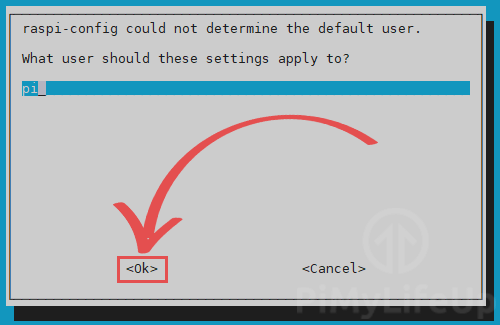
2. Bu özel Asterisk dağıtımında yapılandırma aracını başlattığınızda, kullanılacak kullanıcıyı yazmanız istenecektir.
Bu bizim için önemli değildir çünkü sadece dosya sistemini genişletiyoruz, devam etmek için ENTER tuşuna basın.
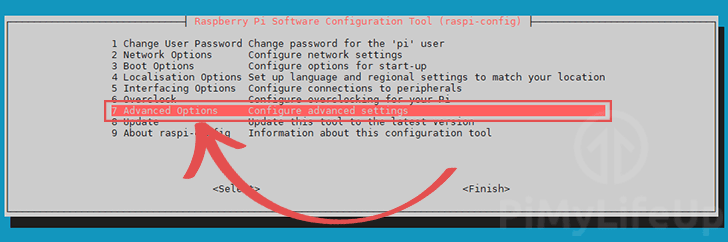
3. Artık yapılandırma aracında olduğumuza göre, gelişmiş seçenekleri açmamız gerekiyor.
OK tuşlarını kullanarak 7 Advanced Options'a gidin, ardından ENTER tuşuna basın.
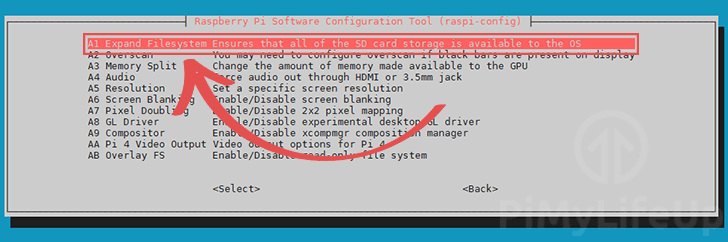
4. Gelişmiş seçenekler menüsünde, A1 Expand Filesystem seçeneğini seçin ve ardından ENTER tuşuna basın.
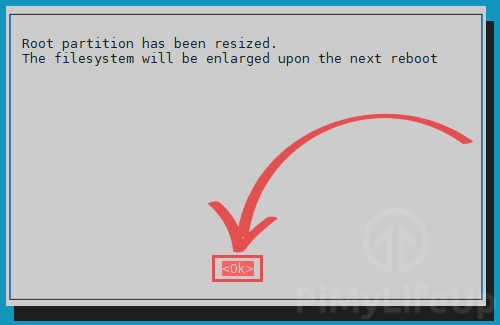
5. Araç dosya sistemini yeniden boyutlandırmayı bitirdiğinde, aşağıdaki mesajla karşılaşacaksınız.
Artık araçtan güvenle çıkabilirsiniz.
6. Dosya sistemi değişikliklerinin etkili olması için, Raspberry Pi'yi yeniden başlatmamız gerekiyor.
Aşağıdaki komutu çalıştırarak Raspberry Pi'yi yeniden başlatabilirsiniz.
sudo reboot
Asterisk için Saat Dilimini Düzeltme
Raspberry Pi'nizde Asterisk'i ayarlarken yapmanız gereken ilk görevlerden biri, doğru saat dilimini kullandığınızdan emin olmaktır.
1. Zaman telefon sistemleri için çok önemli olduğundan, Asterisk'in doğru saat diliminde çalıştığından emin olmamız gerekiyor.
Saat dilimini yapılandırmaya başlamak için, aşağıdaki komutu çalıştırmamız gerekiyor.
configure-timezone
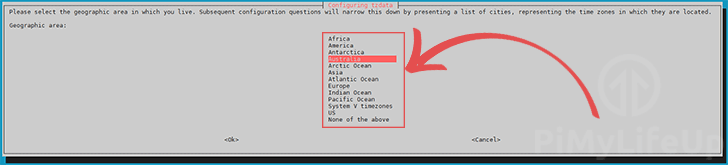
2. İlk olarak, yaşadığınız coğrafi bölgeyi seçmeniz gerekecek.
Bunu seçmek, saat dilimi aracının konumunuzu daraltmasına ve daha iyi bir şehir ve bölge seçimi sunmasına olanak tanıyacaktır.
Bu menüde gezinmek için OK tuşlarını kullanın, bir alan seçtikten sonra ENTER tuşuna basın.
3. Şimdi saat diliminize karşılık gelen şehri veya bölgeyi seçebilirsiniz.
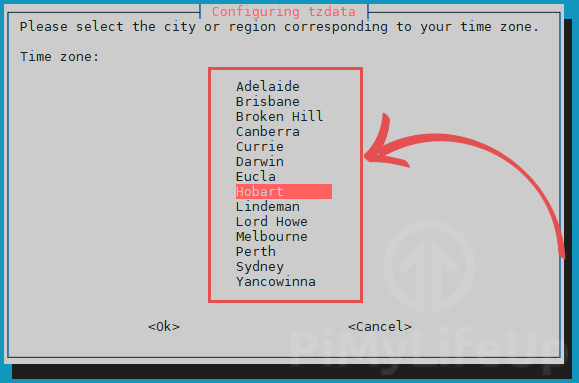
Araç artık sisteminizde saat dilimini güncelleyecektir.
Raspberry Pi Asterisk Kutunuzun IP Adresini Bulma
Bir sonraki adımlar için, Raspberry Pi'nizin IP adresini bilmemiz gerekecek.
Bunu bulmanın en kolay yolu, cihazınızda aşağıdaki komutu çalıştırmaktır.
hostname -I
Bu komut, router'ınız tarafından Raspberry Pi'ye atanan yerel IP adresini döndürecektir.
Raspberry Pi'nizin IP adresini bulmanın başka yolları da vardır, ancak bu yöntem en kolaylarından biridir.
Ayrıca Raspberry Pi'nizi statik bir IP adresine sahip olacak şekilde yapılandırmak da iyi bir fikir olabilir.
Raspberry Pi'nin Asterisk Web Arayüzüne Bağlanma
Bu bölümde, Raspberry Pi'mizde çalışan Asterisk için web arayüzüne nasıl erişeceğinizi göstereceğiz.
Bu web arayüzü, Asterisk gibi PBX sistemleri için açık kaynaklı bir yönetim aracı olan FreePBX tarafından sağlanır.
1. Raspberry Pi'mizde çalışan web arayüzüne erişmek için, bir web tarayıcısı kullanmamız gerekiyor.
Favori web tarayıcınızda, aşağıdaki adrese gidin.
http://raspbx/
Bu bir nedenden dolayı çalışmazsa, bunun yerine Pi'nin IP adresini kullanmayı deneyebiliriz.
http://[RASPBERRY PI IP ADRESI]/
2. Web arayüzünü ilk yüklediğinizde, bir yönetici kullanıcı oluşturmanız ve yapılandırmanız istenecektir.
Hesabınız için detayları doldurun (1.). Kolayca tahmin edilemeyen bir parola ayarladığınızdan emin olun.
Bittiğinde, sağ alt köşedeki "Setup System" butonuna tıklayın (2.).
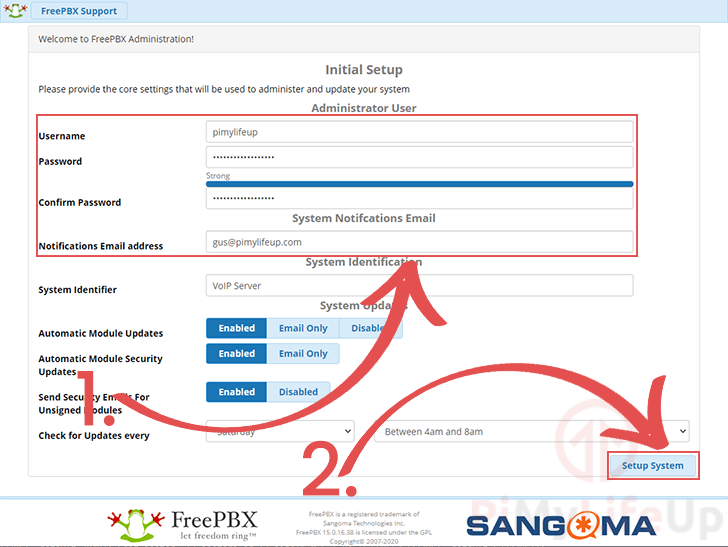
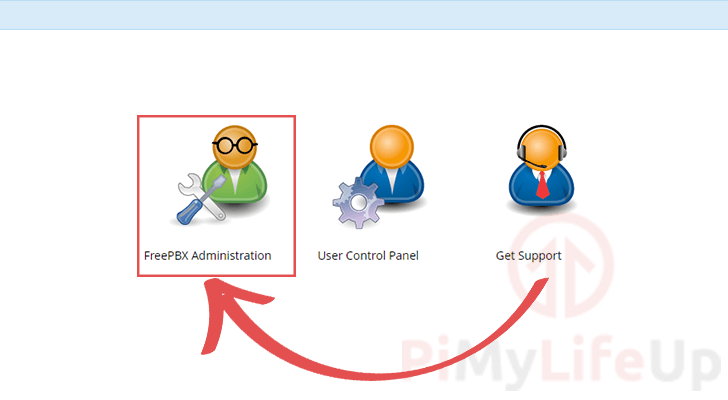
3. Bir hesap oluşturduktan sonra, aşağıdaki ekranla karşılaşacaksınız.
Yönetici ekranını istediğimiz için, "FreePBX Administration" simgesine tıklayın.
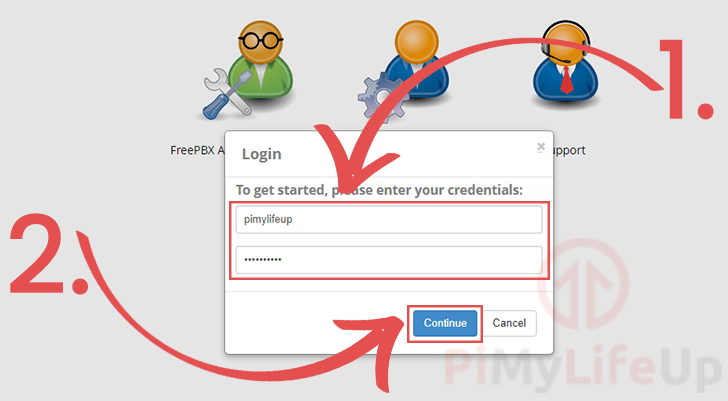
4. Devam etmek için, yepyeni yönetici kullanıcınızla giriş yapmanız gerekecek (1.).
Giriş detaylarınızı girdikten sonra, "Continue" butonuna tıklayın.
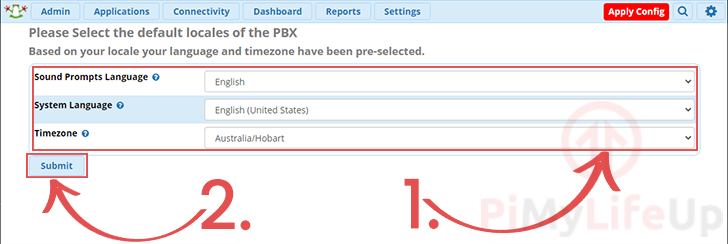
5. Ardından, Raspberry Pi'nizde Asterisk için varsayılan yerel ayarları seçmeniz istenecektir.
Bu ayarlar, daha önce yapılandırdıklarımıza varsayılan olarak ayarlanacaktır. Bunlar yanlışsa, ses dilinizi, sistem dilinizi ve saat diliminizi düzeltebilirsiniz (1.).
Değişiklikler yapıldıktan sonra, "Submit" butonuna tıklayın (2.).
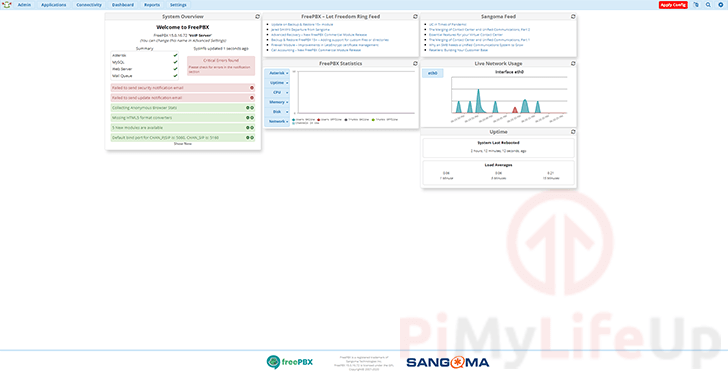
6. Artık FreePBX web arayüzüne erişiminiz var.
Bu arayüzü kullanarak, Raspberry Pi'nizde çalışan Asterisk destekli PBX'inizi yapılandırabilirsiniz.
Bu noktada, artık Raspberry Pi'nizde Asterisk çalışıyor olmalı.
Artık FreePBX web arayüzünü kullanarak, VOIP sağlayıcılarınızı ekleyip dahili VOIP ağınız için dahili numaralar ekleyerek Asterisk'i yapılandırabilirsiniz.
Çoğu VOIP sağlayıcısı, hizmetlerine bağlanmak için FreePBX web arayüzünü kullanma adımlarını size sağlayacaktır.
Ayrıca her VOIP telefonunuzu Asterisk sunucusuna bağlanabilmeleri için Raspberry Pi'nizin IP adresine yönlendirmeniz gerekecek.
Raspberry Pi'nizde Asterisk'i ayarlamayla ilgili herhangi bir sorunla karşılaşırsanız, aşağıya yorum bırakmaktan çekinmeyin.
Diğer harika Raspberry Pi projelerimize de göz atmayı unutmayın.


