
Raspberry Pi'de Bitwarden ile Kendi Parola Yöneticinizi Kurun
Bu yazı, PiMyLifeUp - Self Hosting Bitwarden on the Raspberry Pi kaynağından Türkçe'ye çevrilerek hazırlanmıştır.
Bu projede, Raspberry Pi'nizde Bitwarden'ı nasıl self-host edeceğinizi göstereceğiz.

Bitwarden, tamamen ücretsiz ve açık kaynaklı bir parola yönetim hizmetidir. Parolalarınızın nasıl saklandığı üzerinde tam kontrol sahibi olmanızı sağlar.
Yazılım, güvenli bir parola yöneticisi isteyenler için en iyi ücretsiz çözüm olarak yaygın şekilde kabul edilir.
Raspberry Pi, nispeten düşük güç tükettiği için Bitwarden için mükemmel bir self-hosted çözümdür. Bu, sürekli çalışır durumda tutmayı ucuz hale getirmeye yardımcı olur.
Bitwarden istemcileriniz, parola verilerinizi senkronize etmek için bu sunucuya bağlanabilir.
Raspberry Pi en güçlü cihaz olmadığından, sunucu yazılımının resmi olmayan bir sürümünü kullanmamız gerekecek.
Bu sürüm, Bitwarden sunucusunun tamamen Rust ile yazılmış bir yeniden uygulamasıdır. Tükettiği kaynak miktarını en aza indirmek için yazılmıştır, bu da Raspberry Pi'miz için mükemmeldir.
İçindekiler
- Raspberry Pi'nizi Bitwarden için Hazırlama
- Bitwarden'ı Raspberry Pi'ye Kurma
- Portainer Kullanarak Bitwarden Kurma
- Docker CLI Kullanarak Bitwarden Kurma
- Bitwarden için NGINX Proxy Kurma
- Bitwarden Web Arayüzüne Erişme
- Bitwarden Admin Panelini Etkinleştirme
- Admin Token Oluşturma
- Admin Sayfasına Erişme
- Bitwarden Admin Paneline Erişme
- Yeni Kullanıcı Oluşturmayı Devre Dışı Bırakma
- Sonuç
Raspberry Pi'nizi Bitwarden için Hazırlama
Sunucumuzu self-host etmeden önce yapmamız gereken birkaç şey var. Bu adımlardan biri Docker'ı kurmaktır.
1. İlk olarak, Bitwarden bir Docker konteyneri içinde çalışacağından, onu kurmanız gerekir.
Raspberry Pi'de Docker kurulumunu anlatan bir rehberimiz var.
2. Docker konteynerinizi yönetmek için Portainer kullanıp kullanmayacağınızı da seçebilirsiniz.
Ya doğrudan komut satırını kullanarak çalıştırabilir ya da Portainer'a ekleyebilirsiniz. Portainer, Bitwarden konteynerinizi basit web arayüzü ile yönetmenizi sağlayacaktır.
Bu yolu seçerseniz Raspberry Pi'ye Portainer kurulumu rehberimizi takip edin.
3. Docker'ı kurup Portainer kullanıp kullanmayacağınıza karar verdikten sonra, işletim sistemimizi güncelleyebiliriz.
Raspberry Pi'mizi güncellemek, Bitwarden'ı çalıştırmak için optimize edilmiş bir sisteme sahip olmamızı sağlar.
Aşağıdaki iki komutu çalıştırarak sisteminizi güncelleyebilirsiniz.
sudo apt update
sudo apt upgrade
Bitwarden'ı Raspberry Pi'ye Kurma
Raspberry Pi'mizi hazırladığımıza göre, Bitwarden yazılımını kurmaya geçebiliriz.
Bitwarden RS bir Docker konteyneri olarak mevcut olduğundan, kurulum süreci basittir.
Biri Bitwarden'ı kurmak için Portainer'ı, diğeri ise doğrudan Docker kullanarak nasıl kurulacağını gösteren iki rehber yazdık.
Portainer Kullanarak Bitwarden Kurma
İlk bölümümüzde, Portainer web arayüzünü kullanarak Bitwarden'ı Raspberry Pi'nize nasıl kuracağınızı göstereceğiz.
Daha önce de belirttiğimiz gibi Portainer, Bitwarden'ı Raspberry Pi'nize SSH ile bağlanmadan yönetmenizi sağladığı için mükemmel bir çözümdür.
Bitwarden Konteyneri için Hazırlık
Şimdi Bitwarden konteynerimizi kurabilmemiz için Portainer'ı hazırlayalım. Bu süreçte birkaç adım var ancak çok uzun sürmüyor.
1. Portainer web arayüzünü açarak başlayın.
Bu, Raspberry Pi'nizin IP adresine ve ardından 9000 portuna giderek erişilebilir olmalıdır.
https://[PIIPADRESI]:9000
"[PIIPADRESI]" kısmını Raspberry Pi'nizin IP'si ile değiştirdiğinizden emin olun.
2. Arayüzü açtığınızda, yerel Docker endpoint'ine geçmeniz gerekir.
Bu endpoint üzerindeki konteynerleri yönetebilmemiz için ona tıklayın.
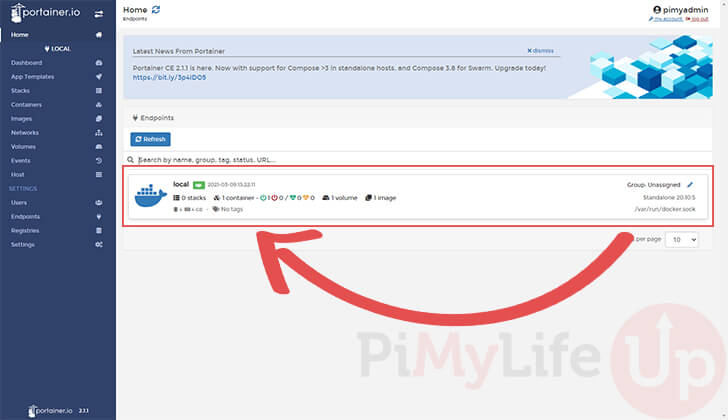
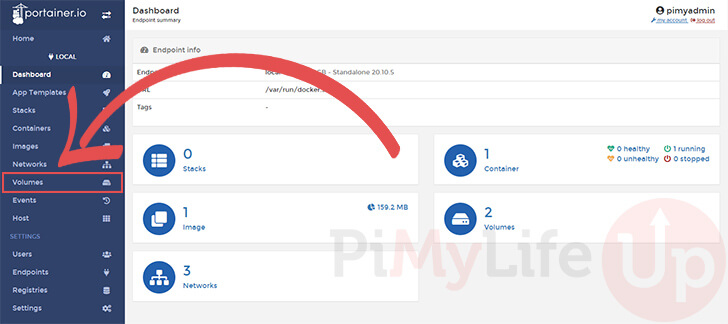
3. Bitwarden konteynerini oluşturmadan önce, onun için bir volume (birim) oluşturmamız gerekir.
Kenar çubuğunda "Volumes" seçeneğini görmelisiniz, ona tıklayın.
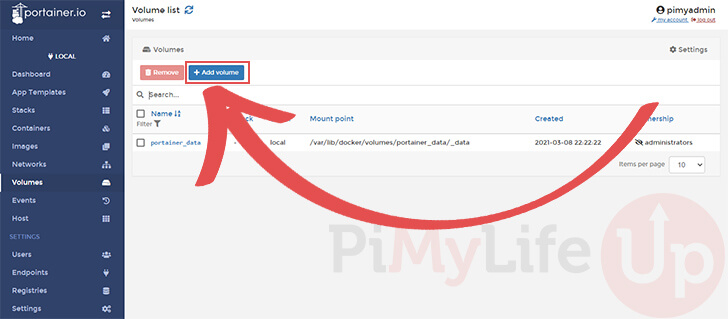
4. Bu menüde, daha önce oluşturduğunuz volume'lerin bir listesini görmelisiniz.
Bu listenin üstünde bir "Add volume" butonu olmalı. Volume menüsüne geçmek için butona tıklayın.
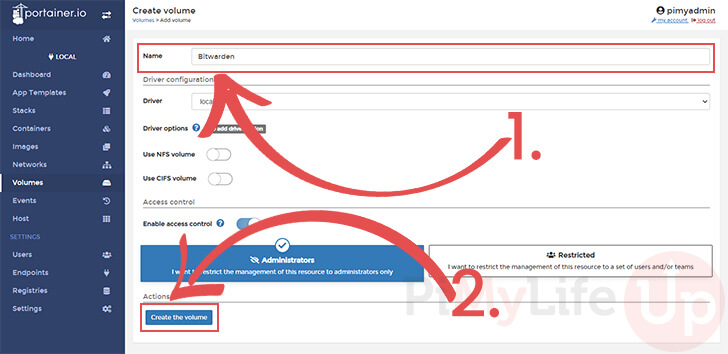
5. Bu yeni volume'e bir isim vermemiz gerekiyor. Bu rehber için "Bitwarden" ismini kullanacağız (1.).
Raspberry Pi Bitwarden volume'ünüz için bir isim seçtikten sonra, "Create the volume" butonuna tıklayın (2.).
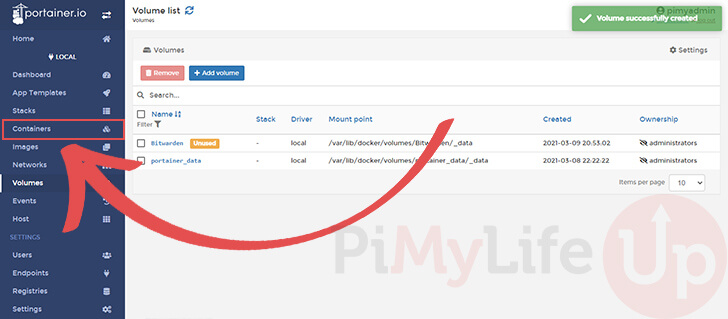
6. Volume oluşturulduktan sonra, "Containers " menüsüne geçmemiz gerekiyor.
Kenar çubuğundaki "Containers" seçeneğine tıklayarak buraya geçebilirsiniz.
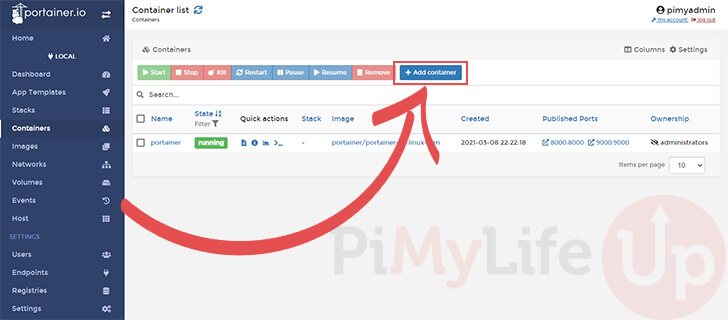
7. Aşağıda, Raspberry Pi'nizde mevcut konteynerlerin bir listesini görmelisiniz.
Bu sayfanın üstünde, "Add container" butonuna tıklayın.
Raspberry Pi için Bitwarden RS Konteyneri Oluşturma
Ön hazırlığı yaptığımıza göre, şimdi Bitwarden konteynerini Raspberry Pi'mize dağıtabiliriz.
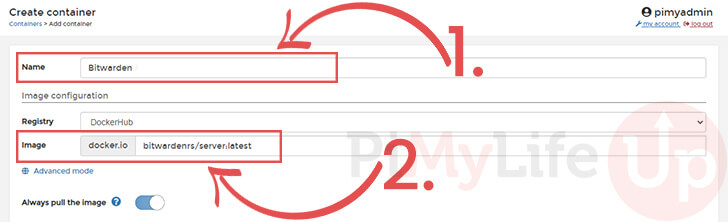
1. Konteyneriniz için yapmanız gereken ilk şey ona bir isim vermektir (1.). Kendi konteynerimizi "Bitwarden" olarak adlandıracağız.
Ardından, Docker hub'dan çekmek istediğimiz imajı belirtmemiz gerekiyor. Bizim durumumuzda bu, Raspberry Pi için Bitwarden konteyneri olacak.
"Image" kutusuna "vaultwarden/server:latest" yazdığınızdan emin olun (2.)
2. Ardından, konteynerimiz için ağ ayarlarını yapmamız gerekiyor. "Network ports configuration" başlığını arayın.
Bu başlığın altında, "publish a new network port" butonuna iki kez tıklamanız gerekecek (1.).
Bitwarden'dan açığa çıkarmak istediğimiz portları ayarlamamıza olanak tanıyan iki kutu setine sahip olmalısınız.
2) İlk kutuda, hostu "127.0.0.1:8080" olarak ayarlamanız gerekecek.
Ayrıca container portunu 80 olarak ayarlamanız gerekecek (2.). Bu, Bitwarden'ın web arayüzüne erişilebilecek porttur.
3) İkinci adım için, hostu "127.0.0.1:3012" olarak ayarlamanız gerekecek.
"container" portu 3012 olarak ayarlanmalıdır (3.). Bitwarden bu portu web socket bağlantıları için kullanır.
Her iki host portunu da yerel cihaza bağladığımızı belirtmeliyiz.
Bunun nedeni, dış cihazların bunlara erişmesine ihtiyaç duymamamızdır. Bunun yerine, bunlar bir NGINX ters proxy kullanılarak açığa çıkarılacaktır.

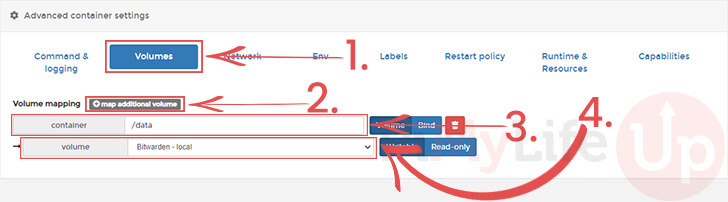
3. Sayfanın en altına, "Advanced container settings" başlığını bulana kadar kaydırın.
Bu bölümde, "Volumes" sekmesine tıklayarak geçin (1.).
Ardından, Raspberry Pi'nizin volume'ünü konteynere ekleyebilmemiz için "map additional volume" butonuna tıklamanız gerekiyor (2.).
"container" seçeneği için, bunu "/data" olarak ayarladığınızdan emin olun (3.).
Son olarak, volume'ü önceki bölümde oluşturduğumuz volume olarak ayarlamamız gerekiyor. Bu "Bitwarden-local" olarak adlandırılmalıdır (4.).
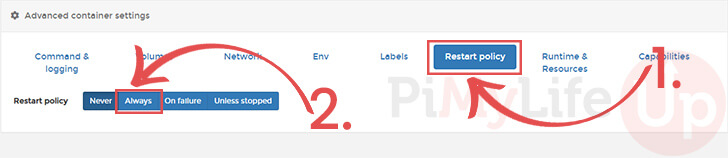
4. Ardından, Bitwarden'ın Raspberry Pi'mizde çevrimiçi kalmasını sağlamak istiyoruz. Bunu yeniden başlatma politikasını ayarlayarak yapabiliriz.
Bu sayfada, sekmeyi değiştirmek için "Restart policy" seçeneğine tıklayın (1.).
Yeniden başlatma politikasını "Always" olarak değiştirmek istiyoruz. Bu, Docker'ın bir nedenden dolayı başarısız olduğunda konteyneri çevrimiçi tutmaya çalışmasını sağlayacaktır (2.).
5. Bitwarden konteynerini yapılandırmayı bitirdiğimize göre, sonunda dağıtabiliriz.
Bu sayfadaki "actions" başlığı altında, "Deploy the container" butonuna tıklamanız gerekiyor.

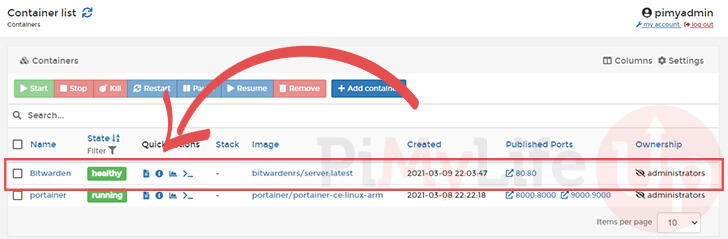
6. Portainer, Bitwarden docker imajını Raspberry Pi'nize çekmeyi bitirdiğinde, konteyner listesinde mevcut olacaktır.
Aşağıda, Bitwarden'ı kurmayı bitirdikten sonraki konteyner listemizin bir ekran görüntüsü var.
Docker CLI Kullanarak Bitwarden Kurma
Raspberry Pi'nizde Bitwarden'ı kullanmak için Portainer kurmayı ve kullanmayı tercih etmiyorsanız, CLI kullanmak kolaydır.
Aşağıdaki adımları takip ederek, Bitwarden imajını cihazınıza çekip ardından çalıştıracağız.
1. İlk adımımız, Docker kullanarak Bitwarden RS'in en son sürümünü çekmektir.
Bu adımlar, sunucunun en son sürümünü indirecek ve çalıştırılabilir hale getirecektir.
docker pull vaultwarden/server:latest
2. Docker, Bitwarden RS'i Raspberry Pi'nize indirmeyi bitirdiğinde, artık devam edebilirsiniz.
Bir sonraki adımımız, imajın kendisini çalıştırmaktır. Bunu aşağıdaki komutu çalıştırarak yapabiliriz.
sudo docker run -d --name bitwarden \
    --restart=always \
    -v /bw-data/:/data/ \
    -p 127.0.0.1:8080:80 \
    -p 127.0.0.1:3012:3012 \
    vaultwarden/server:latest
Bu komut, imajını indirdiğimiz Bitwarden RS sunucusunu başlatacaktır.
Ardından, Docker'ın Bitwarden imajından iletmesini istediğimiz portları tanımlıyoruz.
Bizim durumumuzda, web sunucusunu "8080" portunda açığa çıkarıyoruz.
Ardından, Bitwarden'ın web socket'lerinin iletişim kurmak için kullandığı "3012" portunu açığa çıkarıyoruz.
Bu portların her ikisi de Raspberry Pi'nin localhostuna (127.0.0.1) kilitlenecektir. Bir sonraki bölümde oluşturacağımız proxy sunucusu, HTTPS ayarlayarak Bitwarden'a dış erişim sağlayacaktır.
Bitwarden için NGINX Proxy Kurma
Bitwarden'ı çalışır durumda edinmemize rağmen, HTTPS ayarlamadan onu kullanmak mümkün değildir.
Bunun nedeni, Bitwarden'ın web arayüzünün, tarayıcıların yalnızca bir HTTPS bağlantısında çalışırken izin verdiği belirli JavaScript fonksiyonlarını kullanmasıdır.
HTTPS desteğini sağlamak için, NGINX kullanarak bir proxy kurmamız gerekecek.
NGINX, Raspberry Pi'nizin Bitwarden sunucusunun önünde durup istekleri proxy'leyecektir.
Pi'de NGINX Hazırlama
Bitwarden'ı kullanabilmemiz için, önce NGINX kurmamız gerekiyor.
Bunu yapmak için, web sunucu yazılımını kurmanız ve HTTPS bağlantısı için kullanacağımız bir SSL sertifikası oluşturmanız gerekir.
1. Bu bölüme başlamadan önce, NGINX'in zaten kurulu olmasını gerektiriyoruz.
Raspberry Pi'nize NGINX kurmayı gösteren rehberimizi takip edin. Bir proxy sunucusu çalıştırmak için PHP gerekmediğinden yalnızca ilk bölümü takip etmeniz yeterlidir.
2. NGINX'i kurduktan sonra, onun için bir SSL sertifikası oluşturmamız gerekiyor.
Raspberry Pi'nizde bir sertifika oluşturmanın iki farklı yolu vardır.
a) Bir alan adı kullanmayı planlıyorsanız, imzalı bir SSL sertifikası oluşturmak için Let's Encrypt'i kullanabilirsiniz.
Yalnızca bir IP adresi kullanıyorsanız imzalı bir sertifika oluşturamazsınız çünkü alan adı verilme sürecinin bir parçası olarak kullanılır.
Bu yolu seçerseniz, sertifikanızın saklandığı dizini not almanız gerekecek. Bittiğinde, bu bölümün 5. adımına atlayın.
b) Alternatif ise kendinden imzalı bir sertifika oluşturmaktır. Bunlar hala güvenli olsa da, tarayıcının bir sertifika otoritesinden gerçekliğini garanti edemediği bir uyarı alacaksınız.
Bu sertifikayı Raspberry Pi'de tek bir komut kullanarak oluşturabiliriz, bu da kullanımını basitleştirir.
3. Let's Encrypt'i seçtiyseniz, bu bölümün 5. adımına atlayabilirsiniz. Aksi takdirde devam edebilirsiniz.
Kendinden imzalı bir sertifika oluşturmak için aşağıdaki komutu kullanabilirsiniz.
sudo openssl req -x509 -nodes -days 365 -newkey rsa:4096 -keyout /etc/ssl/private/nginx-bitwarden.key -out /etc/ssl/certs/nginx-bitwarden.crt
Bu kendinden imzalı sertifika 365 gün geçerli olacak ve "/etc/ssl/private/" ve "/etc/ssl/certs/" dizinlerinde saklanacaktır.
4. SSL oluşturma süreci sırasında, size bazı ek detaylar sağlamanız istenecektir.
OpenSSL, bunun bir sahtekarlık olup olmadığını belirlemenize yardımcı olmak için bu detayları sertifikaya yazacaktır.
Country Name (2 letter code) [AU]: TR
State or Province Name (full name) [Some-State]: Istanbul
Locality Name (eg, city) []: Istanbul
Organization Name (eg, company) [Internet Widgits Pty Ltd]: Codenfast
Organizational Unit Name (eg, section) []:
Common Name (e.g. server FQDN or YOUR name) []: raspberrypi_ip_adresi
Email Address []: eposta@alanadiniz.com
Raspberry Pi'nizin Bitwarden kurulumu için sertifikayı oluşturmayı bitirmek üzere gerekli tüm soruları yanıtlayın.
5. Son hazırlık görevimiz, güçlü bir Diffie-Hellman grubu oluşturmaktır.
Bu, cihazınızın SSL bağlantılarının güvenliğini artırmaya yardımcı olmak için kullanılır.
sudo openssl dhparam -out /etc/ssl/certs/dhparam.pem 2048
Bu sürecin tamamlanmasının biraz zaman alabileceğini lütfen unutmayın.
NGINX'i Proxy Olarak Çalışacak Şekilde Yapılandırma
Şimdi, Bitwarden'a bağlantıları proxy'lemesine olanak tanıyacak bir NGINX sanal host'u oluşturabiliriz.
Neyse ki bizim için, NGINX'i proxy olarak çalışacak şekilde yapılandırmak çok basit bir süreçtir.
1. Öncelikle, NGINX'in varsayılan yapılandırma dosyasını kaldıralım.
Bitwarden'ı bir alan adı ile birlikte kullanmayı planlıyorsanız bunu yapmanıza gerek yoktur.
sudo rm /etc/nginx/sites-enabled/default
2. NGINX için yeni bir yapılandırma dosyası oluşturmamız gerekiyor.
Aşağıdaki komutu çalıştırarak nano metin editörünü kullanarak bu yeni yapılandırma dosyasını yazmaya başlayın.
sudo nano /etc/nginx/sites-enabled/bitwarden.conf
3. Bu dosyanın içine, aşağıdaki metin satırlarını yazın.
Ekleyeceğimiz bu ilk blok, httpden (port 80) gelen tüm trafiği httpsye (port 443) yönlendirecektir.
server {
    listen 80;
    listen [::]:80;
    server_name _; #Bunu alan adınızla değiştirin
    return 301 https://$host$request_uri;
}
4. Ardından, proxy'lemeyi ve HTTPS bağlantısını yönetecek server bloğumuzu eklememiz gerekiyor.
Ayrıca, sertifikayı oluşturmak için Let's Encrypt kullandıysanız, hem "ssl_certifcate" hem de "ssl_certificate_key" için yolları değiştirmeniz gerekecek.
server {
  listen 443 ssl http2;
  server_name _; #Bunu alan adınızla değiştirin

  ssl_certificate      /etc/ssl/certs/nginx-bitwarden.crt;   #İmzalı sertifika kullanıyorsanız bunları Lets Encrypt yolu ile değiştirin
  ssl_certificate_key  /etc/ssl/private/nginx-bitwarden.key; #İmzalı sertifika kullanıyorsanız bunları Lets Encrypt yolu ile değiştirin

  ssl_dhparam /etc/ssl/certs/dhparam.pem;

  # Büyük eklere izin ver
  client_max_body_size 128M;

  location / {
    proxy_pass http://0.0.0.0:8080;
    proxy_set_header Host $host;
    proxy_set_header X-Real-IP $remote_addr;
    proxy_set_header X-Forwarded-For $proxy_add_x_forwarded_for;
    proxy_set_header X-Forwarded-Proto $scheme;
  }

  location /notifications/hub {
    proxy_pass http://0.0.0.0:3012;
    proxy_set_header Upgrade $http_upgrade;
    proxy_set_header Connection "upgrade";
  }

  location /notifications/hub/negotiate {
    proxy_pass http://0.0.0.0:8080;
  }
}
5. Raspberry Pi Bitwarden sunucunuzu nasıl kullanmayı planladığınıza bağlı olarak birkaç şeyi değiştirmeniz gerekebilir.
Bir alan adı kullanıyorsanız, servername _; kısmını onu içerecek şekilde değiştirmeniz gerekir.
Örneğin, sunucu adımız şu şekilde olurdu: "server_name bitwarden.pimylifeup.com".
6. Bittiğinde, dosyanız aşağıdaki gibi görünmelidir.
server {
    listen 80;
    listen [::]:80;
    server_name _; #Bunu alan adınızla değiştirin
    return 301 https://$host$request_uri;
}

server {
  listen 443 ssl http2;
  server_name _; #Bunu alan adınızla değiştirin

  ssl_certificate      /etc/ssl/certs/nginx-bitwarden.crt;   #İmzalı sertifika kullanıyorsanız bunları Lets Encrypt yolu ile değiştirin
  ssl_certificate_key  /etc/ssl/private/nginx-bitwarden.key; #İmzalı sertifika kullanıyorsanız bunları Lets Encrypt yolu ile değiştirin

  ssl_dhparam /etc/ssl/certs/dhparam.pem;

  # Büyük eklere izin ver
  client_max_body_size 128M;

  location / {
    proxy_pass http://0.0.0.0:8080;
    proxy_set_header Host $host;
    proxy_set_header X-Real-IP $remote_addr;
    proxy_set_header X-Forwarded-For $proxy_add_x_forwarded_for;
    proxy_set_header X-Forwarded-Proto $scheme;
  }

  location /notifications/hub {
    proxy_pass http://0.0.0.0:3012;
    proxy_set_header Upgrade $http_upgrade;
    proxy_set_header Connection "upgrade";
  }

  location /notifications/hub/negotiate {
    proxy_pass http://0.0.0.0:8080;
  }
}
7. Bittiğinde, CTRL + X, ardından Y, sonra ENTER tuşuna basarak bu dosyayı kaydedebilirsiniz.
8. Şimdi, yapmamız gereken tek şey NGINX servisini yeniden başlatmaktır.
Servisi yeniden başlatmadan, son değişikliklerimizden haberdar olmayacaktır.
Raspberry Pi'nizde, NGINX'i yeniden başlatmak için aşağıdaki komutu çalıştırın.
sudo systemctl restart nginx
Bitwarden Web Arayüzüne Erişme
Bir proxy sunucusu kurulduğuna göre, artık Raspberry Pi'mizde çalışan Bitwarden web arayüzüne erişebilir ve kullanabiliriz.
1. Bitwarden arayüzünüze erişmek için, favori web tarayıcınızda aşağıdaki adrese gitmeniz gerekiyor.
"YOURPIIPADDRESS" kısmını Raspberry Pi'nizin IP'si ile değiştirdiğinizden emin olun.
Alternatif olarak, bir alan adı kullanıyorsanız, onu kullanmanız gerekecek.
https://YOURPIIPADDRESS
Kendinden imzalı bir sertifika kullanıyorsanız, bir uyarı mesajı alacaksınız.
Bu sertifikayı kendiniz oluşturduğunuzu ve Raspberry Pi'nize bağlandığınızı bildiğiniz için, bu mesajı görmezden gelebilirsiniz.
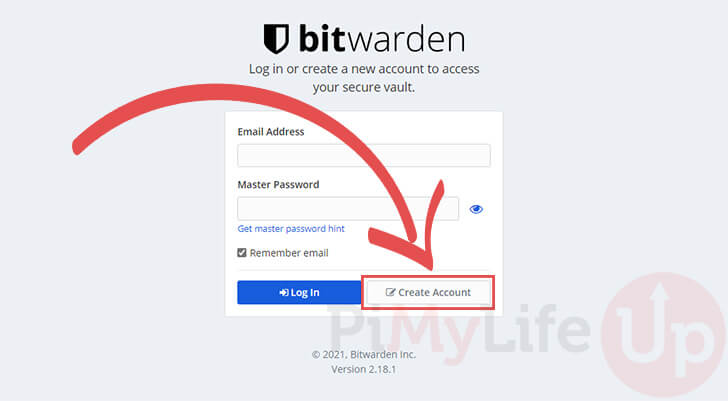
2. Bitwarden'ı kullanmaya başlamadan önce, bir hesap oluşturmanız gerekecek.
Giriş ekranında, "Create Account" butonunu görmelisiniz. Bu butonu bulduğunuzda ona tıklayın.
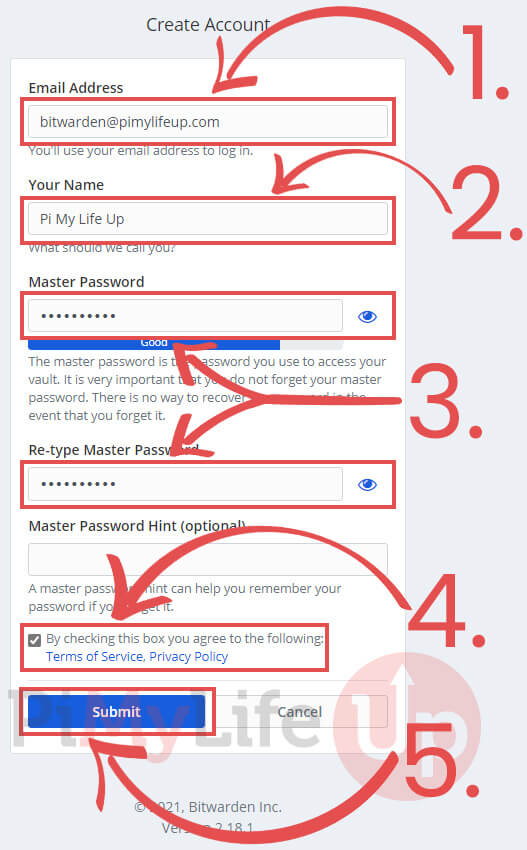
3. Şimdi yeni hesabınız için bilgileri doldurmaya başlayabilirsiniz.
Yapmanız gereken ilk şey bu Bitwarden hesabı için e-posta girmektir (1.). Bu e-posta adresi giriş yapmak için kullanacağınız adres olacaktır.
Ardından, Bitwarden'ın arayüzlerinde kullanması için bir isim vermeniz gerekiyor (2.).
Ardından bu hesap için bir parola belirlemeniz gerekecek. Bunu güvenli ve tahmin edilmesi kolay olmayan bir şeye ayarladığınızdan emin olun (3.).
Hesabın oluşturulmasını sonlandırmadan önce, Bitwarden'ın kullanım koşulları ve gizlilik politikasını kabul etmeniz gerekecektir (4.).
Tüm ayarlarınızdan memnun olduğunuzda, "Submit" butonuna tıklayarak hesabı oluşturabilirsiniz (5.).
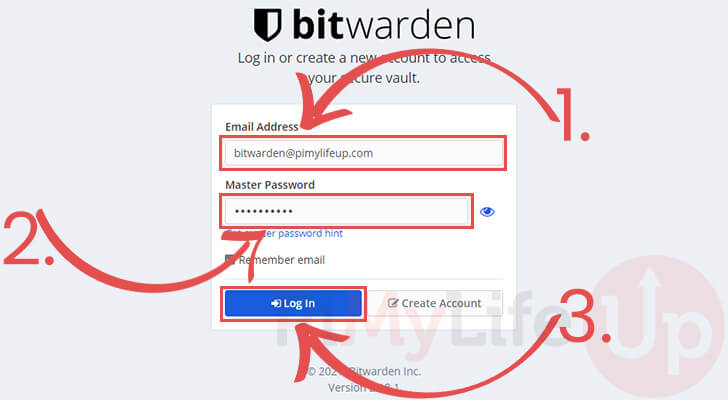
4. Artık hesabınızı oluşturduğunuza göre, yeni Bitwarden kasanıza giriş yapabilirsiniz.
Öncelikle, hesabınıza atadığınız e-posta adresini doldurmanız gerekiyor (1.).
Ardından, yeni hesabınız için belirlediğiniz parolayı girmeniz gerekiyor (2.).
Son olarak, "Log In" butonuna tıklayarak giriş yapabilirsiniz (3.).
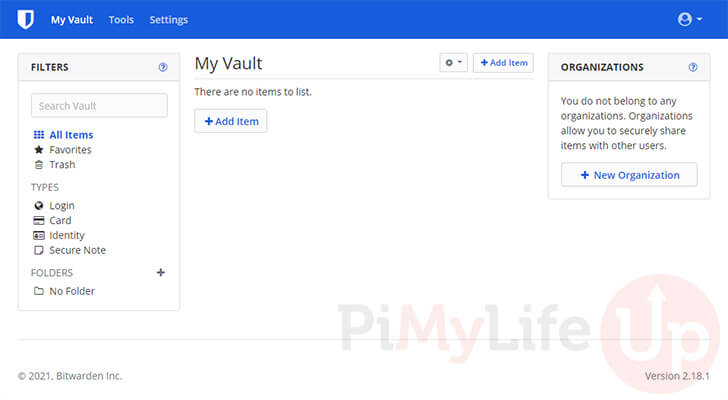
5. Artık yepyeni Raspberry Pi Bitwarden kasanızda bilgi saklamaya başlayabilirsiniz.
Bitwarden Admin Panelini Etkinleştirme
Bir hesap oluşturduğunuza göre, şimdi admin token'ı oluşturabiliriz.
Admin token, Bitwarden admin paneline erişmek için kullanacağınız şeydir. Bu, Docker konteynerlerimizin yapılandırmasında değişiklikler yapmamızı gerektirecektir.
Admin panelinde, kayıtlı tüm kullanıcıları görüntüleyebilir ve onları silebilirsiniz. İşlevselliği devre dışı bıraksanız bile yeni kullanıcılar için davetler bile oluşturabilirsiniz.
Bu arayüz aynı zamanda çok sayıda Bitwarden seçeneğini yapılandırmak için de kullanılır. Örneğin insanların kayıt olabilmesini isteyip istemediğiniz gibi.
Admin Token Oluşturma
İlk adımımız, Bitwarden'ın kullanması için yeni bir admin token oluşturmaktır.
Bu token'ın nispeten uzun, güçlü, rastgele oluşturulmuş karakterlerden oluşan bir dizi olması gerektiğinden, openssl kullanacağız.
Bu güvenli dizeyi oluşturmak için, Raspberry Pi'nizde aşağıdaki komutu çalıştırabilirsiniz.
openssl rand -base64 48
Bu token'ı gizli tuttuğunuzdan emin olun, çünkü bu herkesin Bitwarden RS sunucusuna tam erişim sahip olmasına izin verecektir.
Admin Sayfasına Erişme
Şimdi bu yeni admin token'ı Raspberry Pi'nizin Bitwarden Docker konteynerine beslememiz gerekiyor.
Bunu Portainer web arayüzünü kullanarak veya komut satırını değiştirerek beslemek mümkündür.
Portainer Kullanarak Admin Token Ayarlama
Admin token'ı ayarlamak için, Portainer arayüzünü açmanız ve konteyner listesine dönmeniz gerekecek.
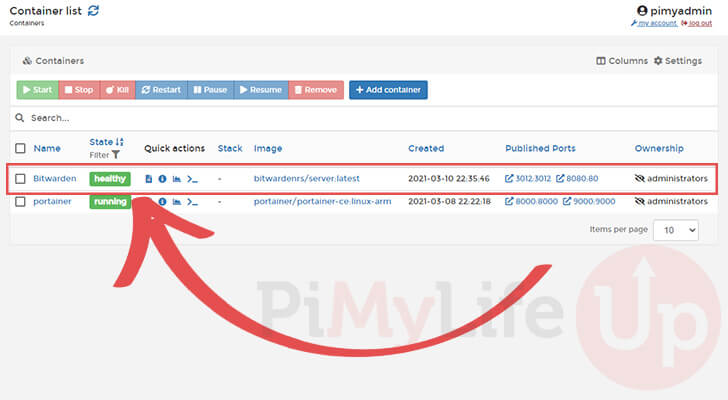
1. Konteyner listesinde, Bitwarden konteynerini tanımlamanız gerekiyor.
Onu bulduğunuzda bilgi sayfasına gitmek için ona tıklayın.
2. Bir sonraki sayfanın üstünde, bir "Duplicate/Edit" butonu olmalı.
Konteynerin ayarlarını düzenlemeye başlamak için bu butona tıklamanız gerekiyor.

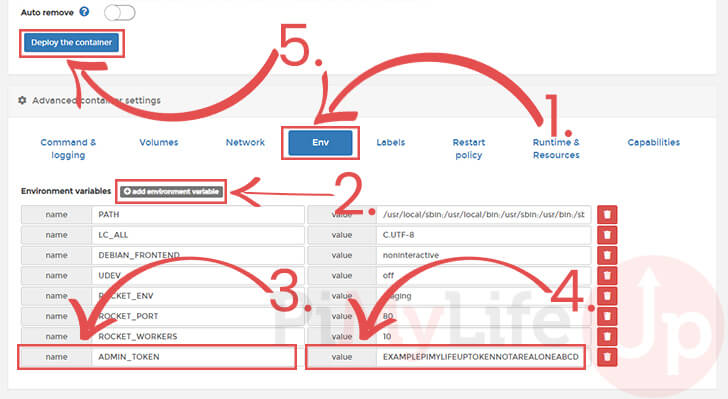
3. "Advanced container settings" başlığını bulana kadar bu sayfayı aşağı kaydırın.
Bu başlığın altında, "ENV" seçeneğine tıklayarak sekmeleri değiştirmeniz gerekecek (1.).
Admin token'ı ekleyebilmemiz için "add environment variable" butonuna tıklamanız gerekiyor (2.).
Bu butona tıklamak, sayfanın altına iki yeni metin kutusu eklemelidir.
"name" metin kutusunda, "ADMIN_TOKEN" yazmanız gerekiyor (3.).
"value" kutusu için, kullanmak istediğiniz admin token'ı girmeniz gerekecek (4.).
Son olarak, admin token oluşturulduktan sonra, "Deploy the container" butonuna tıklayabilirsiniz (5.).
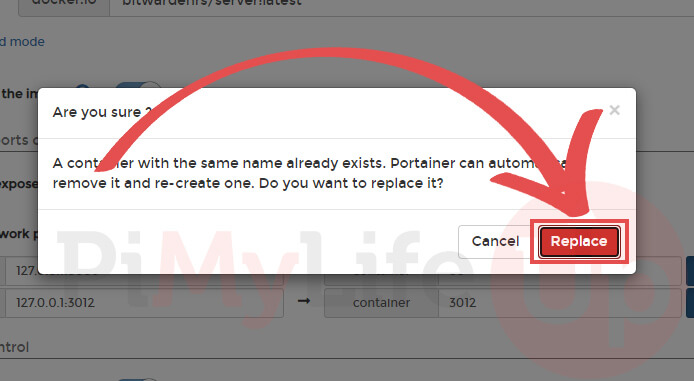
4. Portainer, Raspberry Pi'nizin Bitwarden konteynerini güncellemeden önce, aşağıdaki mesajı göreceksiniz.
Bu mesaj, ismin eşleşmesi nedeniyle mevcut konteynerin yerini alacağı konusunda sizi uyarıyor.
"Replace" butonuna tıklamanız gerekiyor.
Komut Satırında Admin Token Ayarlama
Komut satırını kullanırken bir konteyneri güncellemek biraz daha karmaşıktır, çünkü mevcut konteyneri manuel olarak silmeniz gerekir.
1. Raspberry Pi'nizin Bitwarden konteynerini silmeden önce, onu çevrimdışı almamız gerekecek.
Aşağıdaki komutu kullanarak şu anda çalışan bir konteyneri durdurabilirsiniz.
sudo docker stop bitwarden
2. Ardından, mevcut konteyneri kaldırmamız gerekiyor.
Aynı portları ve ismi kullanan bir konteyner zaten varsa Docker, konteyneri yeniden oluşturmamıza izin vermez.
Aşağıdaki komutu çalıştırarak mevcut Bitwarden konteynerini kaldırın.
sudo docker rm bitwarden
3. Son olarak, docker komutunu yeniden çalıştırmamız gerekiyor.
Bu sefer, daha önce oluşturduğumuz admin token'ı içeri aktaracağız.
sudo docker run -d --name bitwarden \
    -e ADMIN_TOKEN=<strong>ORNEKPIMYLIFEUPADMINTOKEN</strong> \
    --restart=always \
    -v /bw-data/:/data/ \
    -p 127.0.0.1:8080:80 \
    -p 127.0.0.1:3012:3012 \
    vaultwarden/server:latest
Bu yeni komutu çalıştırdığınızda, "ORNEKPIMYLIFEUPADMINTOKEN" kısmını daha önce oluşturduğunuz token ile değiştirdiğinizden emin olun.
Bitwarden Admin Paneline Erişme
Raspberry Pi'nizin Bitwarden kurulumunun yeni oluşturulan admin token'ı kabul etmesini sonunda sağladıktan sonra, artık admin sayfasına erişebilirsiniz.
1. Web tarayıcınızda, aşağıdaki adrese gitmeniz gerekiyor.
"YOURPIIPADDRESS" kısmını Raspberry Pi'nizin adresi ile değiştirdiğinizden emin olun.
https://YOURPIIPADDRESS/admin
Bu adrese gitmek sizi Bitwarden admin paneline götürecektir.
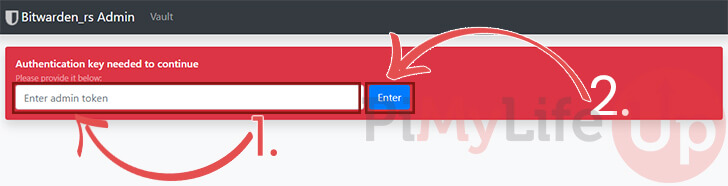
2. Bu sayfada, oluşturduğunuz admin token'ı girmeniz gerekecek (1.).
Token'ı girdikten sonra, "Enter" butonuna tıklayarak giriş yapabilirsiniz (2.).
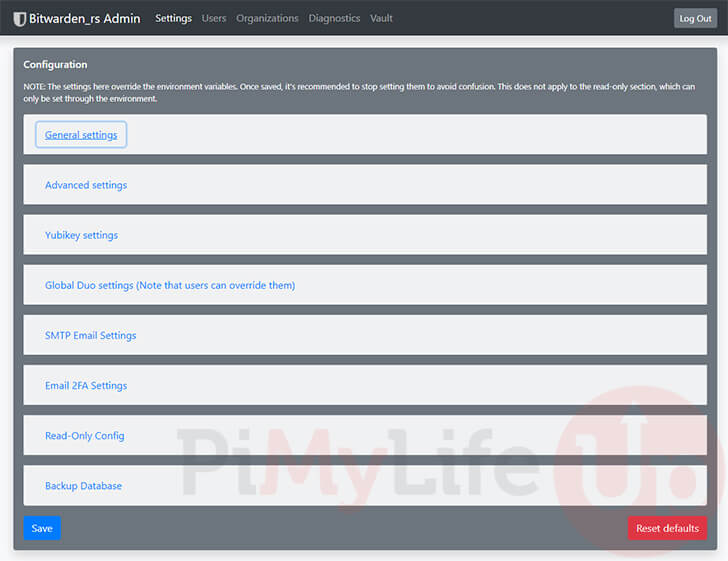
3. Artık Bitwarden admin paneline erişiminiz olacak.
Bu sayfaları kullanarak, kullanıcılarınızı yönetebilir ve Bitwarden'ın ayarlarını yapılandırabilirsiniz.
Yeni Kullanıcı Oluşturmayı Devre Dışı Bırakma
Bir hesap oluşturduktan ve admin paneline erişim ayarladıktan sonra, kullanıcı kayıt menüsünü devre dışı bırakmayı seçebilirsiniz.
Bu, yalnızca kişisel olarak davet ettiğiniz kullanıcıların Bitwarden kasanızda kullanıcı oluşturabileceği anlamına gelir.
1. Raspberry Pi Bitwarden menünüzde yeni kullanıcı oluşturmayı devre dışı bırakmak için, admin panelini açmanız gerekecek.
Admin panelinin içine girdiğinizde, devam edebilirsiniz.
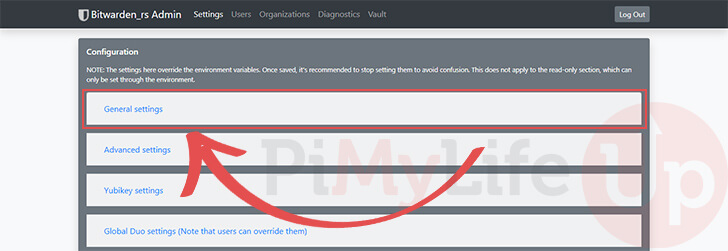
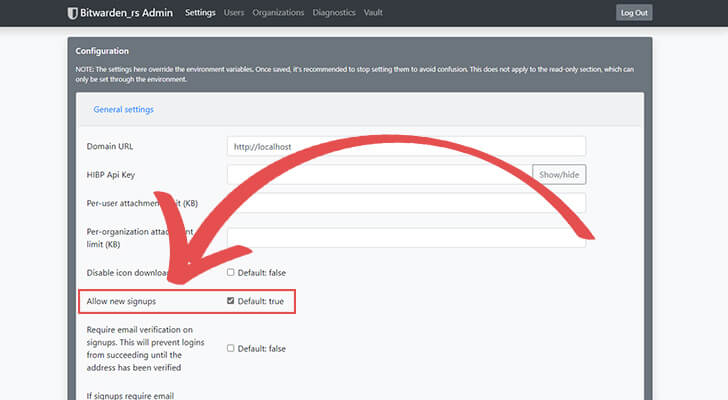
2. Yeni kullanıcı kayıtlarını devre dışı bırakma seçeneği genel ayarlar sayfasında bulunur.
Bu panelin altında gizli olan tüm seçenekleri ortaya çıkarmak için "General settings" menüsüne tıklayın.
3. "General settings" seçenekleri listesinde, "Allow new signups" adlı bir seçenek bulmalısınız.
Bu seçeneği devre dışı bırakmak için yanındaki onay kutusuna tıklamanız gerekiyor.
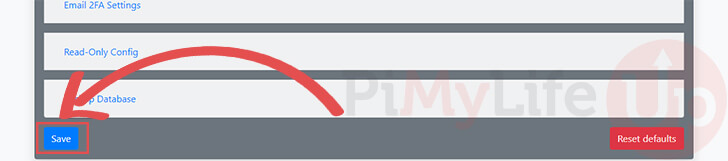
4. Ayar değişikliklerini onaylamak için, sayfanın altına kaydırmanız gerekiyor.
Altta, üzerinde "Save" yazan mavi bir buton görmelisiniz. Bu değişiklikleri kaydetmek için bu butona tıklayın.
Sonuç
Artık Raspberry Pi'nizde Bitwarden'ın çalışır durumda olması gerekiyor.
Bitwarden, çoğu cihazda istemcileri bulunan açık kaynaklı ve ücretsiz bir parola yönetim yazılımıdır.
Resmi istemcinin kaynak yoğun olmamayı hedefleyen bir portunu kullanarak Pi'nizde kendi Bitwarden bulut sunucunuzu çalıştırabilirsiniz.
Cihazınızda sunucuyu çalıştırırken sorunlarla karşılaşırsanız, aşağıya yorum bırakmaktan çekinmeyin.


