
Raspberry Pi'de DiyHue Çalıştırma
Bu yazı, PiMyLifeUp - Running DiyHue on the Raspberry Pi kaynağından Türkçe'ye çevrilerek hazırlanmıştır.
Bu eğitimde, Raspberry Pi'de DiyHue'yu nasıl kurup çalıştıracağınızı göstereceğiz.
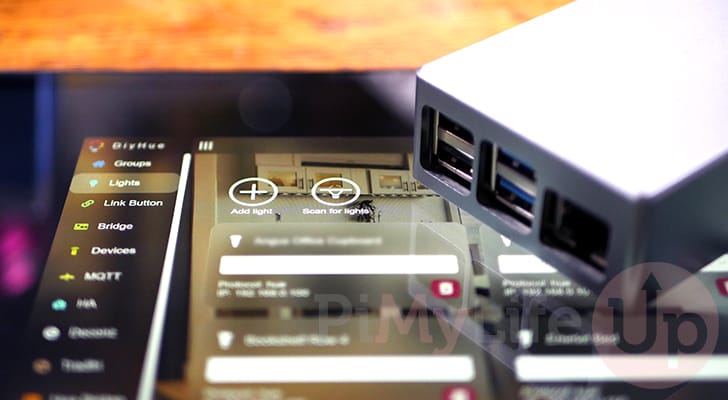
DiyHue, resmi Philips Hue Bridge'inin bir emülatörüdür. Bu yazılım, Raspberry Pi'nizi kendi Hue Bridge'ine dönüştürmenizi sağlar.
Bu yazılımı kullanmak isteyebileceğiniz çeşitli nedenler vardır; örneğin Hue olmayan ürünleri Hue uygulamasına entegre edebilirsiniz. Işık Zigbee'yi destekliyorsa, kendi kendinize barındırdığınız Hue köprüsüne bağlanabilir.
DiyHue daha sonra bu ışıkları emüle eder, böylece köprünüze bağlanan herhangi bir şey bunların resmi bir Philips Hue ürünü olduğuna inanır.
Raspberry Pi'nize takılı bir Zigbee USB'niz varsa, DiyHue hub'larına ihtiyaç duymadan resmi Philips Hue ışıklarına bile bağlanmanızı sağlar. Ancak, bunun için Zigbee2mqtt'yi de kurmanız gerekecektir.
Bu Hue köprü emülatörü, sahipseniz resmi Philips Hue Hub'ını da entegre etmenizi sağlar. Bu, tüm ışıklarınızı yeni hub'a tekrar eşleştirme zahmetinden sizi kurtarır.
Aşağıdaki adımlarda, DiyHue'yu ilk kez kurma ve çalıştırma sürecinde size rehberlik edeceğiz.
Ayrıca DiyHue'yu resmi Hue Bridge'e nasıl bağlayabileceğinizi de göstereceğiz.
Daha ileri gitmeden önce, belirtmemiz gereken bir şey, DiyHue'nun 80 ve 443 portlarını gerektirdiğidir. Bunları kullanan bir yazılım çalıştırıyorsanız, portlarını değiştirmeniz gerekir. Bunun nedeni, resmi hub'ın davranışını emüle etme şeklidir.
Raspberry Pi'de DiyHue Kurulumu ve Ayarlanması
Raspberry Pi'mizde DiyHue çalıştırmayı son derece basit bir işlem haline getirmek için bir Docker konteyneri kullanacağız. Bu konteyner, yazılımı kurmayı ve güncellemeyi inanılmaz derecede basit hale getirir.
Ayrıca, işletim sistemimizi yükselttiğimizde bağımlılıklarından herhangi birini bozma konusunda endişelenmemize gerek yok. Herhangi bir veri kaybı yaşarsanız, bir Docker konteynerini tekrar çalışır hale getirmek de son derece basittir.
DiyHue İçin Raspberry Pi'nizi Hazırlama
1. Herhangi bir şey yapmadan önce, Raspberry Pi'nin işletim sisteminin güncel olduğundan emin olmalıyız.
Terminalde aşağıdaki komutu çalıştırarak paket listesini güncelleyebilir ve güncel olmayan tüm paketleri yükseltebiliriz.
sudo apt update
sudo apt upgrade -y
2. Güncellemeden sonra, Raspberry Pi'ye Docker kurma rehberimizi takip etmeniz gerekiyor.
Bu rehber her şeyi doğru şekilde yapılandıracak, böylece eğitimin geri kalanı sorunsuz çalışmalıdır.
3. Docker kurulduktan sonra, Raspberry Pi'mizde DiyHue'yu saklamak için bir klasör oluşturabiliriz.
DiyHue'yu ve yapılandırmasını, Pi'mizin "/opt/" dizini içinde saklayacağız. Bu dizini mkdir komutunu kullanarak oluşturabilirsiniz.
sudo mkdir -p /opt/stacks/diyhue/
4. Artık DiyHue için bir dizin oluşturduğunuza göre, cd komutunu çalıştırarak içine geçmemiz gerekiyor.
Aşağıdaki adımların çoğu için, çalışmak üzere bu dizinde olmanız beklenecek.
cd /opt/stacks/diyhue
5. Devam etmeden önce yapmamız gereken son adım, aktif ağ bağlantımızın MAC adresini almaktır.
DiyHue, Raspberry Pi'mizde geçerli bir Philips Hue sertifikası oluşturmak için MAC adresine ihtiyaç duyar.
Wi-Fi veya Ethernet kullanıyor olmanız fark etmeksizin, istediğiniz değer "ether" kelimesinden sonra bulunur ve "XX:XX:XX:XX:XX:XX" gibi görünür.
a. Bir Wi-Fi bağlantısı kullanıyorsanız, MAC adresinizi almak için aşağıdaki komutu kullanın.
ifconfig wlan0
b. Alternatif olarak, Raspberry Pi'nizde Ethernet bağlantısı kullanıyorsanız, MAC Adresini almak için bunun yerine aşağıdaki komutu kullanabilirsiniz.
ifconfig eth0
Raspberry Pi'de DiyHue İçin Docker Compose Dosyasını Yazma
6. Artık Raspberry Pi'mizde DiyHue'yu çalıştırmak için bir Docker Compose dosyası yazmaya başlayabiliriz.
Bu compose dosyası, temelde Docker'ın yazılımı nasıl başlatacağını bilmesi için bir talimatlar kümesidir. Sisteminizdeki konteynerleri yönetmenin daha kolay bir yoludur.
Sisteminizde bu Compose dosyasını yazmaya aşağıdaki komutu kullanarak başlayın. Nano metin editörünü kullanıyoruz, ama kendinizi rahat hissettiğiniz herhangi bir şeyi kullanabilirsiniz.
sudo nano /opt/stacks/diyhue/compose.yaml
7. Bu dosyaya, aşağıdaki satırları ekleyin.
Bu dosyayı yazarken yapmanız gereken tek şey, "<MACADDRESS>" kısmını bu rehberde daha önce aldığınız MAC adresiyle değiştirmektir.
Bu adres, DiyHue'nun Raspberry Pi'nizde çalışma şekli için son derece önemlidir.
version: '3'
services:
  diyHue:
    image: diyhue/core:latest
    container_name: diyHue
    restart: unless-stopped

    environment:
      MAC: <MACADDRESS>
    volumes:
      - /opt/stacks/diyhue/config:/opt/hue-emulator/config
    ports:
      - '80:80'
      - '443:443'
      - '1900:1900/udp'
      - '2100:2100/udp'
      - '1982:1982/udp'
8. Önceki satırları yazdıktan sonra, CTRL + X, Y ve son olarak ENTER tuşuna basarak kaydedip çıkabilirsiniz.
Raspberry Pi'de Phillips Hue Köprü Emülatörünü Başlatma
9. Aşağıdaki komutu kullanarak, sonunda Raspberry Pi'nizde DiyHue'yu başlatabiliriz.
Bu komutu kullanarak, Docker "compose.yaml" dosyasında belirttiğimiz bilgileri kullanarak DiyHue'yu başlatacaktır.
Konteyner başladıktan sonra mevcut terminal oturumundan ayrılmak için "-d" seçeneğini kullanabilirsiniz.
docker compose up -d
Bunun gibi Compose dosyalarını yönetmenin daha iyi bir yolunu istiyorsanız, Raspberry Pi'nize Dockge kurmanızı şiddetle tavsiye ederiz. Size DiyHue gibi servisleri yönetmek için kullanabileceğiniz basit bir web arayüzü sunar.
DiyHue Web Arayüzüne Erişim
10. DiyHue 80 ve 443 portlarında çalıştığından, yapmanız gereken tek şey Raspberry Pi'nizin IP adresine gitmektir.
IP'niz yoksa, bunu hostname komutunu kullanarak bulabilirsiniz.
http://<IPADRESI>
DiyHue Philips Hue Köprü Ayarlarını Düzeltme
11. Raspberry Pi'nizin DiyHue Philips Hue Köprüsüne bağlandığınızda, köprünün yükseltilmesi gerektiğine dair bir sorunla karşılaşabilirsiniz.
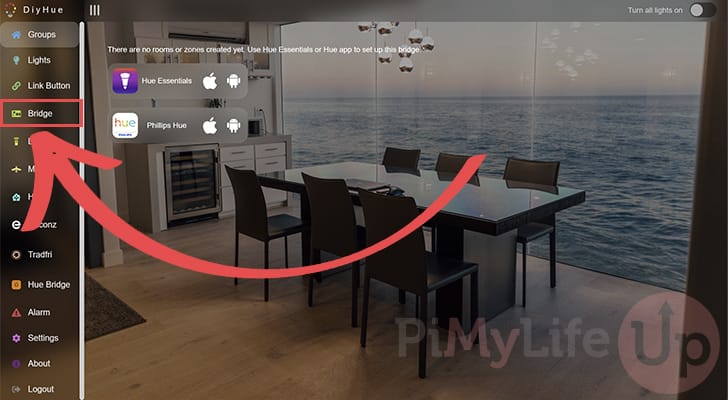
Bu sorunu çözmek nispeten basittir, çünkü DiyHue sürüm numarasını taklit eder (spoof). Kenar çubuğunu kullanarak "Bridge" ayarları sayfasına gidin.
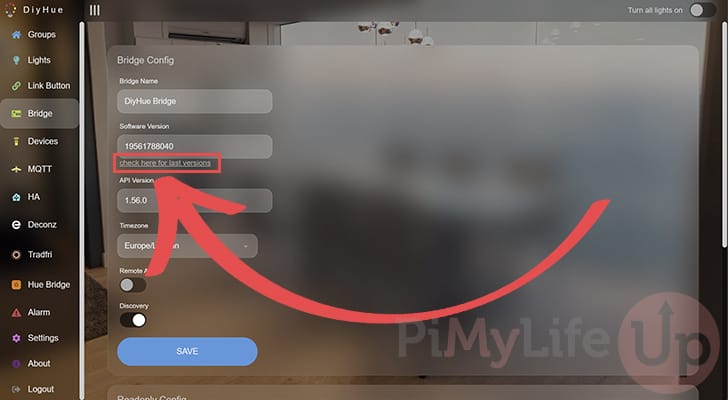
12. Artık köprü yapılandırma sayfasında olduğunuza göre, "Check here for last versions" bağlantısına CTRL + TIKLA.
Bu, yeni bir sekmede bir sayfa açacaktır, bu yüzden geçici olarak o sekmeye geçin.
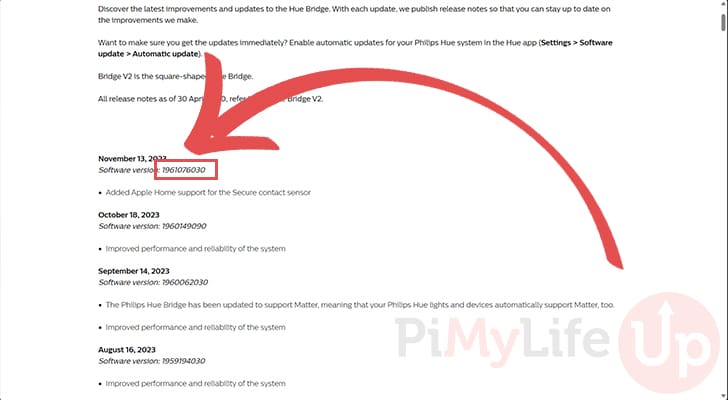
13. Bu sayfada, listenin en üstündeki sürümü bulup sürüm numarasını not almak isteyeceksiniz.
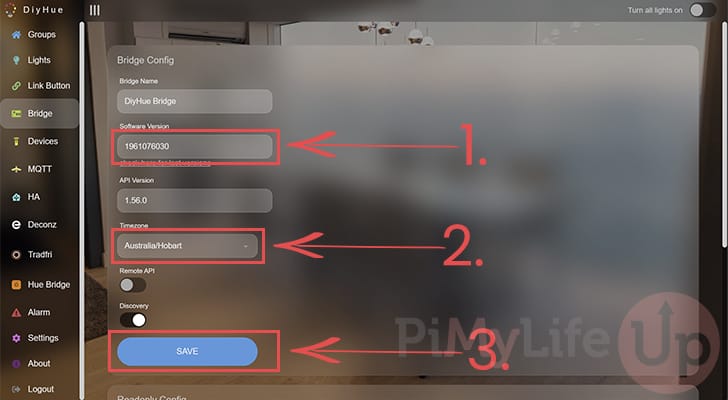
14. Bridge Config sayfasına dönerek, sürüm numarasını (1.) önceki web sitesinden aldığınızla değiştirin.
Bu sayfadayken, saat dilimini (2.) yaşadığınız yere göre değiştirmek isteyebilirsiniz.
Son olarak, tüm ayarları değiştirdikten sonra, "SAVE" düğmesine tıklayın (3.).
Resmi Bir Hue Köprüsüne Bağlanma
15. Raspberry Pi'nizdeki DiyHue, resmi Hue köprüsüne bağlanabilir. Bu, mevcut hub'ınızı kolayca tek bir yerde toplamanızı ve her ışığı tekrar eşleştirmek zorunda kalmamanızı sağlar.
Bu süreci başlatmak için, kenar çubuğundaki "Hue Bridge" seçeneğine tıklayın.
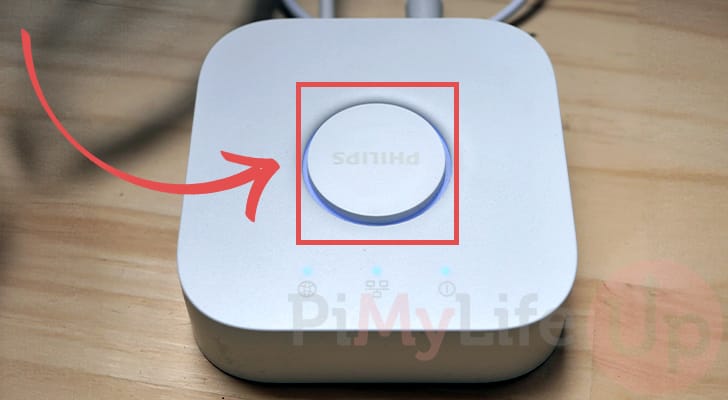
16. Artık doğru sayfadasınız, Philips Hue Bridge'inizi eşleştirme moduna sokmak için üzerindeki büyük fiziksel düğmeye basın.
Bunu yapmazsak, Raspberry Pi'mizden gelen bağlantıyı reddedecektir.
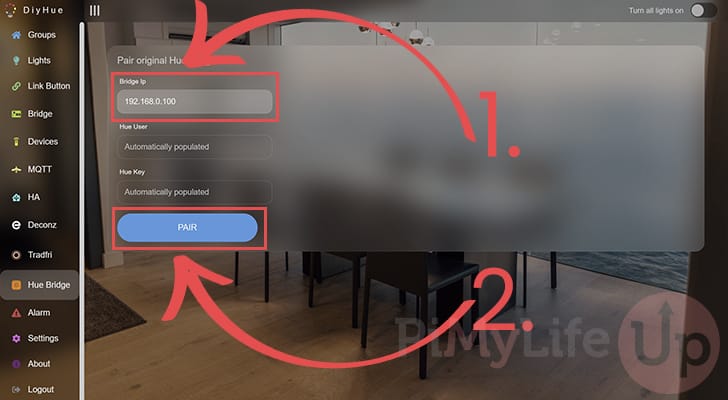
17. DiyHue web arayüzüne dönerek, Philips Hue Bridge'inizin IP adresini (1.) doldurun.
IP'yi yazdıktan sonra, "PAIR" düğmesine tıklayın (2.). Her şey düzgün çalışıyorsa, "Hue User" ve "Hue Key" alanlarının otomatik olarak güncellendiğini görmelisiniz.
Raspberry Pi'nizde DiyHue'dan Işıkları Tarama
18. Bu sonraki bölümde, Raspberry Pi'nizden DiyHue'nun otomatik olarak bulabileceği ışıkları nasıl ekleyeceğinizi hızlıca ele alacağız.
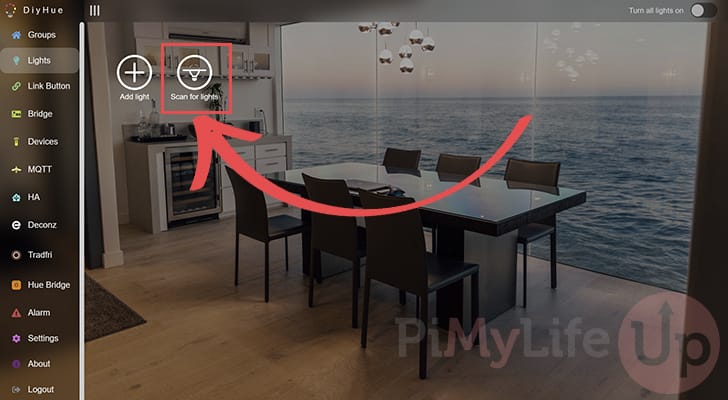
Bu süreci başlatmak için kenar çubuğunu kullanarak "Lights" sayfasına geçin.
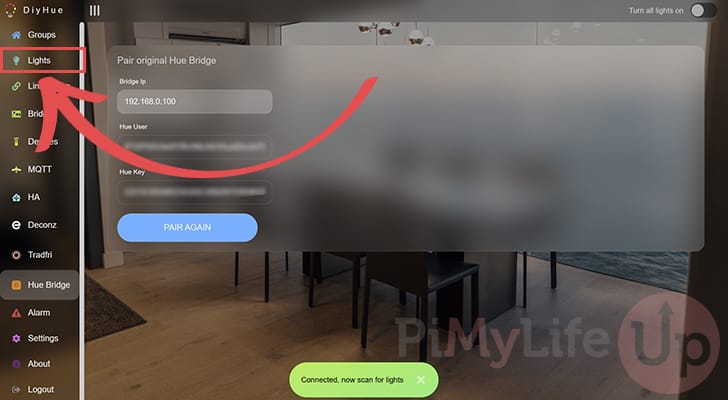
19. "Lights" sayfasına geldiğinizde, yapmanız gereken tek şey "Scan for lights" düğmesine tıklamaktır.
Işıklarınızın ekranda görünmesi birkaç dakika sürebilir. "Add light" düğmesine tıklayarak ve ilgili bilgileri doldurarak ışıkları manuel olarak da ekleyebilirsiniz.
DiyHue'yu Diğer Uygulamalara Bağlama
20. Raspberry Pi'nizdeki DiyHue yazılımı sadece bir Philips Hue Bridge olarak çalışır.
Tüm ışıklarınızı kullanmak için önerilen uygulamalardan birini kurmanız veya Home Assistant entegrasyonunu kurmanız gerekir.
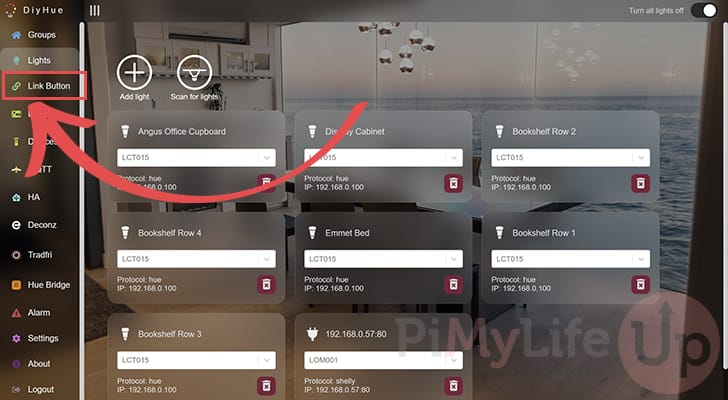
Bir cihazı DiyHue'ya bağlamak için, kenar çubuğunu kullanarak "Link Button" sayfasına geçin.
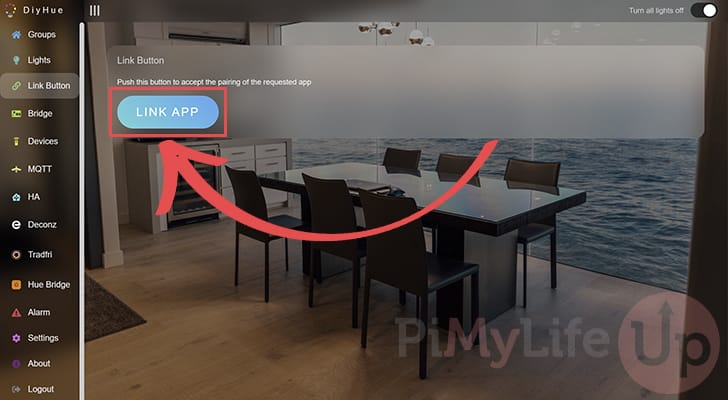
21. Bir uygulama sizden Philips Hue Bridge'inizdeki düğmeye basmanızı istediğinde, olmanız gereken ekran budur.
Yapmanız gereken tek şey, bu köprü emülatörünün bir eşleştirme isteğini kabul etmesi için "LINK APP" düğmesine tıklamaktır.
Raspberry Pi'de DiyHue'yu Güncelleme
Neyse ki, Raspberry Pi'de DiyHue'yu bir Docker konteyneri olarak çalıştırmamız sayesinde güncelleme süreci son derece basittir.
1. Öncelikle, bu rehberde daha önce compose dosyasını yazdığımız dizine geçmemiz gerekiyor.
cd /opt/stacks/diyhue
2. Doğru dizindeyken, Docker'a DiyHue imajını Pi'mize tekrar çekmesini söyleyebiliriz.
Bunu yapmak için tek yapmanız gereken, terminalde aşağıdaki komutu kullanmaktır.
docker compose pull
3. Docker imajın en son sürümünü çektikten sonra, artık ona DiyHue'yu yeniden başlatmasını söylememiz gerekiyor.
Bunu yapmanın en basit yolu, aşağıdaki komutu kullanmaktır. Docker yeni bir imaj algılarsa, konteyneri yeni imajı kullanarak yeniden başlatacaktır.
docker compose up -d
Sonuç
Umarız bu eğitimin bu noktasında, Raspberry Pi'nizde DiyHue çalışıyor olacaktır.
Bu yazılım, resmi köprüye ihtiyaç duymadan Philips Hue ışıklarınızı bağlamanızı sağlar. Ayrıca, başka akıllı ışıklar ekleyip hepsini aşina olabileceğiniz aynı Hue uygulamaları içinde kullanabileceğiniz anlamına gelir.
Bu yazılımı Raspberry Pi'nizde kullanırken herhangi bir sorunla karşılaşırsanız, aşağıya yorum bırakmaktan çekinmeyin.


