
Raspberry Pi'ye Django Kurulumu
Bu yazı, PiMyLifeUp - Installing Django on your Raspberry Pi kaynağından Türkçe'ye çevrilerek hazırlanmıştır.
Bu rehber, Django'yu Raspberry Pi'nize nasıl kuracağınızı gösterecek.
Bilmeyenler için, Django yüksek ölçeklenebilir olacak şekilde tasarlanmış Python tabanlı bir web framework'üdür.
Nihai amacı, web uygulamalarının hızlı ve daha az kodla yazılabilmesini sağlamaktır.
Hem açık kaynaklı hem de ücretsiz olması, Django framework'ünü Python dilini kullanarak bir web uygulaması oluşturmak isteyenler için mükemmel bir seçim yapar.
Bu rehberi takip ederek, Raspberry Pi'nizden Django web uygulamalarını nasıl çalıştıracağınızı öğreneceksiniz.
Django'yu Raspberry Pi'nizde çalıştırmak için, Apache ve Python kurmamız gerekecek.
Raspberry Pi'de Django için Hazırlık
Django'yu Raspberry Pi'mize kurmadan önce, onu framework için hazırlamamız gerekiyor.
Django için iki önemli bileşen kurmamız gerekiyor, bunlar Apache ve Python.
Django için Apache2 Kurma
Bu bölümde, Django yazılımını kullanabilmemiz için Apache'yi Raspberry Pi'mizde hızlıca çalışır hale getireceğiz.
İlerleyen bölümlerde yapılandırma dosyamızda bazı değişiklikler yapmamız gerekecek ama şimdilik Apache'yi kurmaya başlayalım.
1. İlk göreviniz, Apache web sunucusunu Raspberry Pi'nize kurup ayarlamaktır.
Rehberimiz size Apache yazılımını çalışır hale getirmenin basit adımlarında yol gösterecek.
Django Python kullanarak çalıştığı için PHP kurmakla uğraşmanıza gerek yok.
2. Apache'nin temel sürümüne ek olarak, Apache'nin Python ile konuşabilmesi için bazı ek paketler kurmamız gerekecek.
Raspberry Pi'nizde aşağıdaki komutu çalıştırarak ilgili paketi kurabiliriz.
sudo apt install libapache2-mod-wsgi-py3
Bu komut, Python 3 ile etkileşim kurmak için Web Server Gateway Interface'i (WSGI) kuracaktır.
3. Apache2 için WSGI modülünü kurduktan sonra, aşağıdaki komutu kullanarak onu etkinleştirmemiz gerekecek.
sudo a2enmod wsgi
Django için Python 3 Kurma
Bir sonraki adımımız, Django için Raspberry Pi'mizde Python 3'ü kurup yapılandırmaktır.
Bunun nedeni, Django framework'ünün Python programlama dilini kullanarak çalışmasıdır.
4. Python 3'ü ve gerekli tüm bağımlılıklarımızı kurarak başlayalım.
Aşağıdaki komutu çalıştırarak Python'ı, paket yöneticisini ve sanal ortam yazılımını kuracağız.
sudo apt install python3 python3-venv python3-pip
Django için Apache'yi Yapılandırma
Hem Apache hem de Python yazılımı Raspberry Pi'mize kurulduğuna göre, şimdi Django'yu çalıştırmak için hepsini yapılandıralım.
Django'yu henüz kurmamız gerektiğinden bu yapılandırma tam olarak çalışmayacaktır.
5. Apache için varsayılan yapılandırma dosyasını değiştirerek başlayalım.
Bu dosyayı aşağıdaki komutu çalıştırarak nano kullanarak düzenleyebilirsiniz.
sudo nano /etc/apache2/sites-enabled/000-default.conf
6. Bu dosyanın içine, Apache'ye dosyalarımızı nasıl işlemesi gerektiğini söylemek için bazı satırlar eklememiz gerekecek.
Bu durumda, dizin içindeki dosyaları yorumlamak için Python kullanmasını söyleyeceğiz.
7. Önce dosya içinde aşağıdaki metin satırını bulun.
</VirtualHost>
Satırı bulduğunuzda, aşağıdaki metni onun üzerine ekleyin.
8. Bu satırlar, script'imizin nerede saklanacağını ve nasıl çalıştırılacağını ayarlar.
  Alias /static /home/<KULLANICIADI>/pidjango/static
    <Directory /home/<KULLANICIADI>/pidjango/static>
        Require all granted
    </Directory>

    <Directory /home/<KULLANICIADI>/pidjango/pidjango>
        <Files wsgi.py>
            Require all granted
        </Files>
    </Directory>

    WSGIDaemonProcess django python-path=/home/<KULLANICIADI>/pidjango python-home=/home/<KULLANICIADI>/pidjango/djenv
    WSGIProcessGroup django
    WSGIScriptAlias / /home/<KULLANICIADI>/pidjango/pidjango/wsgi.py
Bu örnekte, Raspberry Pi'mizde "/home/pi/pidjango" klasöründe saklanacak "django" adlı bir uygulama olduğunu varsayacağız.
Ayrıca Python'un ana dizinini, sonunda "/home/pi/pidjango/djenv" dizininde saklanacak olan sanal ortamımızın konumu olarak ayarlıyoruz.
9. Detayları girdikten sonra, CTRL + X, ardından Y, son olarak ENTER tuşuna basarak dosyayı kaydedebilirsiniz.
10. Yapılandırma değişikliklerimizin etkili olması için, Apache web servisini yeniden başlatmamız gerekecek.
Bunu, servis yöneticisini kullanarak Apache'yi yeniden başlatmak için aşağıdaki komutu çalıştırarak yapabiliriz.
sudo systemctl restart apache2
Yeni Bir Django Web Sitesi Kurma ve Çalıştırma
Django'yu Raspberry Pi'mizde çalıştırmak için Apache'yi ayarladığımıza göre, artık ihtiyacımız olan yazılımı kurabiliriz.
Django'yu kurmak, proje için bir klasör oluşturmak gibi birkaç farklı adım atmamızı gerektirir.
Ayrıca bir Python sanal ortamı kullanacağız. Bir sanal ortam, o ortam için özel olarak Python paketleri kurmamızı sağlayacaktır.
Django için Klasörler Kurma
Django framework'ünü Raspberry Pi'mizde tutmak için bazı klasörler ayarlayalım.
1. Django scriptlerimizi ve Python sanal ortamımızı saklayacağımız bir dizin oluşturalım.
Bu eğitim için, ana dizinimizde "pidjango" adlı bir klasörde oluşturacağız. Tilde (~) sembolünü kullanarak, bu klasörler mevcut kullanıcı için oluşturulacaktır.
Ayrıca cd komutunu kullanarak yeni oluşturduğumuz dizine geçeceğiz.
mkdir -p ~/pidjango/static
cd ~/pidjango
2. Apache ve Django, izinler söz konusu olduğunda oldukça titiz olabilir. Bunun düzgün çalışması için, kullanıcının ana dizininin aranabilir olduğundan emin olmamız gerekecek.
Bunu yapmak için, aşağıdaki komutu kullanarak dosya izinlerini basitçe 755 olarak değiştirmemiz gerekiyor.
sudo chmod 755 ~
3. Bu dizinin içinde, yeni Python sanal ortamımızı oluşturarak başlayabiliriz.
python3 -m venv djenv
Bu komutu çalıştırdıktan sonra, oluşturduğumuz Django dizini içinde "djenv" adlı bir klasöre sahip olmalısınız.
Django'yu ve herhangi bir ek Python paketini kurduğumuzda, bu sanal ortamı kullanırken bu klasör içinde saklanacaklardır.
Raspberry Pi'de Django Kurma
Tüm klasörlerimiz artık kurulduğuna ve Python için sanal ortamımız hazır olduğuna göre, sonunda Django'yu kurabiliriz.
Sonraki birkaç adımın sonunda, sanal ortamınızda Django kurulu olmalı ve yeni bir proje başlatılmış olmalıdır.
4. Sanal ortam oluşturulduğuna göre, onu kaynak olarak kullanmamız gerekiyor.
Sanal ortamı kaynak olarak kullanmak için, aşağıdaki komutu çalıştırmanız gerekiyor.
source djenv/bin/activate
Bu komutu çalıştırdıktan sonra, komut satırının başında "(djenv)" görmelisiniz. Bu, yeni sanal ortamımızı kaynak olarak kullandığınızı gösterir.
5. Artık sanal ortamımızın içinde olduğumuza göre, Django framework'ünü kuralım.
Django bir Python paketi olarak mevcut olduğundan, onu indirmek için aşağıdaki komutu çalıştıralım.
python3 -m pip install django
Bu komutu çalıştırmak, Django'nun mevcut en son sürümünü indirmenizi sağlayacaktır.
Framework'ün belirli bir sürümünü indirmek istiyorsanız, == işaretini ve ardından sürüm numarasını ekleyin.
6. Django kurulduğuna göre, artık yepyeni bir proje oluşturabiliriz.
Son metin parçası proje adı olmak üzere aşağıdaki komutu çalıştırabiliriz.
django-admin startproject pidjango .
Bu, Django ile başlamak için ihtiyacınız olan tüm dosyaları oluşturacak ve doğru şekilde kurduğumuzu doğrulamamızı sağlayacaktır.
Raspberry Pi Django Sunucunuza Erişime İzin Verme
Raspberry Pi'mizde yeni kurduğumuz Django framework'üne erişebilmeden önce, ayarlarını değiştirmemiz gerekecek.
Varsayılan olarak, Django belirli bir IP veya hostname izin verilen listeye eklenmediği sürece herhangi bir erişime izin vermeyecek şekilde ayarlanmıştır.
7. Raspberry Pi'nizin IP adresi üzerinden erişime izin vermek için, onu almamız gerekiyor.
Aşağıdaki komutu kullanarak cihazınızın yerel IP adresini alabilirsiniz.
hostname -I
8. Ayarlar dosyasını düzenleyelim. Bu ayarlar "settings.py" adlı bir python dosyası içinde saklanır.
Aşağıdaki komutu çalıştırarak nano metin editörünü kullanarak dosyayı düzenlemeye başlayabiliriz.
nano ~/pidjango/pidjango/settings.py
9. Bu dosyanın içinde, aşağıdaki satırı bulup biraz değiştirmeniz gerekiyor.
Aşağıdaki satırı bulun.
ALLOWED_HOSTS = []
Aşağıdakiyle değiştirin.
ALLOWED_HOSTS = ["IPADRESINIZ"]
"IPADRESINIZ" kısmını Raspberry Pi'nizin IP adresi ile değiştirdiğinizden emin olun.
Her girdiyi virgülle ayırarak ek IP adresleri veya hostname'ler ekleyebilirsiniz. Tüm bu değerler bir Python dizisi içinde saklanır.
10. Bittiğinde, CTRL + X, ardından Y, sonra ENTER tuşuna basarak dosyayı kaydedin.
Django Web Uygulamanızı Görüntüleme
Raspberry Pi'mizde Django'yu ayarladığımıza göre, sonunda onu çalışırken görebiliriz.
11. Favori web tarayıcınızda, aşağıdaki adrese gitmeniz gerekiyor. Bu bağlantı için bir SSL sertifikası ayarlamadığımızdan http protokolünü kullanıyoruz.
http://[PIIPADRESINIZ]
"IPADRESINIZ" kısmını Raspberry Pi'nizin IP adresi ile değiştirdiğinizden emin olun.
12. IP adresine gittiğinizde, Django karşılama ekranıyla karşılaşmalısınız.
Bu ekran, Django framework'ünü Raspberry Pi'nizde başarıyla çalıştırdığınızı gösterir.
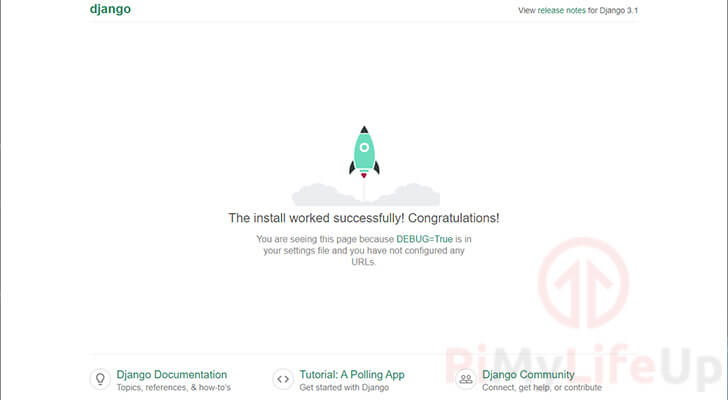
Artık Django uygulamanızı yazmaya devam edebilirsiniz. Resmi Django web sitesi başlamanız için sağlam bir eğitim sunar.
Sonuç
Bu noktada, Raspberry Pi'nizde Django framework'ü kurulu olmalı.
Ayrıca Django web sitenizi aktif olarak sunabilmesi için Apache'yi ayarlamış olmalısınız.
Django ile daha iyi başa çıkmanıza yardımcı olması için, Python eğitimlerimizin bazılarına göz atmayı unutmayın.
Bu eğitimle ilgili herhangi bir sorununuz varsa, lütfen aşağıya yorum bırakmaktan çekinmeyin.


