
Raspberry Pi'de Dockge Kurulumu ve Çalıştırılması
Bu yazı, PiMyLifeUp - Installing and Running Dockge on a Raspberry Pi kaynağından Türkçe'ye çevrilerek hazırlanmıştır.
Bu eğitimde, bir Raspberry Pi'ye Dockge'yi nasıl kurup çalıştıracağınızı göstereceğiz.
Dockge, popüler Uptime Kuma yazılımının arkasındaki aynı kişi tarafından geliştirilen, kendi kendine barındırılan bir Docker yığın (stack) yöneticisidir.
Bu yazılım, tek, kullanımı kolay bir arayüzden birden fazla Docker compose dosyasını yönetmenizi sağlar. Portainer'ın uyguladığı yığın sistemine benzer ama daha temiz ve kullanımı daha basit.
Dockge arayüzü içinde komut satırına dokunmadan birden fazla işlem gerçekleştirebilirsiniz. Örneğin, Compose dosyalarını kolayca oluşturabilir, düzenleyebilir, başlatabilir, yeniden başlatabilir ve silebilirsiniz. Konteynerlerinizi kolayca güncelleyebilirsiniz bile.
Compose dosyalarınız için tamamen etkileşimli bir editöre bile sahiptir, bu da biçimlendirme hataları konusunda endişelenmeden düzenleme yapmayı basitleştirir.
Her bir konteynerinize, kullanımı çok kolay bir web tabanlı terminal üzerinden bile erişebilirsiniz.
Kısacası, Dockge, Raspberry Pi gibi bir sistemde Docker konteynerlerini basitçe yönetmek için çok yönlü bir çözüm olmayı hedefliyor.
Aşağıdaki adımlarda, Raspberry Pi'ye Dockge'yi nasıl kuracağınızı gösterecek ve nasıl çalıştığını açıklayacağız.
Raspberry Pi'ye Dockge Kurulumu
Bu bölümde, Raspberry Pi'nize Dockge'yi nasıl kuracağınızı öğreneceksiniz. Yazılım bir Docker konteyneri olarak mevcut olduğundan bu süreç çok basittir.
Bu kurulum adımlarının tümü terminal içinde çalıştırılmalıdır. Raspberry Pi OS masaüstünü kullanıyorsanız, klavyenizde CTRL + ALT + T tuşlarına basarak bunu açabilirsiniz.
Dockge'yi Çalıştırmak İçin Raspberry Pi'nizi Hazırlama
1. Devam etmeden önce, ilk adımımız Dockge'yi çalıştırmak için güncel bir işletim sistemine sahip olduğumuzdan emin olmaktır.
Aşağıdaki iki komutu kullanarak paket listesini güncelleyebilir ve güncel olmayan tüm paketleri yükseltebilirsiniz.
sudo apt update
sudo apt upgrade -y
2. Şimdi sistemimizde "wget" paketinin kurulu olduğundan emin olmamız gerekiyor.
Bunun nedeni, Dockge için Compose dosyasını Raspberry Pi'mize indirmek için wget kullanacak olmamızdır.
sudo apt install wget
3. Ardından, Raspberry Pi'nize Docker kurmanız gerekiyor. Bağlantısını verdiğimiz rehberi takip edin, çünkü sisteminizde düzgün çalışması için her şeyi doğru şekilde ayarlayacak.
Dockge Docker konteynerlerini yönetmek için inşa edilmiş olsa da, kendisi de bir Docker konteyneridir.
4. Docker'ı kurduktan sonra, artık Raspberry Pi'mizde Dockge compose dosyasını saklayacağımız bir dizin oluşturabiliriz.
Terminalde aşağıdaki komutu kullanarak "/opt/dockge" dizinini oluşturun.
sudo mkdir -p /opt/dockge
5. Oluşturacağımız bir sonraki klasör, Dockge'nin yöneteceği yığın (stack) dosyalarınızı saklayabileceğiniz yerdir.
Bunları herhangi bir yerde saklayabilirsiniz, ama rehberimiz için "/opt/stacks" kullanacağız. Bu klasörü aşağıdaki komutu kullanarak oluşturabilirsiniz.
sudo mkdir -p /opt/stacks
Önceden var olan compose dosyalarınız varsa, Dockge'nin bunları yönetebilmesi için o klasörleri buraya kopyalamalısınız. Örneğin, Raspberry Pi'mizde Immich için bir compose dosyamız olsaydı, bunu "/opt/stacks/immich/compose.yaml" konumunda saklardık.
6. Hazırlığımızın son kısmı için, terminalde aşağıdaki komutu çalıştırarak daha önce oluşturduğumuz "/opt/dockge" klasörüne geçmemiz gerekiyor.
cd /opt/dockge
Dockge İçin Docker Compose Dosyasını İndirme
7. Sonunda wget kullanarak Dockge için compose dosyasını Raspberry Pi'mize indirebileceğimiz noktaya geldik.
Bu dosya, Docker'a Dockge imajını nereden indirmesi gerektiğini ve nasıl kuracağını söyler.
sudo wget https://raw.githubusercontent.com/louislam/dockge/master/compose.yaml
Bu compose dosyasını kullanarak, yığın dosyalarınız daha önce oluşturduğumuz "/opt/stacks" dizinine kaydedilecektir. Ayrıca, Dockge'nin web arayüzü "5001" portunda çalışacaktır.
Raspberry Pi'de Dockge'yi Çalıştırma
8. Raspberry Pi'nizde Dockge sunucusunu başlatmak için yapmanız gereken tek şey aşağıdaki komutu çalıştırmaktır.
Docker'a Dockge konteynerini indirmesi için birkaç dakika verin ve başlatın. "-d" seçeneğini kullanarak, Docker konteyneri çekmeyi bitirdikten sonra otomatik olarak terminalden ayrılacaktır.
docker compose up -d
Dockge Web Arayüzünü Kullanma
Artık Dockge'yi kurup Raspberry Pi'mizde çalışır hale getirdiğimize göre, web arayüzünü kullanabiliriz.
Aşağıdaki adımlar, web arayüzüne nasıl erişeceğinizi, ilk hesabınızı nasıl oluşturacağınızı ve ilk yönetilen konteynerinizi nasıl ekleyeceğinizi gösterecek.
Dockge'ye Erişim
1. İlk adımımız, Raspberry Pi'mizin IP adresini almaktır. Bunu yapmanın en kolay yolu hostname komutunu kullanmaktır.
IP'nizi zaten biliyorsanız, bu adımı atlayabilirsiniz.
hostname -I
2. IP adresinizi öğrendiğinize göre, favori web tarayıcınızda aşağıdaki URL'ye gitmek isteyeceksiniz.
"<IPADRESI>" kısmını Raspberry Pi'nizin IP'siyle değiştirdiğinizden emin olun.
http://<IPADRESI>:5001/
İlk Kullanıcı Oluşturma
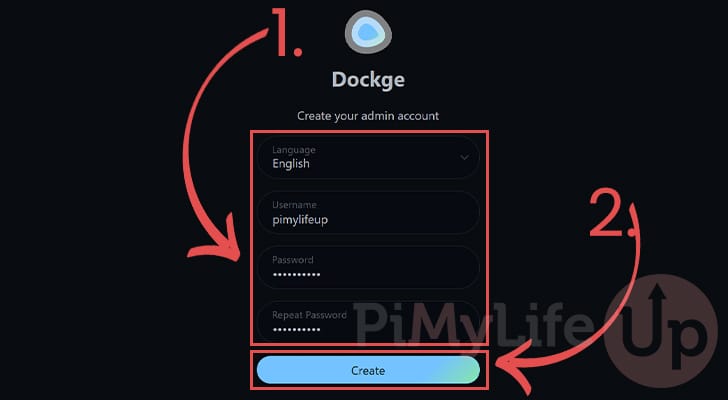
3. Dockge'nin web arayüzünü ilk kez açtığınızda, bir hesap oluşturmanız gerekir.
Hesabınız için bir kullanıcı adı ve şifre girmek üzere bu sayfadaki kutuları kullanın (1.).
Hesabınız için bilgileri doldurduktan sonra, "Create" düğmesine tıklayın (2.).
Raspberry Pi'nizde Dockge Kullanımı
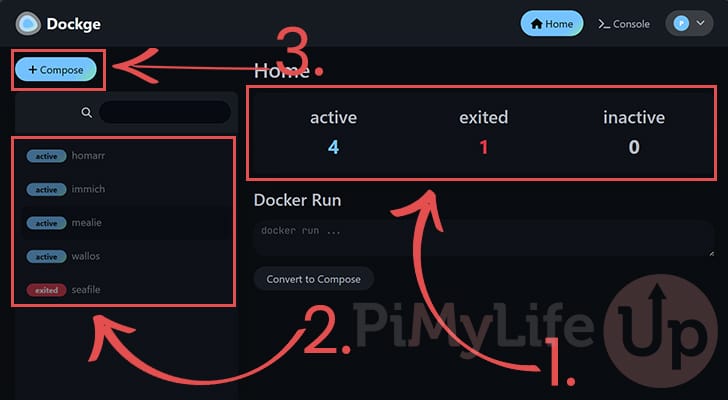
4. Dockge kullanıcınızı oluşturduktan sonra, sizi gösterge paneli karşılayacaktır. Burada, sisteminizde çalışan tüm konteynerlerin bir genel görünümünü görebilirsiniz (1.).
Dockge'nin otomatik olarak birkaçını algıladığını görebilirsiniz, ancak şu anda gri renkte gösteriliyorlar (2.). Bunun nedeni, Dockge'nin bunları yönetmemesi ve compose dosyalarının "/opt/stacks" dizininde olmamasıdır.
Bu konteynerleri Dockge'nin yığınlarına nasıl taşıyacağımızı kısa süre içinde ele alacağız. Ama şimdilik, "+ Compose" düğmesine tıklayarak web arayüzünü kullanarak yeni bir tane oluşturalım (3.).
5. Bu ekranda, Raspberry Pi'nizde kendi Dockge yığınlarınızı kolayca oluşturabilirsiniz.
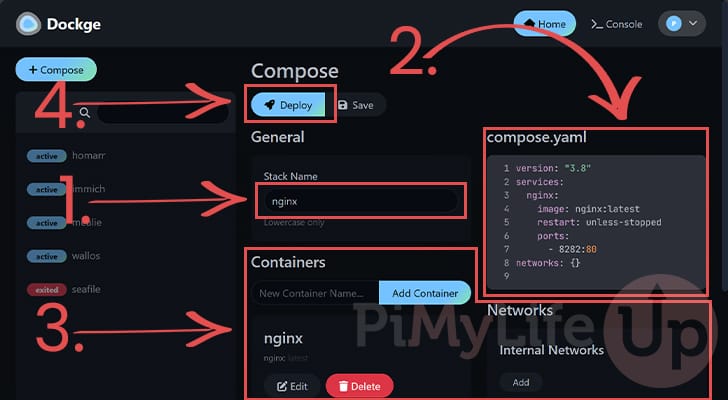
Yeni bir yığın oluştururken ilk adımınız ona bir isim atamaktır (1.). İsmi, içinde ne çalıştırdığınızla ilgili tutmaya çalışın. Örneğin, NGINX için bir yığın oluşturuyorsanız, yığını "nginx" olarak etiketleyebilirsiniz.
Compose dosyasını kendiniz manuel olarak yazabilirsiniz (2.). Alternatif olarak, konteynerler ve bu konteynerler için seçenekler eklemek üzere Dockge'nin arayüzünü kullanabilirsiniz (3.).
Bu örnek için, önceden doldurulmuş gelen varsayılan "Nginx" kurulumuna bağlı kalacağız.
Konteyneriniz için tüm bilgileri doldurduktan sonra, "Deploy" düğmesine tıklayın (4.).
6. Şimdi, Docker'ın Dockge'nin az önce oluşturduğu yığını indirip çalıştırması gerektiğinden biraz bekleyin.
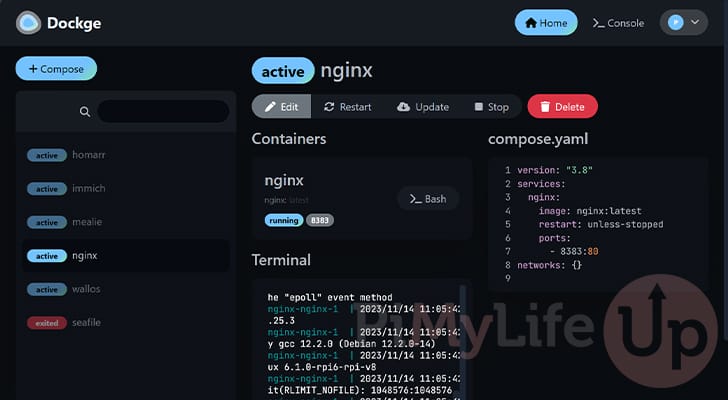
Konteyneri kurmayı bitirdiğinde, onu web arayüzü üzerinden yönetebilirsiniz. Bu arayüz, tüm yığınları kolayca güncellemenizi, yeniden başlatmanızı ve durdurmanızı sağlar.
Bir yığın içindeki her konteynerin terminaliyle bile etkileşim kurabilirsiniz.
Raspberry Pi'nizde Dockge'yi Güncelleme
Neyse ki bizim için, Dockge'yi bir Docker konteyneri olarak çalıştırmak güncelleme sürecini inanılmaz derecede basit hale getirir.
Sadece birkaç basit komutla, Raspberry Pi'nizde Dockge'nin en son sürümünü çalıştırıyor olacaksınız.
1. Raspberry Pi'mizde Dockge için compose dosyasını kaydettiğimiz dizine geçerek başlayın.
Eğitimimizi takip ediyorsanız, dizine taşınmak için aşağıdaki cd komutunu kullanabilirsiniz.
cd /opt/dockge
2. Doğru dizindeyken, Docker'a konteynerin yeni bir sürümünü çekmeyi denemesi gerektiğini söyleyebiliriz.
Yeni bir sürüm çekmek için, terminalde aşağıdaki komutu kullanmalısınız.
docker compose pull
3. Yeni bir imaj çektikten sonra, Docker'ın Dockge yığınını yeniden başlatmasını sağlamanız gerekir.
Bunu yapmak için, aşağıdaki komutu kullanmak isteyeceksiniz. Docker, yeni bir imajın mevcut olup olmadığını otomatik olarak algılayacak ve konteyneri bunu kullanarak yeniden başlatacaktır.
docker compose up -d
Bir Compose Dosyasını Dockge Tarafından Yönetilecek Şekilde Taşıma
Aşağıdaki adımlarda, mevcut bir Docker konteynerini Dockge'nin yönetmesi için nasıl taşıyacağınızda size rehberlik edeceğiz.
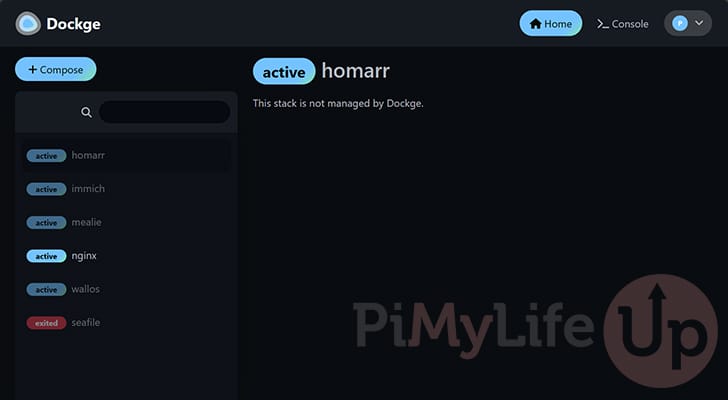
1. Dockge yığınları dizini içinde olmayan bir Docker konteynerine erişmeye çalışırsanız, aşağıda gösterilene benzer bir ekranla karşılaşırsınız.
Neyse ki, Dockge diğer Docker compose dosyalarını içe aktarmayı tam olarak destekler. Yapmamız gereken tek şey, mevcut compose dosyamızı ve verilerini "/opt/stacks" dizinine taşımaktır.
Bu örnek için, Dockge'nin yönetmesi için Raspberry Pi'mizdeki Homarr'ı taşıyacağız.
2. Homarr'ı başlangıçta kurduğumuz dizine geçerek başlayalım.
Konteyneri geçici olarak çevrimdışı hale getirmek için bu dizine geçmemiz gerekiyor. Dizininde kaydedilmiş bir veri dizini var ki bunu taşımamız gerekiyor, bu da şu anda çalışan konteyneri bozacak.
cd ~/hommarr
2. Dizine geçtikten sonra, konteynerimizi durdurmak için aşağıdaki komutu kullanabiliriz.
docker compose down
3. Mevcut dizini taşıyacağımızdan, aşağıdaki komutu kullanarak hızlıca başka bir yere geçeceğiz.
cd ~
4. Son olarak, homarr'ı Raspberry Pi'mizde Dockge tarafından yönetilecek şekilde taşıyabiliriz.
Yapmamız gereken tek şey, aşağıdaki komutu kullanarak "homarr" dizinini "/opt/stacks" klasörüne taşımaktır.
sudo mv ~/homarr /opt/stacks/
5. Son olarak, Compose dosyanız "docker-compose.yml" olarak adlandırıldıysa, Dockge'nin onu algılayabilmesi için "compose.yaml" olarak yeniden adlandırmamız gerekiyor.
mv komutunu kullanarak "docker-compose.yml" dosyamızı "compose.yaml" olarak yeniden adlandıralım.
sudo mv /opt/stacks/homarr/docker-compose.yml /opt/stacks/homarr/compose.yaml
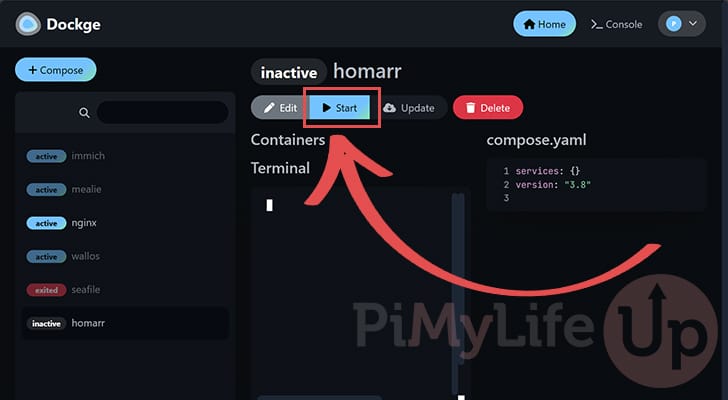
6. Birkaç saniye bekleyin, Dockge az önce taşıdığımız konteyneri otomatik olarak algılayacaktır.
Şu anda "inactive" (etkin değil) durumda, ama yapmamız gereken tek şey onu tekrar açmak için "Start" düğmesine tıklamaktır.
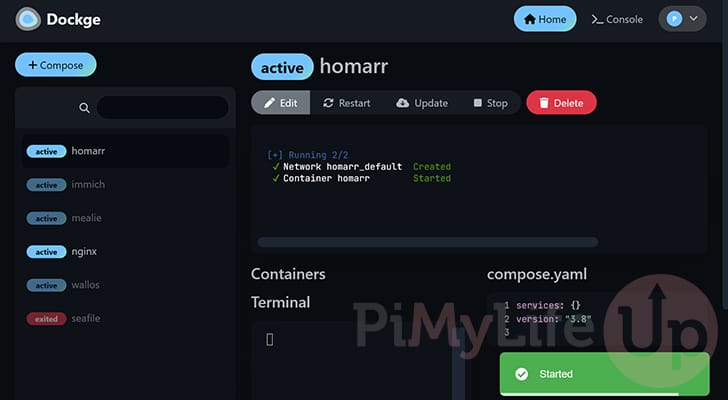
7. Artık bu konteyneri Dockge'nin kullanımı kolay web arayüzü içinde yönetmeye devam edebiliriz.
Sonuç
Bu eğitimin bu aşamasında, artık Raspberry Pi'nizde Dockge çalışıyor olmalıdır.
Dockge, Docker konteynerleri için mükemmel bir yığın yöneticisidir. Çok sayıda konteyneri, kullanımı basit tek bir web arayüzü altında kolayca yönetmenizi sağlar.
Dockge'yi cihazınızda çalışır hale getirirken herhangi bir sorunla karşılaştıysanız, aşağıya yorum bırakın.


