
Kendi Raspberry Pi eKitap Sunucunuzu Kurma
Bu yazı, PiMyLifeUp - Setting up your own Raspberry Pi eBook Server kaynağından Türkçe'ye çevrilerek hazırlanmıştır.
Bu projede, COPS (Calibre OPDS (ve HTML) PHP Server) yazılımını kullanarak kendi Raspberry Pi eKitap sunucunuzu nasıl kuracağınızı göstereceğiz.
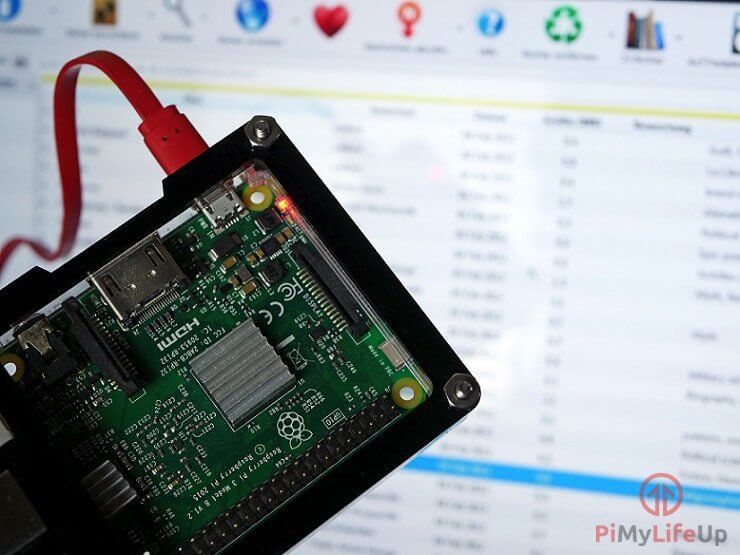
Bu yazılım, Raspberry Pi'nizde bir web arayüzü olarak görev yapar, burada tüm eKitaplarınıza ya web arayüzü üzerinden ya da onları doğrudan Raspberry Pi'nizden cihazlarınıza indirerek erişebilirsiniz.
Bu yazılım, özellikle eKitaplarınızı çok sayıda cihaz arasında sıkça paylaşıyorsanız, eKitaplarınız için harika bir aracı olarak çalışır. Ayrıca eKitaplarınızı yazara ve diğer şeylere göre sıralamak için de güzel bir arayüzdür.
Bir eKitabı evinizin her yerinden erişebilmek için bir sunucuda barındırmak istiyorsanız bunun oldukça kullanışlı bir eğitim olduğunu göreceksiniz.
COPS ile eKitap Sunucunuzu Kurma
Bu eğitime başlamadan önce, lütfen "NGINX Ayarlama" rehberimizi takip ettiğinizden ve PHP'yi kurduğunuzdan emin olun. Hızı ve bellek verimliliği nedeniyle bunu Raspberry Pi eKitap sunucumuz için temel olarak kullanacağız.
Raspberry Pi'nizi COPS için Hazırlama
1. Başlamadan önce, terminalde aşağıdaki komutu çalıştırarak Raspberry Pi OS'deki tüm paketlerimizi güncel hale getirelim.
sudo apt update
sudo apt upgrade
2. Raspberry Pi'miz artık güncel olduğuna göre, artık COPS PHP yazılımını çalıştırmak için ihtiyacımız olan ek PHP paketlerini kurabiliriz. Bu rehberi takip etmeden önce PHP'yi zaten kurduğunuzu varsayacağız.
Ek paketleri kurmak için Raspberry Pi'nizde aşağıdaki komutu çalıştırın.
sudo apt-get install git php8.2-gd php8.2-cli php8.2-sqlite3 php8.2-intl php8.2-xml php8.2-mbstring php8.2-zip composer
Raspberry Pi OS'nin daha eski sürümlerinde, APT'nin bir paket bulamadığını gösteren bir hatayla karşılaşabilirsiniz. Bu sorun, bu eksik paketleri içeren üçüncü taraf bir PHP deposu ekleyerek aşılabilir.
3. Yeni PHP paketlerimiz kurulduğuna göre, yeni modülleri yüklemesi için önce NGINX'i yeniden başlatmamız gerekecek.
NGINX'i yeniden başlatmak için Raspberry Pi'nizde terminale şu komutu yazmanız yeterli.
sudo systemctl reload nginx
Raspberry Pi'nizde eKitap Sunucusunu Kurma
4. Artık kurmamız gereken PHP modülleri kurulu ve NGINX yeniden başlatıldığına göre, COPS'u (Calibre OPDS (ve HTML) PHP Server) kurmaya geçebiliriz. COPS, kütüphane yöneticimiz olarak kullanacağımız PHP yazılımıdır ve eKitaplarınızı ona bağlanan herhangi bir cihaza sunar.
COPS'un en son sürümlerini Raspberry Pi'mize klonlamadan önce, onu saklamak için Raspberry Pi'mizde bir dizin oluşturalım.
Bu dizini, terminalde mkdir komutunu kullanarak oluşturabilirsiniz.
sudo mkdir -p /var/www/html/ebooks
5. Dizini oluşturduktan sonra, cd komutunu kullanarak ona geçmemiz gerekiyor.
cd /var/www/html/ebooks
6. Artık yeni "ebooks" klasörümüzde olduğumuza göre, COPS deposunu klonlamak için aşağıdaki komutu kullanabiliriz. Modern PHP ve Composer sürümleri için daha iyi destek sunduğundan Mike's Pub'un bir fork'unu kullanıyoruz.
git clone komutundan sonra nokta (.) yazdığınızdan emin olun çünkü bu onu yeni bir dizin oluşturmak yerine mevcut dizine klonlamasını sağlar. COPS hakkında daha fazla bilgi edinmek isterseniz COPS GitHub sayfasına giderek web sitelerini ziyaret edebilirsiniz.
sudo git clone https://github.com/mikespub-org/seblucas-cops.git .
7. Şimdi COPS'un çalışması için güvendiği PHP kütüphanelerini kurmak için Composer'ı kullanmamız gerekiyor.
Neyse ki, bu terminalde aşağıdaki komutu çalıştırmak kadar kolaydır.
sudo composer install --no-dev -o
Composer'ı root/süper kullanıcı olarak çalıştırma hakkında bir uyarı alacaksınız, devam etmek için "yes" yazın.
eKitaplarınız için Bir Depolama Konumu Oluşturma
8. Şimdi Raspberry Pi eKitap sunucumuzu yapılandırmaya gitmeden önce, önce bir klasör daha oluşturmamız gerekiyor. Bu klasör, eKitap kütüphanenizin kendisini tutacağınız ve onu yapılandırdıktan sonra COPS'un dosyaları okuyacağı yerdir.
Aşağıdaki komutu çalıştırarak ana dizininizde "/storage/eBooks/" adlı bir klasör oluşturalım.
mkdir -p ~/storage/eBooks
Yolu tilde (~) sembolü ile başlatarak, mevcut kullanıcının ana dizinine referans veriyoruz.
Raspberry Pi'niz için COPS eKitap Sunucusunu Yapılandırma
9. Klasörümüz artık oluşturulduğuna göre, COPS'un yapılandırma dosyasını ayarlamak üzerinde çalışalım.
İlk görevimiz, başlamak için bir şeye sahip olabilmemiz için örnek yapılandırma dosyasını kopyalamaktır.
sudo cp config/local.php.example config/local.php
10. Örnek yapılandırmayı kopyaladıktan sonra, aşağıdakini kullanarak yapılandırma dosyasını düzenlemeye başlayabiliriz.
sudo nano config/local.php
11. Bu dosyada, aşağıdaki değişiklikleri yapın.
a. Yapılandırmamız gereken ilk seçenek eKitaplarınızın konumudur.
Önce yapılandırma dosyası içinde aşağıdaki satırı arayın.
$config['calibre_directory'] = './';
Yukarıdaki satırı bulduktan sonra, burada gösterdiğimize biraz benzeyecek şekilde değiştirin.
"<KULLANICIADI>" kısmını kendi kullanıcı adınızla değiştirdiğinizden emin olun.
$config['calibre_directory'] = '/home/<KULLANICIADI>/storage/eBooks/';
b. Yapmak isteyeceğiniz bir sonraki şey, yeni Raspberry Pi eKitap sunucunuza daha iyi bir isim vermektir. Şu anda "COPS" olarak ayarlanmış.
Bu dosyanın içinde, aşağıdaki satırı arayın.
$config['cops_title_default'] = "COPS";
Yukarıdaki satırı bulduktan sonra, "COPS" kısmını sunucunuza atamak istediğiniz başlıkla değiştirin.
$config['cops_title_default'] = "My Raspberry Pi eBook Server";
12. Değişiklikleri yaptıktan sonra, CTRL + X, ardından Y, son olarak ENTER tuşuna basarak dosyayı kaydedin.
Kütüphanenizi Calibre'den COPS'a Kopyalama
1. Eğitimin bu bölümünde, Calibre kütüphanenizin COPS üzerinden görünmesini sağlamak için ne yapmanız gerektiğini açıklayacağız.
Bu eğitimde Mobaxterm üzerinden SFTP kullanacak olsak da, eKitaplarınızı Raspberry Pi'nize aktarmak için başka birçok yöntem kullanabilirsiniz. FTP kullanmak veya bir SAMBA paylaşımı gibi.
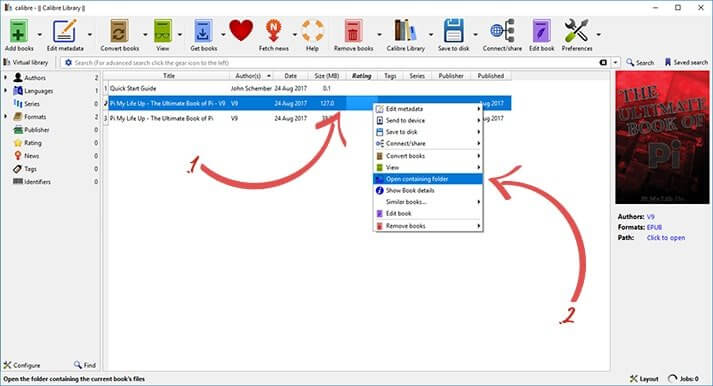
Bilgisayarınızda Calibre'yi açarak başlayın, açıldıktan sonra herhangi bir kitaba sağ tıklayın (1.) ve "Open containing folder"a tıklayın (2.).
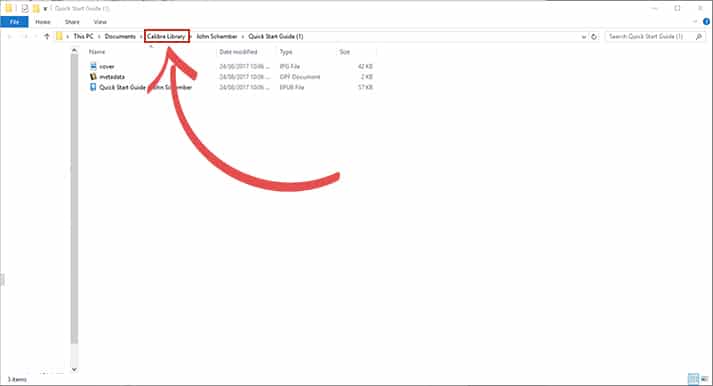
2. Bu süreç, dosya gezginini o kitabın bulunduğu konumda açmalıdır, adres çubuğunda "Calibre Library" görmelisiniz, o dizine atlamak için ona tıklayın.
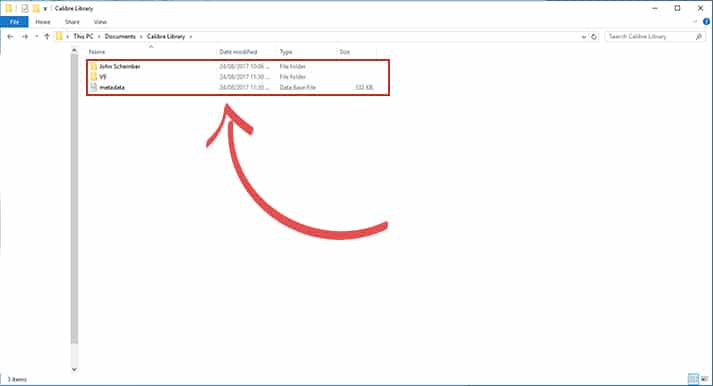
3. Artık tüm Calibre Kütüphane dosyalarınızın konumunu bulduğunuza göre, bu dosyaları ve klasörleri /home/
COPS tüm bu dosyaları otomatik olarak bulacak ve web arayüzünde görüntülenecektir. Bu dosyaları Raspberry Pi'nize nasıl aktaracağınızdan emin değilseniz bu eğitime devam edin.
4. Şimdi tüm Calibre dosya ve klasörlerimizi Raspberry Pi'mize aktarmak için, MobaXterm adlı yazılım parçasını kullanacağız. Geniş bir protokol yelpazesi için destek sunan harika bir yazılım parçasıdır, bunlardan biri SFTP'dir.
MobaXterm'i MobaXterm'in resmi web sitesinden ücretsiz olarak alabilirsiniz. İndirerek, kurarak ve ardından MobaXterm'i çalıştırarak başlayın.
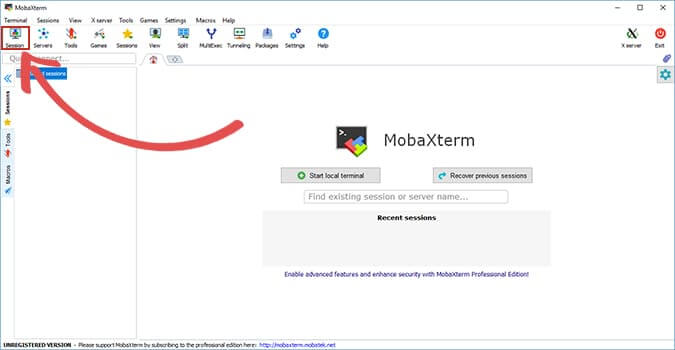
5. MobaXterm'i çalıştırdığınızda aşağıdaki ekranla karşılaşmalısınız. Sağ üst köşedeki "Session" etiketli butona tıklayarak başlayın.
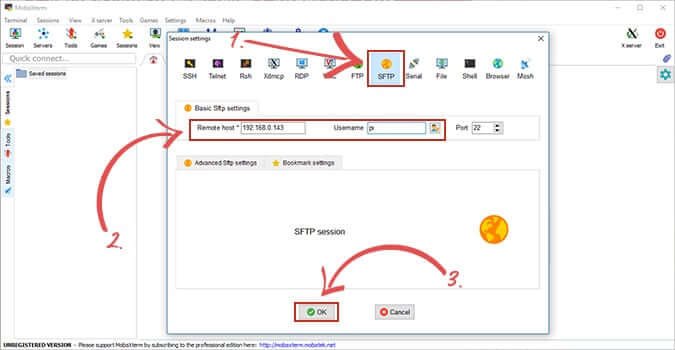
6. Bir sonraki ekranda, önce SFTP sekmesine tıklayın (1.).
Ardından hem Raspberry Pi'nizin yerel IP Adresini hem de Pi kullanıcınızın kullanıcı adını yazın, pi varsayılan kullanıcının kullanıcı adıdır (2.)
Son olarak, bağlantıyı başlatmak için "Ok" butonuna basın (3.).
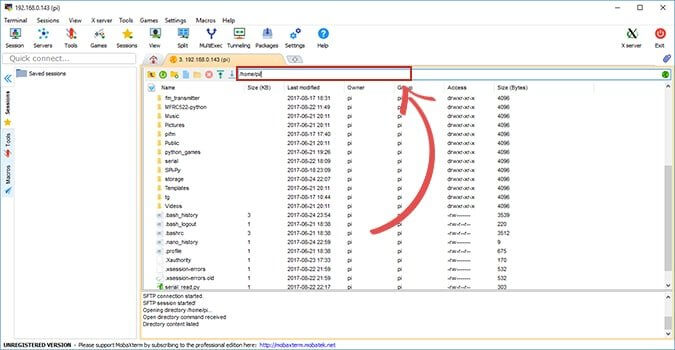
7. Bir sonraki ekranda aşağıda gösterildiği gibi adres çubuğuna tıklayın ve /home/<KULLANICIADI>/storage/eBooks/ yazın, ardından ENTER tuşuna basın.
Bu süreç, doğrudan ihtiyacımız olan klasöre atlamamızı sağlayacaktır.
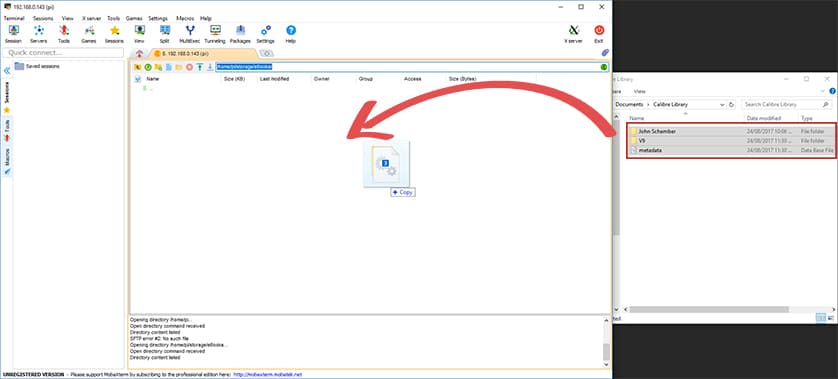
8. Son olarak, aşağıda gösterdiğimiz gibi dosyaları klasörden MobaXterm SFTP penceresine sürükleyerek bilgisayarınızdan Raspberry Pi'ye kopyalayabiliriz.
Hemen aktarım sürecini başlatacaktır ve tamamlandığında, son adımımıza devam edebilirsiniz.
COPS'a Göz Atma
1. Pi'nin eKitap sunucusuna göz atmak için, Raspberry Pi'nizin IP adresine sonunda /ebooks ile gitmeniz gerekecek.
Raspberry Pi'nizin yerel IP adresini almak için, terminale aşağıdaki hostname komutunu yazabilirsiniz.
hostname -I
2. Raspberry Pi'nizin yerel IP adresini aldıktan sonra, favori web tarayıcınızda sonuna /ebooks etiketlenmiş şekilde ona gidin.
Bu URL'yi, verilere kendi arayüzleri üzerinden erişebilmeniz için çeşitli eKitap okuyucularla da kullanabilirsiniz.
Ziyaret ettiğiniz URL aşağıdakine benzer görünmelidir, tabii ki 192.168.0.143 kısmını kendi IP Adresinizle değiştirerek.
http://192.168.0.143/ebooks
URL'ye göz attığınızda aşağıdaki gibi bir web sayfası ile karşılaşmalısınız.
Sonuç
Bu noktaya geldiğinizde, umarız kendi Raspberry Pi eKitap sunucunuzu başarıyla kurmuş ve Calibre kütüphanenizi SFTP kullanarak ona nasıl kopyalayacağınızı öğrenmişsinizdir.
Bu eğitimden keyif aldıysanız veya bir geri bildiriminiz varsa, aşağıya yorum bırakmaktan çekinmeyin.


