
Raspberry Pi'ye Emby Medya Sunucusu Kurulumu ve Çalıştırılması
Bu yazı, PiMyLifeUp - Installing and Running the Emby Media Server on the Raspberry Pi kaynağından Türkçe'ye çevrilerek hazırlanmıştır.
Bu projede, Raspberry Pi'ye Emby Medya Sunucusunu nasıl kurup çalıştıracağınızı göstereceğiz.

Emby, kapalı kaynaklı bir medya oynatıcı ve sunucudur ve Jellyfin'in çatallandığı (fork) projedir.
Plex ve Jellyfin gibi, Emby de bir sunucu ve istemci kurulumu kullanır, yani istemciler medyayı Emby Medya sunucusundan akış olarak alır.
Bu rehberde, Raspberry Pi'nize Emby Medya Sunucusunu nasıl kurup ayarlayacağınızı göstereceğiz.
Bunu kullanarak, TV dizilerinizi, filmlerinizi ve müziklerinizi Raspberry Pi'nizden herhangi bir Emby istemcisine akış olarak gönderebilirsiniz.
Pi en iyi donanım transcoding desteğini sunmadığından, bu medya sunucusundan ne kadar akış yaptığınız konusunda dikkatli olmalısınız.
Raspberry Pi'ye Emby Medya Sunucusu Nasıl Kurulur
Aşağıdaki birkaç bölümde, Raspberry Pi'nize Emby Medya Sunucusunu nasıl kuracağınızı göstereceğiz.
Sunucu, medya dosyalarınızı uyumlu herhangi bir Emby istemcisine "sunacaktır". Bu sunucuyu kurmak basit bir süreçtir ve sadece birkaç kısa adımda yapılabilir.
Raspberry Pi'nizi Hazırlama
1. Raspberry Pi'mize Emby Medya Sunucusunu kurabilmemiz için, işletim sistemimizin güncel olduğundan emin olmamız gerekiyor.
Aşağıdaki iki komutu kullanarak paket listesini güncelleyebilir ve güncel olmayan tüm paketleri yükseltebilirsiniz.
sudo apt update
sudo apt upgrade -y
2. Bir sonraki adımımız, Raspberry Pi'nizde "wget" paketinin kurulu olduğundan emin olmaktır.
Emby Medya Sunucusunun en son sürümünü Pi'ye indirmek için wget kullanacağız.
sudo apt install wget
Raspberry Pi'ye Emby Medya Sunucusu Kurulumu
3. Bir sonraki adım, 64-bit veya 32-bit bir işletim sistemi çalıştırmanıza bağlı olarak biraz değişecek. Bu sunucunun en son sürümünü Emby Projeleri GitHub'ında bulabilirsiniz.
Raspberry Pi OS'nin 64-bit sürümünü kullanıyorsanız, Emby Medya Sunucusunun 64-bit sürümünü indirmek için aşağıdaki komutu kullanın.
wget https://github.com/MediaBrowser/Emby.Releases/releases/download/4.9.3.0/emby-server-deb_4.9.3.0_arm64.deb -O emby-server.deb
Alternatif olarak, 32-bit bir işletim sistemi kullanıyorsanız, aşağıdaki komutu kullanın.
wget https://github.com/MediaBrowser/Emby.Releases/releases/download/4.9.3.0/emby-server-deb_4.9.3.0_armhf.deb -O emby-server.deb
4. Artık Raspberry Pi'de Emby Medya Sunucusu paketini indirdiğinize göre, onu kurabiliriz.
Terminalde aşağıdaki komutu kullanarak Emby'yi kurun.
sudo dpkg -i emby-server.deb
Sunucu kurulduktan sonra, Raspberry Pi'nizde otomatik olarak başlatılacaktır.
Emby Medya Sunucusu İçin İzinleri Düzeltme
5. Emby Medya Sunucusunun medya dosyalarınızı akış olarak sunabilmesi için, en azından medya dosyalarınız üzerinde okuma ve çalıştırma izinlerine ihtiyacı olacaktır.
Sonraki adımları takip etmeden önce, Raspberry Pi'nizdeki medya dosyalarınızın yolunu bilmeniz gerekecek.
Örneğimiz için, dosyalarımız "/home/pi/media" dizininde saklanıyor.
6. Aşağıdaki komut, belirtilen dizinde herhangi bir dizin aramak için "find" komutunu kullanacaktır.
Artık belirtilen klasördeki her dizin üzerinde chmod komutunu çalıştırmak için "find" komutunu kullanabiliriz. Bu komutu çalıştırmak, belirtilen klasördeki her dizinin iznini "755" olarak ayarlayacaktır.
sudo find /home/pi/media -type d -exec chmod 755 {} \;
7. Bir sonraki komut benzer bir şey yapacak, ama bu sefer belirtilen dizin içindeki dosyaları arayacak.
Ayrıca find komutunun farklı bir sürümünü çalıştırmamız gerekiyor, ama bu sefer dosyalar üzerinde çalışacak.
find komutunun bulduğu her dosya için, izni "644" olarak ayarlamak üzere chmod komutunu çalıştırır.
sudo find /home/pi/media -type f -exec chmod 644 {} \;
Raspberry Pi'de Emby Medya Sunucusunu Yapılandırma
Artık Raspberry Pi'ye Emby Medya Sunucusunu kurduğunuza göre, yapılandırmaya geçebiliriz.
Emby Medya Sunucusu Web Arayüzüne Erişim
1. Raspberry Pi'nizde Emby Medya Sunucusunu yapılandırmak için, Pi'nizin IP adresini bilmeniz gerekir.
Terminalde hostname komutunu kullanarak IP adresini alabilirsiniz.
hostname -I
2. Pi'nizin IP adresini öğrendikten sonra, favori web tarayıcınızda aşağıdaki URL'ye gidin.
"IPADDRESS" kısmını Pi'nizin IP'siyle değiştirdiğinizden emin olun. Pi'nin kendisinden bağlanıyorsanız, bunun yerine "127.0.0.1" veya "localhost" yazın.
http://IPADRESI:8096
İlk Emby Medya Sunucusu Kurulumu
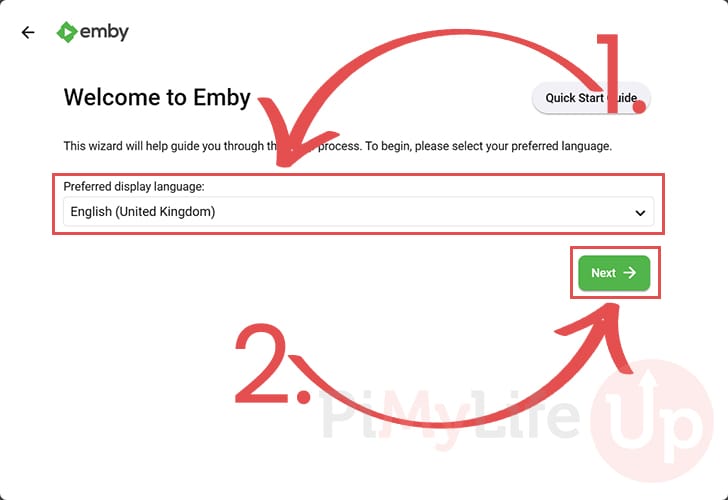
3. Web sitesine girdiğinizde, tercih ettiğiniz görüntüleme dilini seçmeniz istenecektir (1.).
Bir dil seçtikten sonra, devam etmek için "Next" düğmesine tıklayın (2.).
Emby Kullanıcısını Oluşturma
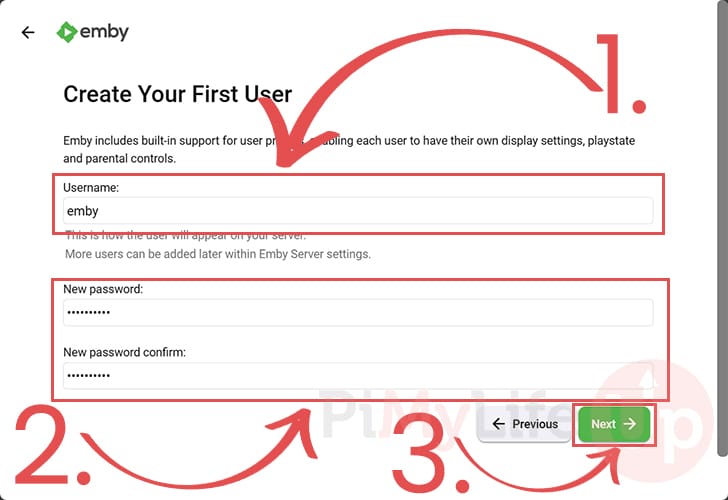
4. Artık admin kullanıcınıza yeni bir isim verme şansınız olacak (1.). İsterseniz varsayılan "emby" adına sadık kalabilirsiniz.
Ardından, bu yeni kullanıcı için şifreyi belirtmeniz gerekecek (2.).
Yeni bir şifre yazdıktan sonra, kurulum sürecine devam etmek için "Next" düğmesine tıklayın (3.).
Emby Medya Sunucusuna Medya Kitaplıkları Ekleme
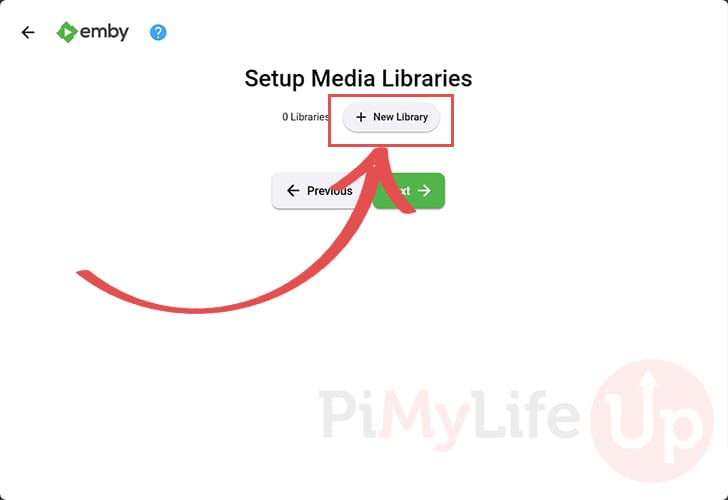
5. Şimdi, Raspberry Pi'nizin Emby Medya Sunucusuna ilk medya kitaplığınızı ekleyebilirsiniz.
Bu süreci başlatmak için, "New Library" düğmesine tıklayın.
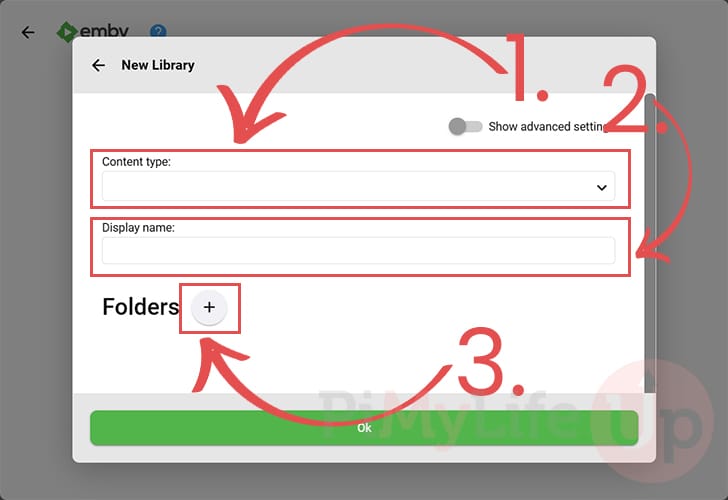
6. Yeni bir kitaplık eklerken, açılır kutuyu kullanarak içerik türünü (1.) belirtmek isteyeceksiniz.
İçerik türünü ayarladıktan sonra, görüntüleme adı (2.) otomatik olarak aynı ada ayarlanacaktır. Bunu istediğiniz gibi değiştirebilirsiniz.
Son olarak, bu içerik grubuna klasör eklemek için, üzerindeki artı simgesine (+) tıklayın (3.).
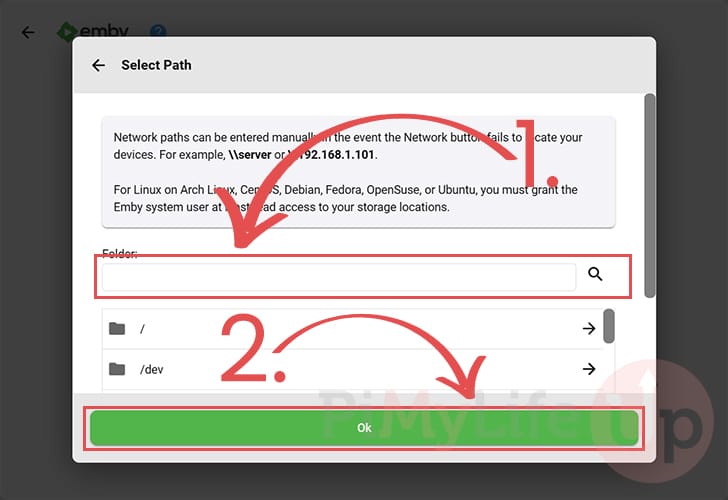
7. Bu iletişim kutusunu kullanarak, medya dosyalarınızın saklandığı dizini seçebilir veya arayabilirsiniz (1.).
Doğru klasörü seçtikten sonra, "Ok" düğmesine tıklayın (2.).
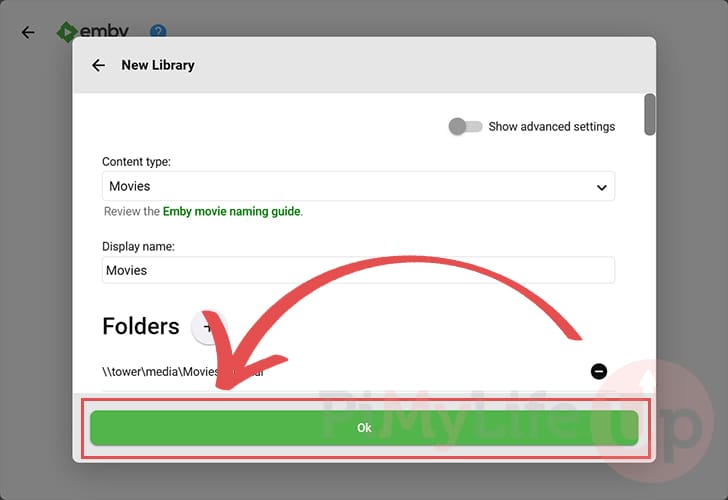
8. Raspberry Pi'nizdeki yeni Emby kitaplığınız için bilgileri doldurduktan sonra, "Ok" düğmesine tıklayın.
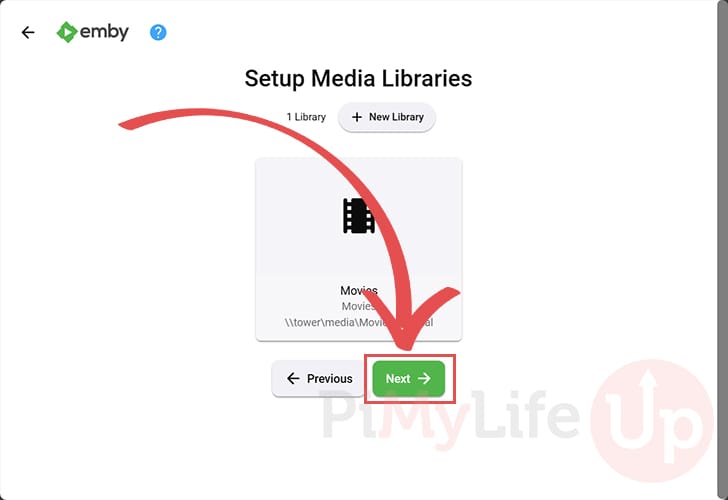
9. Artık daha fazla kitaplık ekleyebilir veya "Next" düğmesine tıklayarak yapılandırmaya devam edebilirsiniz.
Emby Kurulumunu Sonlandırma
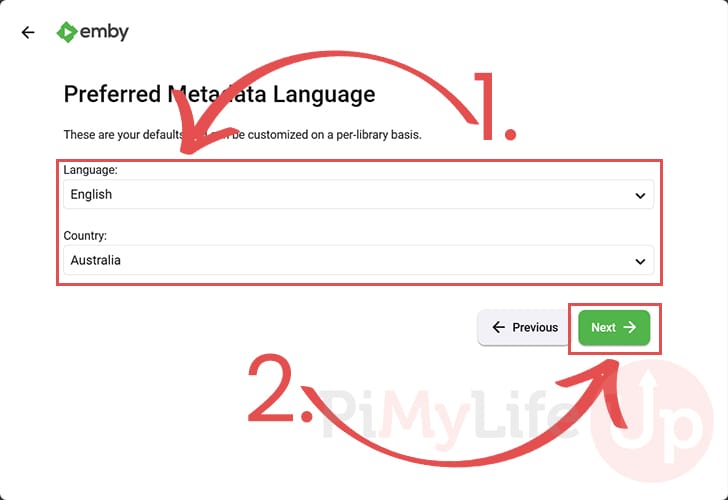
10. Bu bir sonraki ekran, medya öğeleriniz için meta veri konusunda tercih ettiğiniz dili seçmenizi sağlar (1.). Bunu daha sonra her kitaplık için ayrı yapılandırabilirsiniz.
Dil ayarlandıktan sonra, "Next" düğmesine tıklayın (2.).
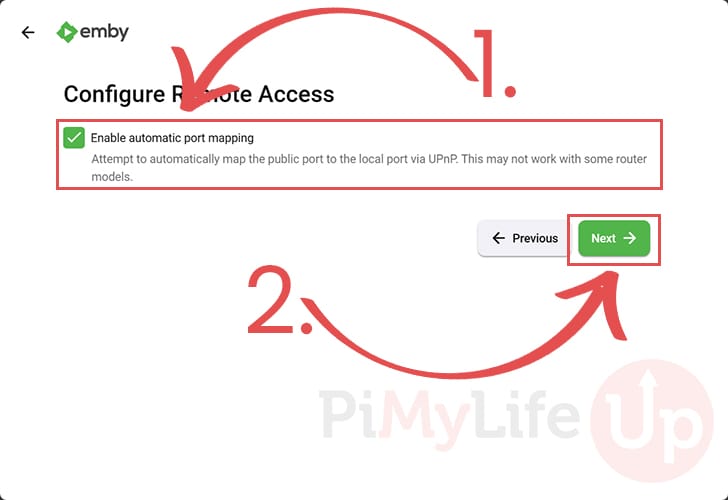
11. Kurulumun sonuna yaklaşıyoruz. Şimdi Emby'nin uzaktan erişim için portları otomatik olarak eşleştirmeyi denemesini isteyip istemediğinize karar vermeniz gerekiyor (1.).
Seçeneği yapılandırdıktan sonra, devam etmek için "Next" düğmesine tıklayın (2.).
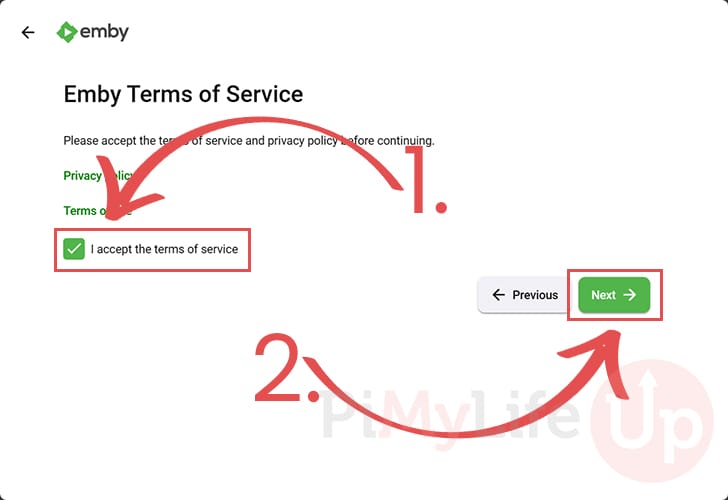
12. Raspberry Pi'nizdeki Emby medya sunucusu, devam etmeden önce hizmet şartlarını kabul etmenizi isteyecektir (1.).
Hizmet şartlarını kabul ettikten sonra, "Next" düğmesine tıklayabilirsiniz (2.).
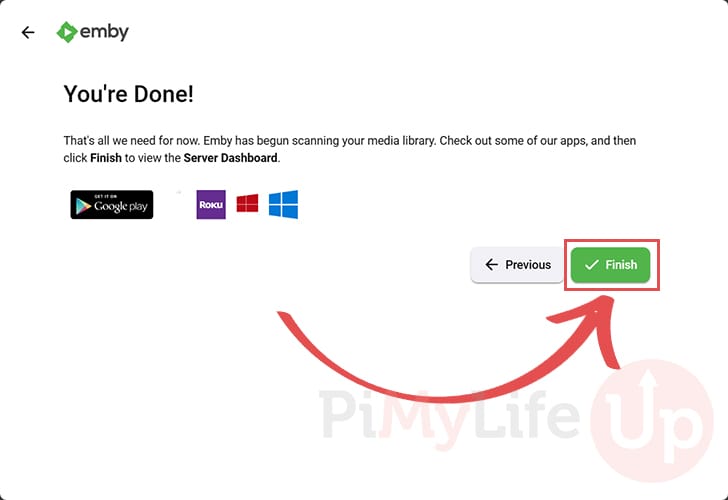
13. Sonunda Raspberry Pi'nizde medya sunucusunu kurmayı bitirdiniz.
Sunucu gösterge paneline geçmek için "Finish" düğmesine tıklayın.
Emby Medya Sunucusu Gösterge Paneli
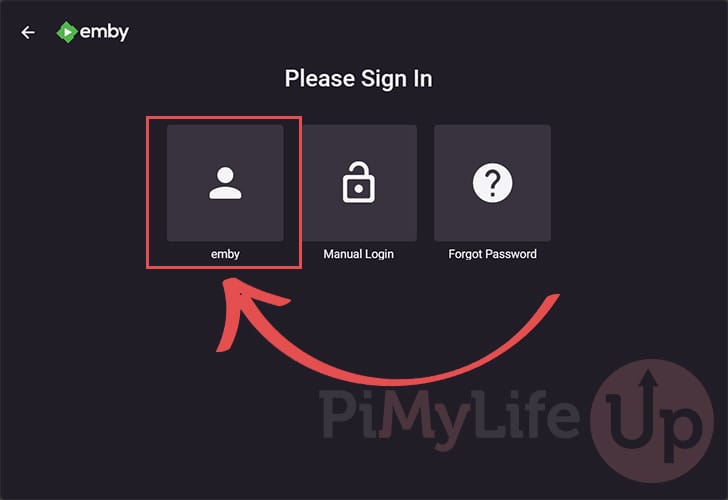
14. Artık Raspberry Pi'nizin Emby Medya Sunucusu gösterge paneline giriş yapmak için kullanabileceğiniz kullanıcılarla karşılaşacaksınız.
Devam etmek için daha önce oluşturduğunuz kullanıcıyı seçin.
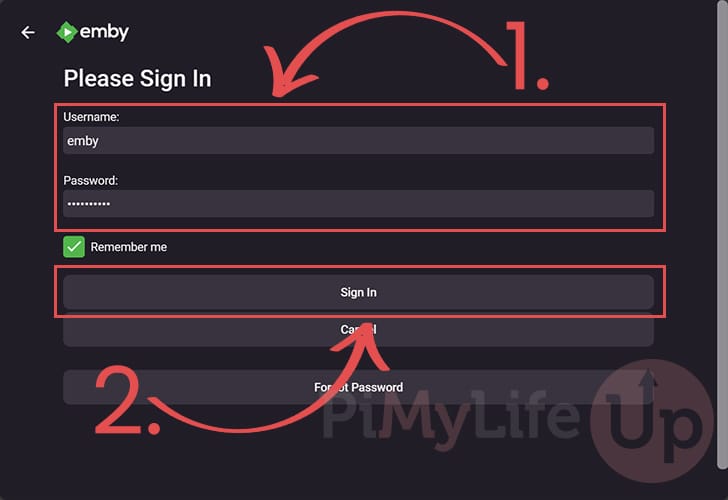
15. Şimdi, ilk kurulum sürecinde belirlediğiniz kullanıcı adını ve şifreyi yazın (1.).
Bilgilerinizi doldurduktan sonra, "Sign In" düğmesine tıklayın (2.)
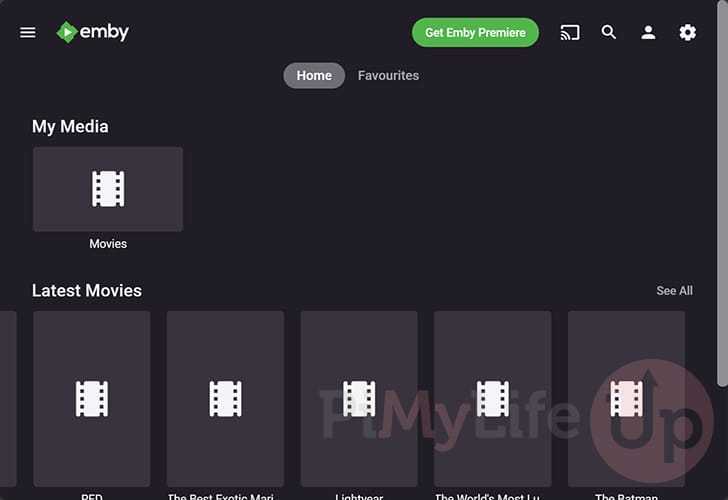
16. Artık Raspberry Pi'nizde çalışan Emby Medya Sunucusu gösterge panelinize erişiminiz olmalıdır.
Sonuç
Umarız bu eğitimin bu noktasında, artık Raspberry Pi'nizde Emby medya sunucusu çalışıyor olacaktır.
Emby, Jellyfin ve Plex'ten farklı bir şey denemek isteyenler için sağlam bir seçenektir.
Emby'yi kurarken herhangi bir sorunla karşılaşırsanız, lütfen aşağıya yorum bırakın.


