
Raspberry Pi'de ExpressVPN Kurulumu Nasıl Yapılır
Bu yazı, PiMyLifeUp - How to Setup ExpressVPN on the Raspberry Pi kaynağından Türkçe'ye çevrilerek hazırlanmıştır.
Bu Raspberry Pi ExpressVPN eğitiminde, sizi ExpressVPN kurulum adımlarında yönlendireceğim.

Bu, ağ trafiğinizin güvenli bir şekilde anonimleştirilmesiyle sonuçlanacak oldukça basit bir süreçtir.
ExpressVPN, yaygın olarak övülen bir başka büyük VPN sağlayıcısıdır. Etkinlik günlükleri, bağlantı günlükleri yoktur ve şu anda veri saklama yasalarının bulunmadığı Britanya Virjin Adaları'nda konumlanmışlardır.
94 ülkede 148 VPN konumu vardır, bu yüzden nereye bağlanacağınız konusunda seçenek bolluğu içindesiniz. Sunucu konumlarının tam listesini web sitelerinde görebilirsiniz. Bu listenin büyümeye devam etmesi muhtemel olduğunu unutmayın.
Hizmette 30 günlük para iade garantisi vardır, bu yüzden beklentilerinizi karşılamadığını düşünürseniz iade talep edebilirsiniz.
Bu eğitim, Raspbian'ın en son sürümüyle test edilmiştir. Karşılaşacağınız sorun sayısını en aza indirmek istiyorsanız, işletim sisteminizi güncellemenizi şiddetle tavsiye ederim.
NordVPN veya VyprVPN gibi diğer VPN hizmetleri de ilginizi çekebilir. Öyle olursa, sizi bunları kurma sürecinde yönlendirecek eğitimlerim var.
Raspberry Pi'ye ExpressVPN kurma konusundaki tam eğitim hemen aşağıda. Herhangi bir sorunla karşılaşırsanız lütfen bize bildirin.
Raspberry Pi ExpressVPN Yükleyicisini İndirme
İlk olarak, bir ExpressVPN hesabına ihtiyacınız olacak, bu yüzden buradan kaydolduğunuzdan emin olun. İhtiyaçlarınıza en uygun planı seçin, yıllık plan en iyi değeri sunar.
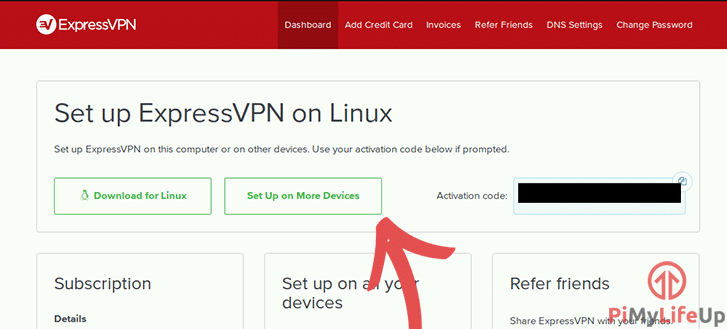
1. ExpressVPN hesabınıza giriş yapın ve sayfanın üstündeki set up kutusunda Set up on More Devices seçeneğine tıklayın.
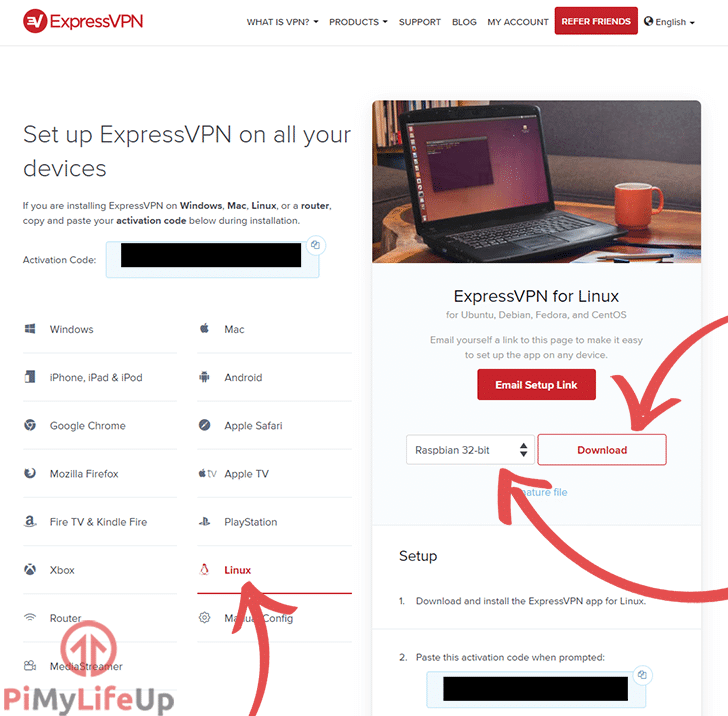
2. Ekranın sol tarafında Linux seçeneğine tıklayın. Açılır kutudan Raspbian 32-bit seçin ve download üzerine tıklayın. Ayrıca aktivasyon koduna da ihtiyacınız olacak, bu yüzden onu da kopyalayın.
3. Alternatif olarak, aşağıdaki komutu kullanarak kurulum dosyasını doğrudan indirebilirsiniz.
wget https://download.expressvpn.xyz/clients/linux/expressvpn_1.5.1_armhf.deb
4. Bu sonraki birkaç adım isteğe bağlıdır ancak indirmenizin değiştirilmeden geldiğini doğrulamak isterseniz önerilir. O halde, indirmemizin PGP (Pretty Good Privacy) imzasının doğru olduğunu kontrol edelim.
5. ExpressVPN için PGP anahtarını kurarak başlayın.
wget https://www.expressvpn.com/expressvpn_release_public_key_0xAFF2A1415F6A3A38.asc
gpg --import expressvpn_release_public_key_0xAFF2A1415F6A3A38.asc
6. Şimdi PGP'nin parmak izinin (fingerprint) doğru olduğunu doğrulayalım.
gpg --fingerprint release@expressvpn.com
Anahtar parmak izi şuna benzer bir şey olmalıdır: 1D0B 09AD 6C93 FEE9 3FDD BD9D AFF2 A141 5F6A 3A38
7. Şimdi ExpressVPN'in yönetim alanına geri dönün ve imza dosyasını indirin.
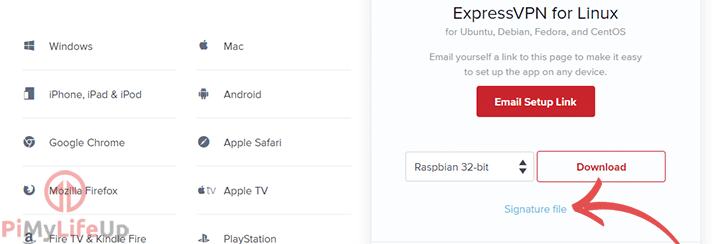
8. Alternatif olarak, dosyayı wget kullanarak indirebilirsiniz. Sürümün daha önce indirdiğimiz dosyayla eşleştiğinden emin olun.
wget https://download.expressvpn.xyz/clients/linux/expressvpn_1.5.1_armhf.deb.asc
9. Son olarak, doğrulamayı çalıştıralım; parmak izi 6. adımda gördüğümüzle eşleşmelidir.
gpg --verify expressvpn_1.5.1_armhf.deb.asc
Parmak izleri aynıysa, Raspberry Pi'ye ExpressVPN kurulumuna devam edebilirsiniz. Aksi takdirde, yeniden indirip kontrolü tekrar çalıştırmanızı şiddetle öneririm.
ExpressVPN Kurulumu
ExpressVPN'i kurma süreci basittir ve kurulumu çok uzun sürmez.
1. Kurulum dosyasının bulunduğu konuma gidin. Bizim için, dosyayı indirmek için tarayıcıyı kullandığımızdan, indirilenler klasöründe.
cd ~/Downloads/
2. Burada, aşağıdaki komutu kullanın. Sürüm numarası değiştiyse güncellemeniz gerekebilir.
sudo dpkg -i expressvpn_1.5.1_armhf.deb
3. Kurulduktan sonra, aşağıdaki komutu çalıştırın.
expressvpn activate
4. Ardından, bu eğitimin ilk bölümünde kopyaladığımız aktivasyon kodunu girin.
5. Artık anonim bilgi paylaşmak isteyip istemediğinizi soracaktır, reddetmek için n, kabul etmek için Y girin.
6. Yanlışlıkla yanlış seçeneği girdiyseniz, aşağıdaki satırı kullanın. Anonim bilgi paylaşmak isterseniz false'u true olarak değiştirin.
expressvpn preferences set send_diagnostics false
Raspberry Pi'de ExpressVPN Kullanma
Uygulama artık kurulu olduğuna göre, ExpressVPN kullanmak son derece kolaydır.
1. VPN'i hızlıca başlatmak için, aşağıdaki komutu girebilirsiniz.
expressvpn connect
Daha önce bağlanmadıysanız, bu basit kod satırı sizi önerilen bir konuma bağlayacaktır. Alternatif olarak, daha önce bağlı olduğunuz sunucuya bağlanacaktır.
2. Bağlantıyı kesmek için, sadece aşağıdaki komutu çalıştırın.
expressvpn disconnect
3. Aşağıdaki komutu kullanarak bir konum listesi alabilirsiniz.
expressvpn list
4. Ardından, ya konum adlarını ya da takma adları (alias) kullanarak o belirli konuma bağlanabilirsiniz.
Takma Ad için:
expressvpn connect aume
Konum için:
expressvpn connect "Australia - Melbourne"
5. Yapılandırabileceğiniz daha fazla ayar var, ExpressVPN yazılımının kılavuzunu görüntülemek için sadece aşağıdaki satırı kullanın.
man expressvpn
Açılışta Otomatik Başlatma
Raspberry Pi'de ExpressVPN'in açılışta otomatik bağlanmasını sağlamak şaşırtıcı derecede kolaydır. Pi'nin her zaman bir VPN arkasında olmasını istiyorsanız, otomatik bağlanmasını sağlamak önemlidir. Bu, Raspberry Pi'niz sizin bilginiz olmadan yeniden başlarsa konumunuzun ifşa olmasını önlemeye yardımcı olur.
expressvpn autoconnect true
DNS Sızıntılarını Önleme
Varsayılan olarak, ExpressVPN DNS'inizin sızmasını önlemek için önlemler alır. Bu ayarları kullanmak istemiyorsanız kapatabilirsiniz, ancak açık tutmanızı şiddetle tavsiye ederim.
Network lock özelliğini kapatmak ve VPN'iniz düşerse trafiğin akmaya devam etmesine izin vermek için aşağıdaki komutu girin. default'a geçmek orijinal işlevselliği geri yükleyecektir. Diğer bir seçenek ise strict'tir ve bu, ExpressVPN düşerse tüm trafiği engeller.
expressvpn preferences set network_lock off
VPN DNS'ini kullanmak istemiyorsanız kapatabilirsiniz. Kendi seçtiğiniz bir DNS ayarlamadığınız sürece, bunsuz DNS sızıntısı yaşayabilirsiniz.
expressvpn perfeences set force_vpn_dns false
Yapabilecekleriniz hakkında daha fazla bilgi için ExpressVPN kılavuzuna göz atın.
DNS'inizin sızmaya devam ettiğini fark ederseniz, varsayılan DNS'i internet servis sağlayıcınız yerine Cloudflare'in DNS'ine değiştirmeyi deneyebiliriz.
1. Başlamak için, dhcpcd yapılandırma dosyasını açın ve aşağıdaki satırı güncelleyin.
Açın
sudo nano /etc/dhcpcd.conf
Bulun
#static domain_name_servers=192.168.0.1
Şununla değiştirin
static domain_name_servers=1.1.1.1
2. Dosyayı kaydedip çıkın.
3. Şimdi aşağıdaki komutu girerek Pi'nizi yeniden başlatın.
sudo reboot
4. ipleak.net adresine gidin ve DNS'inizin artık sızdırmadığını kontrol edin.
Sorun Giderme
Raspberry Pi'nizden ExpressVPN yazılımını kaldırmanız gerekirse, bu aşağıdaki satırı çalıştırarak yapılabilir.
sudo dpkg -r expressvpn
ExpressVPN'e bağlanma sorunlarıyla ilgili daha fazla yardım için, destek merkezlerini ziyaret etmek isteyebilirsiniz. Ayrıca, ExpressVPN uygulamasının kılavuzunu görüntülemek için man komutunu kullanmayı unutmayın.
Raspberry Pi için mevcut olan pek çok başka VPN de vardır. Hatta Pi'nizi bir VPN sunucusuna bile dönüştürebilirsiniz, bu konudaki eğitimimize göz atmayı unutmayın.
Umarım bu Raspberry Pi Express VPN eğitiminin sonunda her şey sorunsuz çalışıyordur. Herhangi bir sorunla karşılaşırsanız lütfen bana bildirin.


