
Raspberry Pi'ye Gogs Nasıl Kurulur
Bu yazı, PiMyLifeUp - How to Install Gogs on the Raspberry Pi kaynağından Türkçe'ye çevrilerek hazırlanmıştır.
Bu Raspberry Pi Gogs eğitiminde, Gogs Git servisini Raspbian işletim sisteminde nasıl ayarlayacağınızı göstereceğiz.
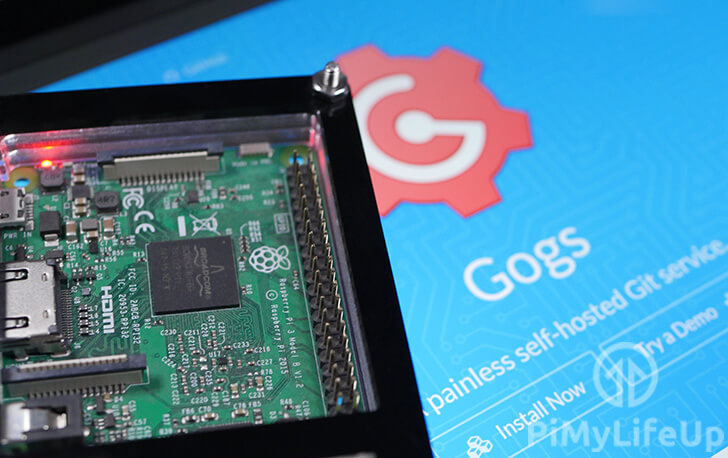
Gogs, Go programlama dilinde yazılmış performans dostu bir Git web arayüzüdür. Raspberry Pi'de GIT depoları kurmayı ve yönetmeyi basit bir süreç haline getirir.
Gogs'un, nispeten düşük bellek kullanımı sayesinde Raspberry Pi'de self-hosted bir Git web arayüzü kurmak için en iyi seçeneklerden biri olduğunu göreceksiniz.
Gogs yazılımı ayrıca Github'unkine çok benzeyen bir arayüze sahiptir, bu da onun web arayüzüne alışıksanız ancak self-hosted bir Git çözümü istiyorsanız kolay bir geçiş yapar.
Raspberry Pi'de Gogs için Hazırlık
1. İlk görevimiz, Raspberry Pi'mizdeki paketleri güncellemektir. Güncelleme, Raspberry Pi'mizi Gogs'u kurmaya ve ayarlamaya hazırlamaya yardımcı olur.
Paket listesini ve paketleri güncellemek için Raspberry Pi'nizde aşağıdaki iki komutu çalıştırın.
sudo apt update
sudo apt upgrade
2. Raspberry Pi'miz güncel olduğuna göre, artık Gogs yazılımı için güveneceğimiz tüm paketleri kurabiliriz.
Kurmakla ilgilendiğimiz iki paket, MariaDB MySQL sunucusu ve Git yazılımıdır.
sudo apt install mariadb-server git unzip
3. Artık bir MySQL sunucusu kurulduğuna göre, şimdi onu Gogs ile kullanmak için ayarlamamız gerekiyor.
Başlamak için, kurulumu güvenli hale getirmemiz gerekiyor, bunu aşağıdaki komutu çalıştırarak yapabiliriz.
sudo mysql_secure_installation
"root" kullanıcısı için bir parola belirlemek ve MySQL kurulumunu güvenli hale getirmek için istemleri takip edin.
"root" kullanıcısı için tanımladığınız parolayı hatırladığınızdan emin olun çünkü daha sonra buna ihtiyacınız olacak.
4. Şimdi aşağıdaki komutu çalıştırarak MySQL komut satırı arayüzüne giriş yapmamız gerekiyor.
sudo mysql -u root -p
5. Bu MySQL arayüzü içinde aşağıdaki komutu çalıştırarak önce bir veritabanı oluşturalım.
Bu veritabanını Gogs yazılımıyla kullanacağımız için "gogs" olarak adlandıracağız.
CREATE DATABASE gogs;
6. Ardından, "gogs" veritabanımızla etkileşim kurmak için tüm ayrıcalıklara sahip bir kullanıcı oluşturacağız. Bu kullanıcıyı "goguser" olarak adlandıracağız ve "pimylifeup" parolasını atayacağız.
Parolayı biraz daha güvenli bir şeyle değiştirdiğinizden emin olun, ne ayarladığınızı not edin.
Kullanıcıyı oluşturmak ve ona ayrıcalıklar atamak için MySQL arayüzünde aşağıdaki komutu çalıştırın.
GRANT ALL PRIVILEGES ON gogs.* TO 'goguser'@'localhost' IDENTIFIED BY 'pimylifeup';
7. Yeni bir kullanıcı oluşturup ayrıcalıklar atadığımız için, ayrıcalık tablosunu temizlememiz (flush) gerekiyor.
FLUSH PRIVILEGES;
8. Bu yapıldıktan sonra, "exit" yazarak MySQL komut satırından çıkabilirsiniz.
exit
9. Gogs için hazırlanırken yapmamız gereken son şeylerden biri, onun altında çalışması için bir kullanıcı oluşturmaktır.
Bu kullanıcıyı "git" olarak adlandıracağız ve kimsenin bu kullanıcıyı kullanarak giriş yapamaması için "--disabled-login" kullanacağız.
sudo adduser --disabled-login git
Artık Raspberry Pi'mizde Gogs'u indirmeye ve ayarlamaya geçebiliriz. Gogs, bu bölümde oluşturduğumuz veritabanı ve kullanıcıyı kullanacaktır.
Raspberry Pi'ye Gogs Kurma
1. Gogs için MySQL veritabanımızı ayarladığımıza göre, artık Gogs yazılımını indirip çalıştırmaya geçebiliriz.
Gogs'u Raspberry Pi'mize indirmeden önce, önce "/home/git" dizinine geçmek için cd komutunu kullanalım.
cd /home/git
2. Şimdi aşağıdaki komutu çalıştırarak Gogs yazılımını "/home/git" dizinine indirelim.
Bu komutlar, Raspberry Pi OS'nin 64-bit veya 32-bit sürümünü kullanmanıza bağlı olarak biraz farklılık gösterir.
32-Bit İşletim Sistemi
sudo wget https://dl.gogs.io/0.12.9/gogs_0.12.9_linux_armv7.zip -O gogs.zip
64-Bit İşletim Sistemi
sudo wget https://dl.gogs.io/0.12.9/gogs_0.12.9_linux_armv8.zip -O gogs.zip
3. Gogs arşivi artık cihazımızda olduğuna göre, daha önce kurduğumuz "unzip" aracını kullanarak onu çıkarmamız gerekecek.
"gogs.zip" dosyasının içeriğini çıkarın ve ardından aşağıda gösterildiği gibi rm komutunu kullanarak onu silin.
sudo unzip gogs.zip
sudo rm gogs.zip
4. Gogs artık indirildiğine ve çıkarıldığına göre, git kullanıcısının az önce oluşturduğumuz tüm dosyalar üzerinde haklara sahip olduğundan emin olmak için chown komutunu kullanalım.
sudo chown -R git:git /home/git
5. Ardından, Gogs kurulumumuzla birlikte gelen Gogs servis dosyasını etkinleştirebiliriz.
Aşağıdaki komutu çalıştırarak, systemctl sistem başladığında servis dosyasını çalıştıracaktır.
sudo systemctl enable /home/git/gogs/scripts/systemd/gogs.service
6. Son olarak, az önce etkinleştirdiğimiz servisi başlatalım. Bu komut Gogs web servisini başlatacak ve hemen erişilebilir hale gelecektir.
Aşağıdaki komutu çalıştırarak Gogs servisini etkinleştirebilirsiniz.
sudo systemctl start gogs.service
7. Gogs servisinin doğru şekilde başladığından emin olmak için, aşağıdaki komutu çalıştırmamız gerekiyor.
Bu komut, systemctl servis yöneticisinden servisin durumunu alacaktır.
sudo systemctl status gogs.service
Durum komutu "Active: active (running)" gösteriyorsa, her şey doğru çalışıyor demektir.
8. Son olarak, aşağıdaki komutu çalıştırarak Raspberry Pi'mizin yerel IP adresini almalıyız. Hatırlaması daha kolay olması için statik bir IP ayarlamak isteyebilirsiniz.
hostname -I
Raspberry Pi'de Gogs'u Yapılandırma
1. Favori web tarayıcınızda, aşağıdaki adrese gidin. "<IPADRESI>" kısmını Raspberry Pi Gogs kurulumunuzun IP adresi ile değiştirdiğinizden emin olun.
Bu sizi Gogs web arayüzüne götürecektir.
http://<IPADRESI>:3000
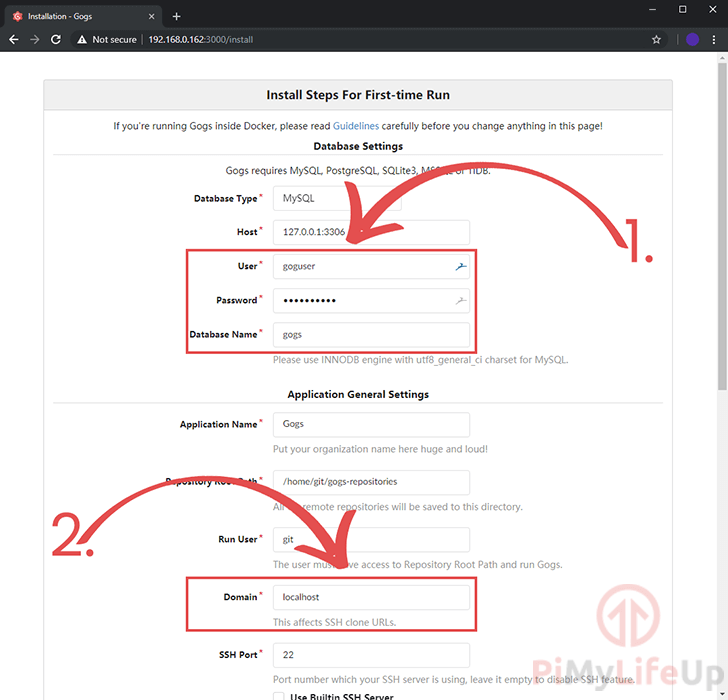
2. Gogs web arayüzünü ilk yüklediğinizde, önce bir ilk kurulum ekranıyla karşılaşacaksınız.
Bu ekran, Gogs kurulumunu tamamlamak için sizden birkaç detay isteyecektir.
İlk olarak, "Database Settings"i ayarlamamız gerekiyor (1.). Burada veritabanı kullanıcı adı için "gogsuser" belirtiyoruz. Ayrıca bu eğitimde daha önce ayarladığınız kullanıcı için "Password"ü belirtmemiz gerekiyor.
Ayrıca, "Application General Settings" bölümünde, mevcut "Domain" değerini (2.) Raspberry Pi'nizin yerel IP adresi ile değiştirmemiz gerekiyor.
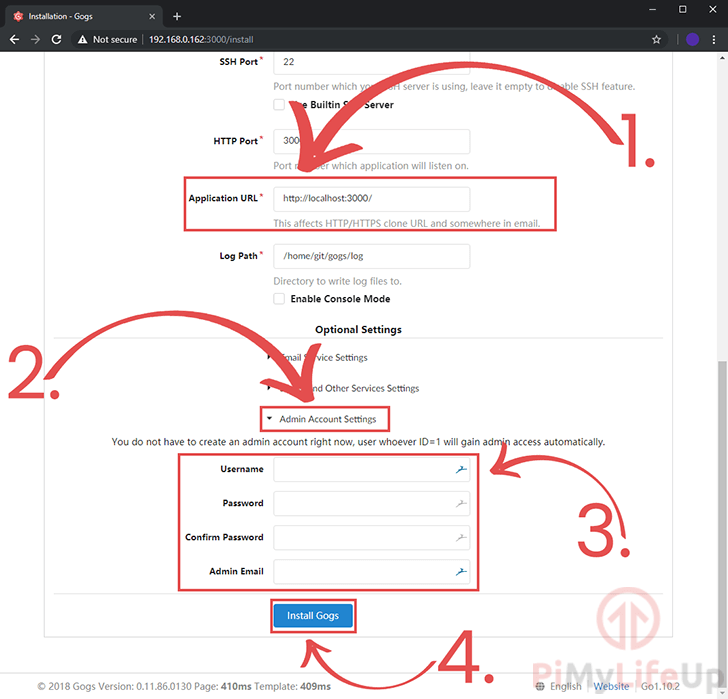
3. Ardından, "Application URL"i güncellememiz gerekiyor (1.), bu dizedeki "localhost" kısmını Raspberry Pi'nizin IP adresi ile değiştirin.
Şimdi Gogs arayüzü için bir admin kullanıcı ayarlamamız gerekiyor. Bunu yapmak için, önce admin hesabı seçeneklerini ortaya çıkarmak için "Admin account Settings" (2.) açılır kutusuna tıklamanız gerekir.
"Admin Account Settings" bölümünün altında görünen dört metin kutusuna (3.), admin hesabınızı ayarlamak için çeşitli detayları girin.
Bu adımı atlayıp daha sonra tamamlayabilseniz de, ilk kullanıcıyı oluşturan kişi admin olacağından, bunu ilk kurulum aşamasında tamamlamak daha güvenlidir.
Son olarak, tüm ayarlar istediğiniz gibi değiştirildiğinde, "Install Gogs" butonuna tıklayın (4.).
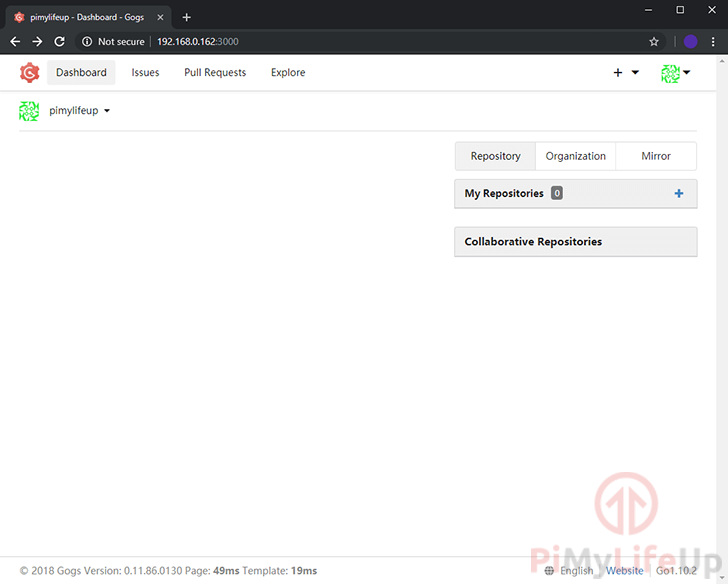
4. Gogs kurulum süreci tamamlandığında, aşağıdaki ekranla karşılaşacaksınız.
Bu ekran, Gogs'un artık Raspberry Pi'nizde başarıyla kurulduğu ve artık web arayüzü üzerinden Git depoları oluşturabilmeniz gerektiği anlamına gelir.
Sonuç
Bu noktada umarız Gogs Raspberry Pi'nizde çalışır durumdadır.
Gogs sizin zevkinize uymuyorsa, her zaman Gitea gibi veya hatta çok daha ağır olan GitLab gibi başka çözümler de vardır. Hepsi kişisel tercihe bağlıdır.
Raspberry Pi'de Gogs'u ayarlamak için elimizde bulunanların hepsi bu kadar. Herhangi bir geri bildiriminiz, ipucunuz veya başka bir şeyiniz varsa, lütfen aşağıya yorum bırakmaktan çekinmeyin.
Bu rehberden hoşlandıysanız keşfetmeye değer başka birçok Raspberry Pi projemiz var.


