
Raspberry Pi IRC Sunucusu: Kendi Sohbet Ağınızı Kurun
Bu yazı, PiMyLifeUp - Raspberry Pi IRC Server: Setup your own Chat Network kaynağından Türkçe'ye çevrilerek hazırlanmıştır.
Bu projede, bir Raspberry Pi IRC Sunucusunu nasıl kuracağınızı göstereceğiz.
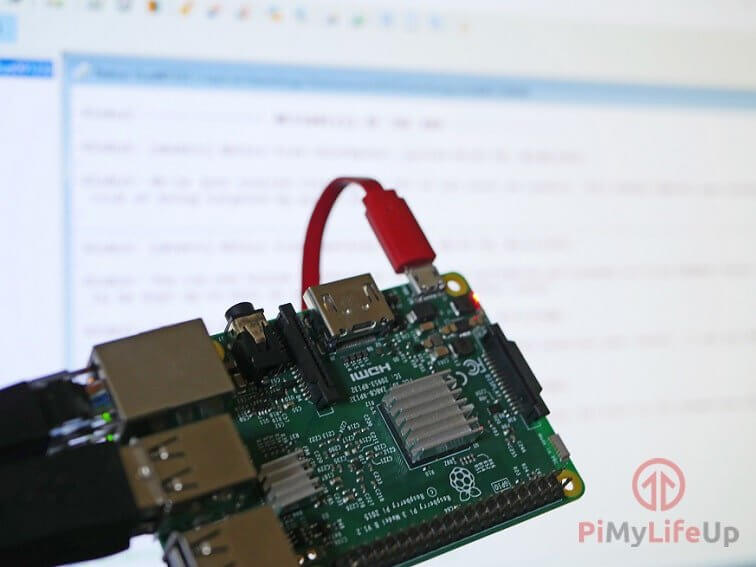
Bir IRC sunucusu, çoğu diğer sunucuyla karşılaştırıldığında Raspberry Pi için mükemmeldir, çünkü Raspberry Pi'nin sınırlı kaynakları üzerinde büyük bir performans yükü oluşturmaz.
Bilmeyenler için IRC, Internet Relay Chat'in kısaltmasıdır, en eski sohbet protokollerinden biridir ve son yıllarda popülerliği azalmış olsa da hala birçok topluluğun bel kemiğidir.
Popüler yayın hizmeti Twitch bile sohbetini yönetmek için bir IRC sunucusu kullanır. Aslında, Twitch'in Sohbet ağıyla etkileşim kurmak için Raspberry Pi Twitch Bot eğitimimizde IRC protokolünü kullanıyoruz.
Bir Raspberry Pi'de kurabileceğiniz oldukça farklı sunucular var, ve bu sadece onlardan biri. Bu fikri beğendiyseniz, Raspberry Pi için diğer sunucu eğitimlerimizden bazılarına göz atmayı unutmayın.
Bu proje için, test ettiğimiz en hafif, yüksek performanslı ve güvenilir IRC sunucusu olduğu için Ircd-Hybrid'i kullanacağız.
IRC Sunucusunu Kurma ve Yapılandırma
1. Raspberry Pi IRC sunucumuzu kurmaya ve ayarlamaya başlamadan önce, önce Raspbian işletim sisteminin tamamen güncel olduğundan emin olmak için bir güncelleme ve yükseltme çalıştıracağız.
Bunu yapmak için Raspberry Pi'nizde terminalde aşağıdaki iki komutu çalıştırın.
sudo apt update
sudo apt upgrade
2. Raspberry Pi'miz artık güncel olduğuna göre, üzerine IRC Sunucu yazılımını kurmaya devam edebiliriz.
Çok hafif, kararlı ve yüksek performanslı bir IRC sunucusu olan Ircd-Hybrid adlı bir yazılım parçasını kullanıyoruz. Bunların üçü de Raspberry Pi'nin sınırlı kaynakları için mükemmel özelliklerdir.
Raspberry Pi IRC Sunucumuz için yazılımı kurmak için, terminale aşağıdaki komutu yazın.
sudo apt install ircd-hybrid
3. IRC Sunucumuzda oping ayarlamak için, bir parola da belirlememiz gerekecek. ircd-hybrid bu parolanın şifrelenmiş olmasını gerektirir ve parolayı şifrelemek için aşağıdaki komutu kullanabiliriz. parola kısmını kendi parolanızla değiştirdiğinizden emin olun ve sonucu kaydedin çünkü buna daha sonra ihtiyacımız olacak.
/usr/bin/mkpasswd password
4. Kurulum tamamlandıktan sonra, Ircd-Hybrid yazılımını yapılandırmaya devam edebiliriz. Bunu yapmak için, /etc/ircd-hybrid klasörü içindeki ircd.conf dosyasını düzenlememiz gerekecek.
Bunu yapmak için, nano'yu yüklemek ve dosyayı düzenlemeye başlamak üzere terminalde basitçe aşağıdaki komutu çalıştırabiliriz.
sudo nano /etc/ircd-hybrid/ircd.conf
5. Bu dosyanın içinde, burada yapılandırabileceğiniz muazzam miktarda farklı seçenek fark edeceksiniz. Bunlardan bazılarını hızlıca değiştireceğiz ve size bunların ne için olduğu hakkında bir fikir vermek için nedenini açıklayacağız.
Neyse ki yapılandırma dosyası, çok sayıda yorum sayesinde anlaşılması oldukça kolaydır, bu yüzden düzenlemeniz gereken herhangi bir şey varsa, sadece etrafındaki yorumları okuyun.
serverinfo { bloğu içinde
Bulun
name = "hybrid8.debian.local";
Şununla Değiştirin
name = "pimylifeup.irc";
Bu satır, IRC sunucunuzun adını tanımlar ve bunu istediğiniz herhangi bir şeye ayarlayabilirsiniz. Örnek olarak, eğitimimiz için, bunu pimylifeup.irc olarak ayarlayacağız.
Bulun
description = "ircd-hybrid 8.1-debian";
Şununla Değiştirin
description = "Raspberry Pi IRC Server";
Bu satır, sunucunun açıklamasını ayarlar ve insanlar sunucunuza bağlandığında göreceği şey olacaktır.
Bulun
network_name = "debian";
network_desc = "This is My Network";
Şununla Değiştirin
network_name = "pimylifeup";
network_desc = "This is my Raspberry Pi IRC Network";
Bu satır, sunucunuzun bulunduğu ağın adını ve açıklamasını tanımlamak içindir.
Bulun
max_clients = 512;
Şununla Değiştirin
max_clients = 128;
Bu satır, IRC Sunucusuna bağlanabilecek maksimum kişi sayısını tanımlar.
operator { bloğu içinde
Bulun ve kaldırın
#
Bu bölümün yorum satırından çıkarılması gerekiyor, eğer sadece ## görüyorsanız yalnızca ilk katmandaki #'i kaldırın.
Bulun
name = "sheep";
Şununla Değiştirin
name = "op";
Bu satır, operatör grubunun adını tanımlar ve hatırlaması en kolay olduğu için op'u kullanacağız, bunu istediğiniz herhangi bir şeye ayarlayabilirsiniz.
Bulun
user = "*@192.0.2.240/28";
Şununla Değiştirin
user = "*@*";
Bu satır, sunucuya bağlanan herkesin oper komutunu çalıştırabilmesi için bunu değiştirecektir. Bunu yalnızca yerel kullanıcılarla sınırlamak isterseniz, *@192.168.*.* gibi bir şey kullanmayı deneyebilirsiniz.
Bulun
password = "xxxxxxxxxxxxx";
Şununla Değiştirin
password = "ŞİFRELENMİŞ PAROLANIZLA DEĞİŞTİRİN";
Burada, varsayılan parolayı eğitimde daha önce /usr/bin/mkpasswd aracıyla şifrelediğimiz parolayla değiştirmek isteyeceğiz. Bunun parolanızın düz metin sürümü olmadığını, karıştırılmış (scrambled) formu olduğunu unutmayın.
6. Şimdi Ctrl +X, ardından Y, sonra Enter tuşuna basarak dosyayı kaydedip çıkabiliriz.
7. Bu yapıldıktan sonra, IRC Sunucusu için günün mesajını (MOTD) değiştirebilirsiniz. Bu mesaj, ircd-hybrid yazılımının onu /etc/ircd-hybrid klasöründe bulunan ircd.motd adlı bir dosyadan okuması nedeniyle değiştirmesi nispeten kolaydır.
Terminalde aşağıdaki komutu çalıştırarak bu dosyayı değiştirmeye başlayabilirsiniz.
sudo nano /etc/ircd-hybrid/ircd.motd
Eğitimimiz için, bu dosyayı değiştirmeyi atlayacağız, ancak temel olarak içinde ne varsa, sunucuya bağlandığında bir kullanıcıya gösterilecektir.
8. Raspberry Pi IRC Sunucumuzun ilk yapılandırmasını yaptığımıza göre, sunucu yazılımını yeniden başlatmamız gerekecek. Bu yeniden başlatma, terminalde aşağıdaki komutu çalıştırarak kolayca yapılır.
sudo /etc/init.d/ircd-hybrid restart
IRC Sunucunuza Bağlanma
Raspberry Pi IRC Sunucumuzu yapılandırdığımıza göre, artık çalıştığından emin olmak için test edebiliriz. Sunucunuzu nasıl kullanacağınız hakkında bir fikir vermek için Windows'ta bir IRC istemcisi kullanarak sunucuya bağlanma adımlarından geçeceğiz.
Windows için, popüler mIRC istemcisini kullanacağız.
1. Başlamak için, önce mIRC istemcisini indirip kurun, mIRC'nin ana sayfasına giderek indirebilirsiniz.
2. mIRC kurulumunu bitirdikten sonra, çalıştırın. Çalıştırdıktan sonra File -> Select Server'a tıklayın (Veya ALT + E tuşlarına basın)
3. Artık yeni bir pencere açılmalı, burada Add butonuna tıklamak isteyeceksiniz.
4. Başka bir pencere daha yüklenmeli, bu sefer Description: ve Address: metin kutularını doldurmanız gerekecek.
Description: için pimylifeup kullanmayı seçtik, diğer IRC sunucularından ayırt edici bir şey seçtiğinizden emin olun.
Address: için bunu Raspberry Pi'mizin IP'sine ayarlamamız gerekiyor, Raspberry Pi'nizin IP'sini bilmiyorsanız, terminaline hostname -I komutunu yazmayı deneyin. Örneğimizde, 192.168.0.143 kullanacağız.
Bu bilgiyi doldurduktan sonra, Add butonuna tıklayın.
5. Artık sunucunuz mIRC'nin IRC sunucuları listesine eklenmiş olmalı. Ayrıca zaten seçili olmalı, değilse, yeni eklediğiniz şeyi arayın. Description: için ayarladığınız isim altında olacaktır, bizim durumumuzda, onu pimylifeup adı altında bulurduk.
Seçili olduğundan emin olduğunuzda, Select butonuna basın.
6. Sonunda bağlantıyı yapmadan önce son bir ekrana getirileceksiniz, burada Nickname:'inizi istediğiniz herhangi bir şeye ayarlamak isteyeceksiniz. Şimdi ileri atlayıp Connect butonuna basmadan önce, sunucu açıklama adınızın Server:'ın yanında olduğundan emin olun.
Doğru olduğundan emin olduktan sonra, Connect butonuna tıklayın.
7. Son olarak, kullanmak istediğiniz kanal adını yazın, bu # ile başladığı sürece herhangi bir şey olabilir, yazıldıktan sonra yapmanız gereken tek şey Join butonuna tıklamaktır.
Her şey yolunda gittiyse, artık Raspberry Pi IRC Sunucunuza başarıyla bağlanmış olmalısınız.
Raspberry Pi IRC Sunucunuzda Kendinizi OP Yapma
1. IRC sunucunuzda kendinizi OP yapmak için, bu eğitimde daha önce belirlediğiniz grup adını ve şifrelenmemiş parolayı hatırlamanız gerekiyor.
Her ikisi de elinizde olduğunda, IRC sunucunuza bağlanın.
2. IRC sunucunuza bağlandıktan ve bir kanalda olduğunuzda, sohbete aşağıdaki komutu yazın. op kısmını grup adınızla ve password kısmını /usr/bin/mkpasswd komutunu çalıştırdığınızda bu eğitimde daha önce belirlediğiniz parola ile değiştirdiğinizden emin olun.
3. Başarıyla bir operatör yapıldıysanız, sohbette You are now an IRC operator metninin göründüğünü görmelisiniz.
Umarız, bu noktada, Raspberry Pi'nizde tamamen işlevsel bir IRC Sunucusuna sahipsinizdir, bu kendinizi bir operatör olarak ayarlayabilme yeteneğini de içerir. Ailenizle ve arkadaşlarınızla paylaşabileceğiniz kendi özel sohbet sunucunuza sahip olmanın oldukça havalı bir yolu.
Bu Raspberry Pi IRC sunucusu eğitimi size yardımcı olduysa veya herhangi bir sorunla karşılaştıysanız aşağıya bir yorum bırakmayı unutmayın. Web sitemizde bulunan diğer birçok eğlenceli Raspberry Pi projesine göz atmayı unutmayın.


