
Raspberry Pi Lighttpd Nasıl Kurulur
Bu yazı, PiMyLifeUp - How to Set Up Raspberry Pi Lighttpd kaynağından Türkçe'ye çevrilerek hazırlanmıştır.
Bu projede, Raspberry Pi'nizde bir Lighttpd Web Sunucusunu nasıl kuracağınızı keşfedeceğiz.
NGINX gibi Lighttpd de, nispeten düşük bellek kullanımına ve küçük bir CPU yüküne sahip olacak şekilde tasarlanmış, Apache'ye hızlı ve bellek açısından verimli bir alternatiftir, bunların ikisi de Raspberry Pi için mükemmel özelliklerdir. Lighttpd'nin en büyük kullanıcılarından biri Wikimedia Foundation'dır.
Varsayılan yapılandırmayla çalışan temel bir Lighttpd sunucusunu nasıl kuracağımızı keşfedeceğiz, aynı zamanda Lighttpd'yi PHP-FPM ile çalışacak şekilde nasıl kuracağımızı da keşfedeceğiz, çünkü bu Lighttpd'nin Raspbian sürümüyle doğrudan çalışmaz.
Yapabileceğiniz Pi için başka birçok sunucu projesi var. Her birinin kendi artıları ve eksileri var, ancak Pi hepsini test etmek için harika küçük bir cihaz.
Bu rehber, Raspberry Pi OS Bookworm çalıştıran bir Raspberry Pi 5 üzerinde son olarak test edilmiştir.
Raspberry Pi'de Lighttpd Ayarlama
Başlamadan önce, Raspberry Pi OS'nin en son sürümünü çalıştırdığınızdan emin olun. Yazılımın daha yeni sürümleri genellikle daha güvenli ve güvenilirdir.
1. Şimdi Lighttpd'yi kurmaya gitmeden önce, en son yazılımı çalıştırdığımızdan emin olmak için Raspberry Pi'yi güncellememiz gerekiyor.
Raspberry Pi'nizi güncellemek için aşağıdaki iki komutu çalıştırın.
sudo apt update
sudo apt upgrade
2. Raspberry Pi artık güncel olduğuna göre, Apache2'yi kaldırmamız gerekecek. Bu kaldırma gereklidir çünkü Raspberry Pi OS onu varsayılan olarak içerebilir.
Apache2'nin kurulu olmadığından eminseniz bu adımı atlayabilirsiniz.
sudo apt remove apache2
3. Raspberry Pi artık güncel ve Apache kaldırıldığına göre, Lighttpd'yi kurmaya devam edebiliriz. Neyse ki bizim için, Lighttpd paket deposunda sağlanmaktadır.
Aşağıdaki komutu çalıştırarak kurun.
sudo apt install lighttpd -y
4. Lighttpd kurulduktan sonra, artık çalışıp çalışmadığını kontrol edebiliriz, herhangi bir web tarayıcısından Raspberry Pi'nizin yerel IP Adresine gidin.
IP adresinizi bilmiyorsanız, onu almak için aşağıdaki hostname komutunu yazın.
hostname -I
Başarılı bir bağlantıda, aşağıda gösterdiğimize biraz benzeyen bir ekran görmelisiniz.
Önce Apache2'yi kaldırmanız gerektiyse, bir Apache varsayılan sayfası ile karşılaşabilirsiniz. Endişelenmeyin, çünkü bu Lighttpd'nin çalıştığını doğrular.
Bir 403 forbidden sayfası görürseniz, bu muhtemelen yer tutucu html dosyasının eksik olduğu ve oluşturulması gerektiği anlamına gelir. Bir sonraki adıma bakın.
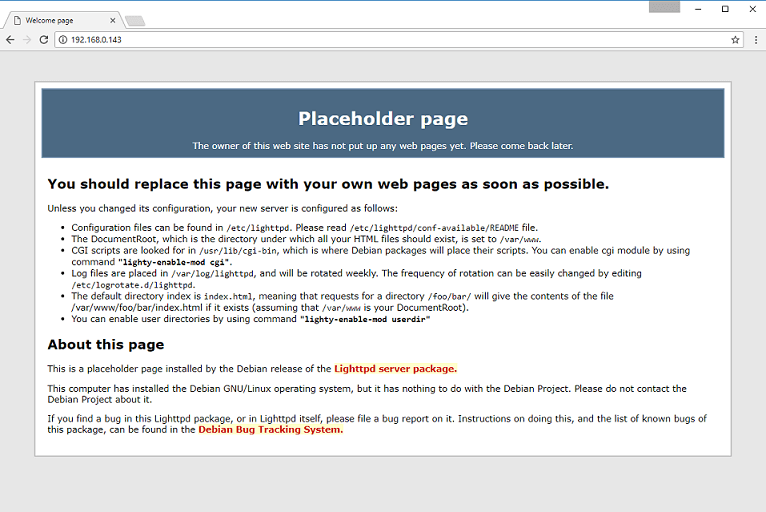
5. Yer tutucu sayfada değişiklikler yapmak isterseniz, aşağıdaki komutu çalıştırabilirsiniz. Yüklenen tüm dosyalar "/var/www/html" içinde tutulur.
sudo nano /var/www/html/index.html
Lighttpd için PHP Kurma
6. Bu Raspberry Pi Lighttpd eğitimi için, PHP-FPM kullanmamız gerekecek. Size PHP'yi Raspberry Pi'nize nasıl kuracağınızı göstereceğiz.
7. Raspberry Pi'nize PHP 8.2'yi kurmak için aşağıdaki komutu çalıştırabilirsiniz.
Ayrıca, daha fazla paket kurmaya gerek kalmadan çoğu PHP script'ini çalıştırmanıza yardımcı olacak birkaç ek PHP modülü de kuracağız.
sudo apt install php8.2-fpm php8.2-mbstring php8.2-mysql php8.2-curl php8.2-gd php8.2-curl php8.2-zip php8.2-xml -y
Bu komutu Raspberry Pi OS'nin daha eski bir sürümünde çalıştırırken, "package not found" hatasıyla karşılaşabilirsiniz. Cihazınıza üçüncü taraf bir PHP deposu ekleyerek bu hatayı aşabilirsiniz.
Raspberry Pi'nize PHP 8.2 kurulumunu bitirdikten sonra, Lighttpd'nin onu kullanmayı bilmesi için bazı yapılandırma değişiklikleri yapmamız gerekecek.
PHP için Lighttpd Yapılandırma
8. PHP-FPM'i kurduğumuza göre, yapmamız gereken birkaç şey var.
Başlamak için önce aşağıdaki iki komutu çalıştırmamız gerekecek. Bu komutlar, Lighttpd'nin onu PHP için ayarlayan yapılandırma dosyalarını okumaya başlaması için iki symlink oluşturur.
sudo lighttpd-enable-mod fastcgi
sudo lighttpd-enable-mod fastcgi-php
9. Şimdi Lighttpd'yi yeniden yüklemeye gitmeden önce, yapılandırmasında değişiklikler yapmamız gerekecek. Varsayılan olarak, PHP-FPM ile değil PHP-CGI ile çalışacak şekilde yapılandırılmıştır, neyse ki bu değişiklikleri yapmak kolaydır.
Dosyayı düzenlemeye başlamak için aşağıdaki komutu çalıştırarak başlayalım.
sudo nano /etc/lighttpd/conf-available/15-fastcgi-php.conf
10. Dosyayı aşağıdaki gibi görünecek şekilde değiştirin. Temel olarak, bu onu sadece PHP-FPM socket dosyasını kullanacak hale getirir.
Kullanılacak socket'in tanımı ve broken-scriptfilename ayarı dışında, diğer seçenekleri atıyoruz.
# -*- depends: fastcgi -*-
# /usr/share/doc/lighttpd/fastcgi.txt.gz

## Start an FastCGI server for php
fastcgi.server += ( ".php" =>
        ((
                "socket" => "/var/run/php/php8.2-fpm.sock",
                "broken-scriptfilename" => "enable"
        ))
)
CTRL + X tuşlarına basıp ardından Y'ye basarak kaydedip çıkın. Son olarak, ENTER tuşuna basın.
11. Son olarak, bunların hepsi tamamlandığına göre, terminale aşağıdaki komutu yazarak Lighttpd'yi yeniden yüklemeye zorlayabiliriz.
sudo service lighttpd force-reload
12. Bu yapıldıktan sonra, yeni kurulumumuzun çalışıp çalışmadığını test etmek için bir PHP dosyası oluşturalım, "/var/www/html" klasörümüzde yeni bir PHP dosyası yazmaya başlamak için aşağıdaki komutu çalıştırın.
sudo nano /var/www/html/index.php
13. Bu dosyanın içine, aşağıdaki satırları yazın, php'nin doğru çalıştığının en iyi göstergelerinden biri olduğu için "phpinfo()" kullanıyoruz.
<?php phpinfo()?>
Artık bitmiş olmalısınız ve CTRL + X tuşlarına basıp ardından Y, sonra ENTER tuşuna basarak kaydedip çıkabilirsiniz.
14. Son olarak, daha önce yaptığımız gibi bir web tarayıcısında artık Raspberry Pi'nin yerel IP adresine gidebilirsiniz.
Tüm PHP bilgilerini gösteren bir ekran görmelisiniz. Bu ekran görüntülenirse, Raspberry Pi'nizde PHP'yi de kullanabilen bir Lighttpd web sunucusunu başarıyla kurmuşsunuzdur.
Sonuç
Bu Raspberry Pi Lighttpd eğitiminin, web sunucu kurulumunuzu tamamlamanıza yardımcı olabilmesini umuyorum.
Farklı yazılım kurulumları için diğer web sunucusu eğitimlerimizden bazılarına göz atın. PHP kullanarak programlama hakkında daha fazla bilgi edinmek isterseniz göz atmaya değer bir dizi PHP eğitimimiz de var.
Herhangi bir sorunuz, sorgunuz, düşünceniz veya başka bir şeyiniz varsa, aşağıya bir yorum bırakmayı unutmayın.


