
Raspberry Pi'de Linkwarden Kurulumu
Bu yazı, PiMyLifeUp - Setting up Linkwarden on the Raspberry Pi kaynağından Türkçe'ye çevrilerek hazırlanmıştır.
Bu projede, Raspberry Pi'nize Linkwarden'ı nasıl kurup çalıştıracağınızı göstereceğiz.
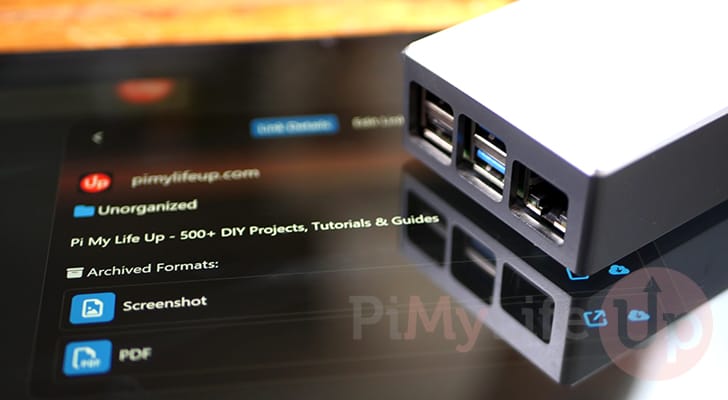
Linkwarden, bazı ilginç ve kullanışlı özelliklere sahip, kendi kendine barındırılan bir yer imi (bookmark) yöneticisidir.
Bu araç, ziyaret ettiğiniz web sayfalarını kolayca toplamak, düzenlemek ve arşivlemek için kullanılabilir, bu da sayfanın bir sonraki bakmak istediğinizde hâlâ var olmasını sağlar.
Linkwarden, Raspberry Pi'nizde bunu sayfanın ekran görüntülerini alarak ve bir PDF oluşturarak başarır. Bu ekran görüntüleri ve PDF'ler, web sitesi veya bağlantı bozulsa bile hâlâ erişiminizin olmasını sağlar.
Eski bir yer iminize dönüp bir 404 sayfasıyla karşılaştıysanız, bu yazılımı hemen seveceksiniz.
Bu yazılımın bir diğer temel özelliği, işbirliği düşünülerek tasarlanmış olmasıdır. Hem özel hem de genel bağlantı setlerine sahip birden fazla kullanıcınız olabilir.
Hepsinden iyisi, bu yazılımı çalışır hale getirmek aslında oldukça basittir. Raspberry Pi'nizde çalıştırmanız gereken tek şey 64-bit bir işletim sistemidir. 32-bit için desteği yoktur.
Bu, bir Raspberry Pi 3 veya daha yenisini çalıştırıyor olmanız gerektiği anlamına gelir.
Raspberry Pi'ye Linkwarden Kurulumu
Bu bölümde, Raspberry Pi'nize Linkwarden yazılımını nasıl kuracağınızı göstereceğiz.
Bu, Docker'ı kurmayı, ek bir paketi ve yapılandırma dosyasını biraz değiştirmeyi içerir.
Linkwarden'ı Çalıştırmak İçin Raspberry Pi'nizi Hazırlama
1. Raspberry Pi'mizde bu yer imi yöneticisini kurmaya başlamadan önce, önce işletim sistemini güncellemeliyiz.
İşletim sistemini güncellemek ve güncel olmayan tüm paketleri yükseltmek, aşağıdaki komutu çalıştırmak kadar basittir.
sudo apt update
sudo apt upgrade -y
2. Güncelleme tamamlandıktan sonra, Raspberry Pi'ye Docker kurma rehberimizi takip etmeniz gerekiyor.
Bu rehber, Docker'ı sisteminizde doğru şekilde çalışır hale getirmek için gereken tüm adımları kapsar.
Docker kullanıyoruz çünkü Linkwarden'ı çalışır hale getirmeyi hızlı ve kolay bir süreç yapıyor. Örneğin, Raspberry Pi'nizde PostgreSQL kurmak konusunda endişelenmenize gerek yok.
3. Docker'ı kurduktan sonra, Raspberry Pi'mize Linkwarden kurmaya hazırlanmaya devam edebiliriz.
Bir sonraki adımımız Git'i kurmaktır. Git, yer imi yöneticisinin en son sürümünü klonlamamızı sağlayacak.
sudo apt install git
4. Daha ileri gitmeden önce, Linkwarden'ın kullanması için birkaç güvenli dize oluşturmamız gerekiyor.
Aşağıdaki komutu iki kez çalıştırın: birincisi Linkwarden gizli anahtarı için, ikincisini ise Postgres veritabanı kullanacak.
openssl rand -base64 12
Raspberry Pi'ye Linkwarden Kurulumu
5. Sonunda Raspberry Pi'ye Linkwarden kurma sürecine başlayabiliriz.
İlk adımımız, aşağıdaki komutu kullanarak Linkwarden deposunu cihazımıza klonlamaktır.
git clone https://github.com/linkwarden/linkwarden.git
6. Linkwarden deposunu klonladıktan sonra, cd komutunu kullanarak dizine geçmemiz gerekiyor.
cd linkwarden
7. Şimdi birkaç önemli şeyi ayarlayacak bir ortam dosyası yazmamız gerekiyor. Daha önce oluşturduğunuz o iki anahtara burada ihtiyacınız olacak.
Bu dosyayı yazmaya aşağıdaki komutu kullanarak başlayın. Kullanımı daha kolay terminal editörlerinden biri olduğundan nano metin editörünü kullanıyoruz.
nano .env
8. Bu dosyanın içine, aşağıdaki satırları eklemelisiniz.
-
<YOURNEXTAUTHSECRET>: Bunu daha önce oluşturduğunuz şifrelerden biriyle değiştirin. Bu gizli anahtar, kimlik doğrulama sistemi tarafından oluşturulan token'ları şifrelemeye yardımcı olmak için kullanılır. -
<YOURPOSTRESPASSWORD>: Oluşturduğunuz ikinci şifre, Linkwarden'ın Postgres veritabanıyla konuşması için kullanılır. -
<LOCALHOST>: Bir alan adı kullanıyorsanız, bunu onunla değiştirmek isteyeceksiniz. Alternatif olarak, bunu sadece yerel olarak veya bir alan adı olmadan kullanıyorsanız, bunu "localhost" olarak ayarlayabilirsiniz.NEXTAUTH_SECRET=
POSTGRES_PASSWORD=
NEXTAUTH_URL=http://:3000
9. Bu satırları dosyaya ekledikten sonra, CTRL + X, ardından Y, sonra ENTER tuşuna basarak kaydedip çıkabilirsiniz.
10. Bu dosyayı güncelledikten sonra, sonunda Raspberry Pi'nizde Linkwarden yer imi yöneticisini başlatabilirsiniz.
Şimdi yapmamız gereken tek şey, konteyneri başlatmak için Docker Compose kullanmaktır. "-d" seçeneğini kullanarak, Docker'a konteyneri mevcut terminal oturumundan ayırmasını (detach) söylüyoruz.
docker compose up -d
Bu sürecin tamamlanması birkaç dakika sürebileceğini lütfen unutmayın. Linkwarden ve Postgres konteynerlerini indirip başlatması gerekiyor.
Linkwarden Web Arayüzüne Hızlı Bakış
Artık Raspberry Pi'nizde Linkwarden çalıştığına göre, ona nasıl erişeceğinizi ve kullanacağınızı bilmek isteyeceksiniz.
Bu bölüm, ilk yer iminizi ekleme sürecini hızlıca ele alacak.
Linkwarden Web Arayüzüne Erişim
1. Linkwarden'a erişmek için, Raspberry Pi'nizin IP adresini bilmeniz gerekecek.
Bunu aldıktan sonra, web tarayıcınızda aşağıdaki URL'ye gitmek isteyeceksiniz. "<YOURIPADDRESS>" kısmını Raspberry Pi'nizin IP'siyle değiştirdiğinizden emin olun.
http://<IPADRESINIZ>:3000
Hesabınızı Oluşturma
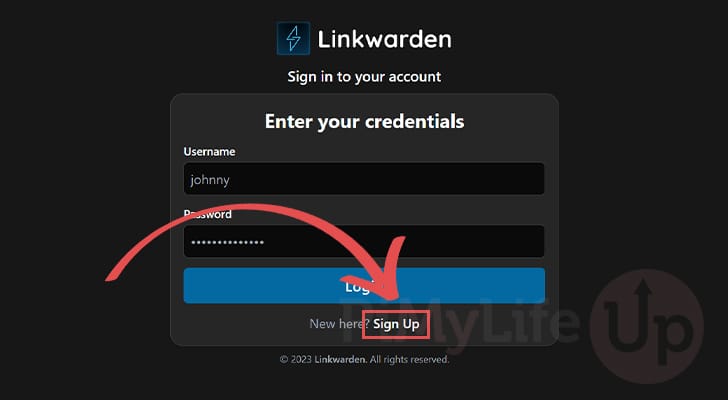
2. Linkwarden'ı açtıktan sonra, sizi aşağıdaki ekran karşılayacak. Şu anda bir hesabınız yok, bu yüzden bir tane oluşturmanız gerekecek.
Bu süreci başlatmak için, "Sign Up" metnine tıklayın.
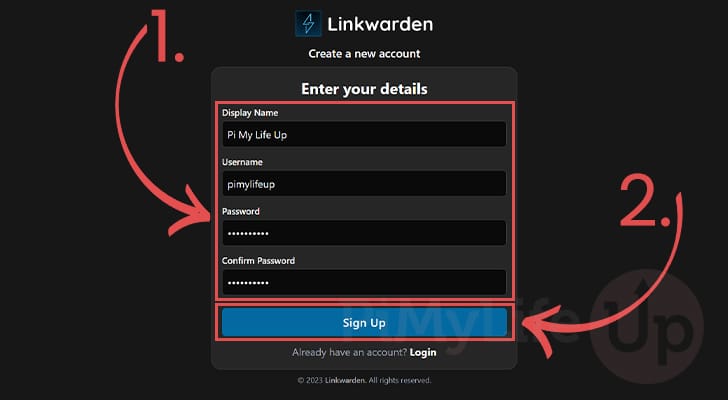
3. Şimdi Linkwarden hesabınız için kullanmak istediğiniz tüm bilgileri doldurmanız gerekiyor (1.).
Bilgilerinizi doldurduktan sonra, yapmanız gereken tek şey "Sign Up" düğmesine tıklamaktır (2.).
Raspberry Pi Linkwarden Arayüzüne Giriş Yapma
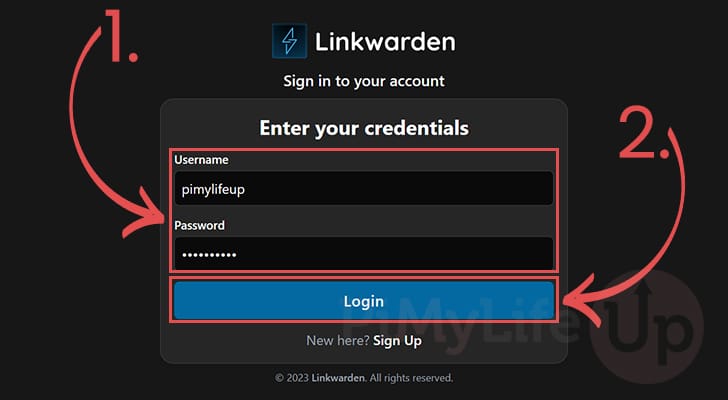
4. Şimdi az önce belirlediğiniz kullanıcı adını ve şifreyi doldurun (1.).
Bilgilerinizi doldurduktan sonra, "Login" düğmesine tıklayın (2.).
İlk Yer İminizi Ekleme
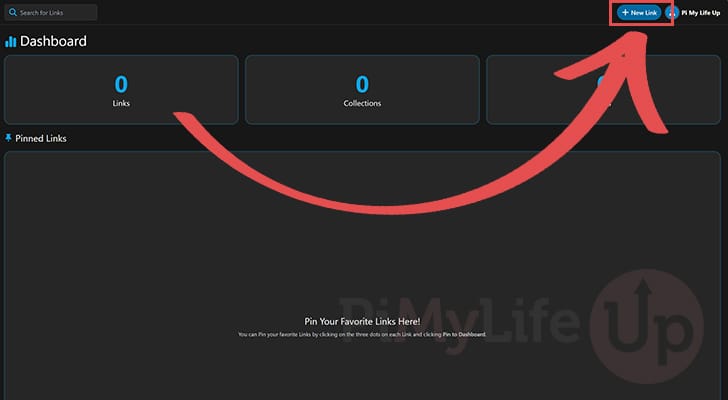
5. Artık sizi Linkwarden gösterge paneli karşılayacak. Henüz herhangi bir bağlantı eklemediğinizden, oldukça boş görünecek.
Yeni bir bağlantı eklemek için, sağ üst köşedeki "New Link" düğmesine tıklayın.
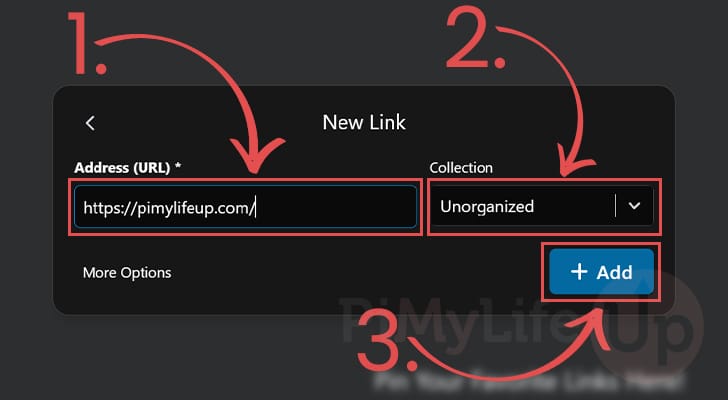
6. Yeni bir bağlantı eklerken, Raspberry Pi'nizde yer imi olarak eklemek istediğiniz URL'yi (1.) yazarak başlamalısınız.
Yeni bağlantınızı Linkwarden'a eklerken, bu bağlantıyı hangi kategoriye koyacağınızı da seçebilirsiniz (2.). İsterseniz bunu daha sonra değiştirebilirsiniz.
Memnun kaldığınızda, "+ Add" düğmesine tıklayın (3.).
7. Artık Raspberry Pi Linkwarden kurulumunuza ilk bağlantı yer iminizi başarıyla eklediniz.
Koleksiyonunuza göz atarsanız, bu yer imini ve oluşturduğu PDF'i ve ekran görüntüsünü bulabileceksiniz.
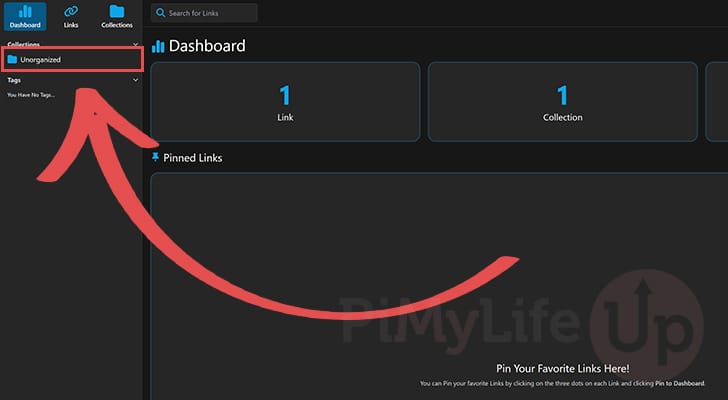
8. Koleksiyonumuza göz attıktan sonra, Pi My Life Up ana sayfasını Raspberry Pi yer imi yöneticimize eklediğimizi görebilirsiniz.
Bağlantıya tıklayarak, daha fazla bilgi göreceğiz.
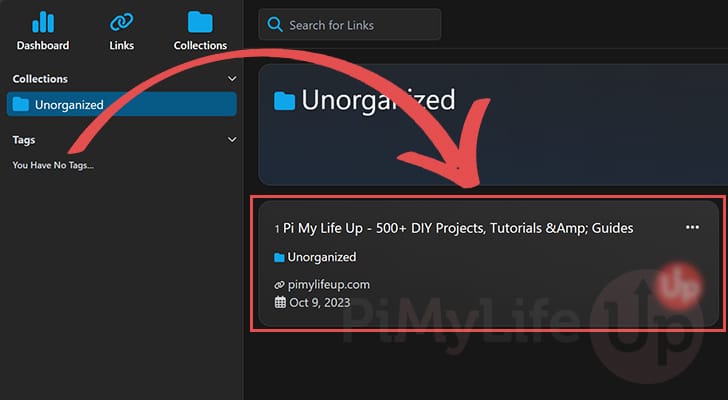
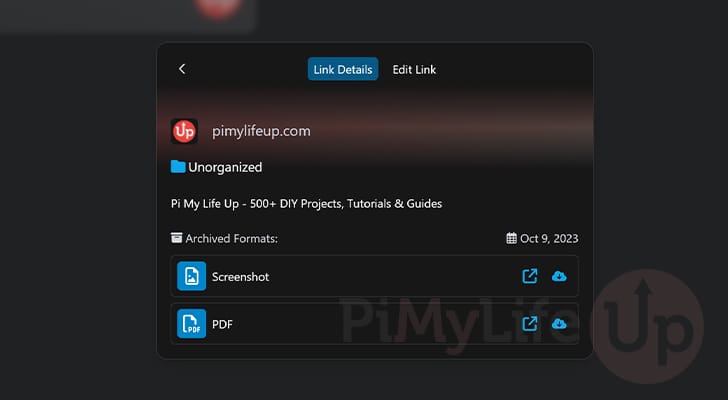
9. Burada, Linkwarden'ın o web sitesi için oluşturduğu bağlantıyı, ekran görüntüsünü ve PDF'i bulabilirsiniz.
Bu yazılımın oluşturduğu ekran görüntüsü ve PDF'ler muhtemelen Linkwarden'ın en kullanışlı özelliğidir.
Sonuç
Umarız bu rehberin bu noktasında, Raspberry Pi'de Linkwarden'ı nasıl kurup kullanacağınızı anlamış olursunuz.
Linkwarden, birçok kullanışlı özellik sunan güçlü bir Raspberry Pi yer imi yöneticisidir. Bu özelliklerin en kullanışlısı, bağlantılarınızın arşivlerini oluşturma yeteneğidir.
Bu arşivler, bir web sitesi kapandığında veya bağlantı yapısını değiştirdiğinde yer imlerinizin bozulmasını önlemeye yardımcı olur.
Bu yer imi yöneticisini Raspberry Pi'nizde çalışır hale getirirken herhangi bir sorunla karşılaşırsanız, aşağıya yorum bırakmaktan çekinmeyin.


