
Raspberry Pi'ye Mealie Kurulumu
Bu yazı, PiMyLifeUp - Installing Mealie on the Raspberry Pi kaynağından Türkçe'ye çevrilerek hazırlanmıştır.
Bu eğitimde, Raspberry Pi'ye Mealie'yi nasıl kurup çalıştıracağınızı göstereceğiz.
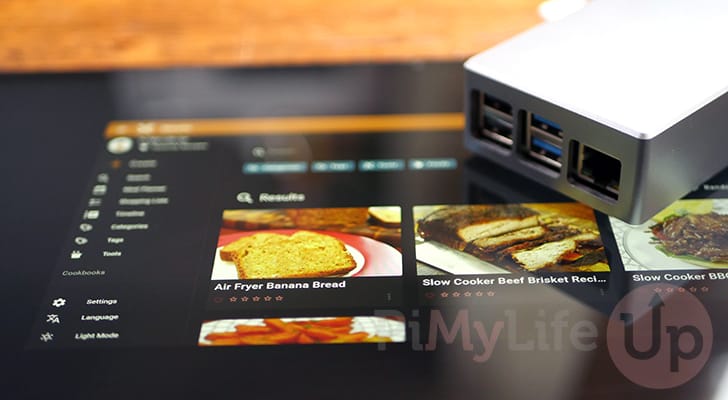
Mealie, tek, kullanımı kolay bir arayüzde tarif koleksiyonunuzu kolayca oluşturmanızı sağlayan bir tarif yönetim sistemidir.
Bu yazılım, internette bulduğunuz tarifleri hızlıca alıp saklamanıza bile olanak tanır, yani sevdiğiniz o tarifi kaybetme konusunda endişelenmenize gerek kalmaz.
Okuduğu tarifleri anlamaya yardımcı olmak için, Mealie New York Times üzerinde eğitilmiş bir makine modelinden yararlanır. Bu model, ilgili malzemeleri ve adımları daha iyi tanımlamasına yardımcı olur.
Araç, yemeklerinizi planlamanıza ve pişirmeyi düşündüğünüz şeylere göre alışveriş listeleri oluşturmanıza yardımcı olacak işlevselliğe bile sahiptir.
Raspberry Pi, nispeten düşük güçlü olması sayesinde Mealie web hizmetini barındırmak için harika bir yerdir, yani onu 7/24 güvenle çalışır durumda tutabilirsiniz.
Sonraki birkaç adımda, Docker kullanarak Mealie'yi kurmanın süper basit sürecinde size rehberlik edeceğiz. Bu yazılımı kurmayı zahmetsiz hale getirdiğinden Docker kullanıyoruz.
Devam etmeden önce, Pi'nizde 64-bit bir işletim sistemi çalıştırıyor olmanız gerekir. Mealie'nin 32-bit sistemler için hiçbir desteği yoktur.
Raspberry Pi'nize Mealie Kurulumu
Bu bölümde, Raspberry Pi'nize Mealie'yi nasıl kurup çalıştıracağınızı göstereceğiz.
Bu bölümün sonunda, bu tarif yöneticisi Pi'nizde herhangi bir sorun olmadan çalışıyor olacak.
Mealie İçin Raspberry Pi'nizi Hazırlama
1. Mealie'yi kurabilmemiz için, Raspberry Pi'mizde yapmamız gereken birkaç şey var.
İlk adımımız, aşağıdaki iki komutu kullanarak paket listesini güncellemek ve güncel olmayan tüm paketleri yükseltmektir.
sudo apt update
sudo apt upgrade -y
2. Bir sonraki adımınız, Raspberry Pi'ye Docker'ı nasıl kuracağınızı gösteren rehberimizi takip etmektir.
Bu rehber her şeyi doğru şekilde ayarlayacak, böylece sonraki birkaç adım herhangi bir aksaklık olmadan çalışmalıdır.
3. Docker kurulum rehberimizi takip ettikten sonra, Mealie için Docker compose dosyasını saklayacağımız bir dizin oluşturalım.
Bir compose dosyası, Docker için bir talimatlar kümesi gibidir. Bu talimatlar, Docker'a hangi konteyneri alacağını ve nasıl kuracağını söyler.
Terminalde aşağıdaki mkdir komutunu kullanarak bu dizini oluşturun.
mkdir ~/mealie
4. Bu yeni dizini oluşturduktan sonra, cd komutunu kullanarak içine geçelim.
Sonraki birkaç bölüm, bu dizinde olmanızı bekleyecektir.
cd ~/mealie
Raspberry Pi'nizde Mealie Docker Compose Dosyasını Ayarlama
5. Raspberry Pi'mize Mealie'yi kurmak için, bir Docker compose dosyası yazmamız gerekecek.
Bu compose dosyası, Docker'a Mealie'yi nasıl kurmak istediğimizi söyleyecektir. Aşağıdaki komutu kullanarak bu dosyayı yazmaya başlayın.
nano docker-compose.yml
Komut satırında kullanımı en kolay editörlerden biri olduğundan nano metin editörünü kullanıyoruz.
6. Bu dosyanın içine, aşağıdaki satırları girmek isteyeceksiniz.
Çalışması için bu dosyada bazı değerleri değiştirmeniz gerekecek, ama bunları bir sonraki adımda ele alacağız.
version: "3.7"
services:
  mealie:
    image: ghcr.io/mealie-recipes/mealie:latest
    container_name: mealie
    ports:
        - "9925:9000"
    deploy:
      resources:
        limits:
          memory: 1000M
    depends_on:
      - postgres
    volumes:
      - mealie-data:/app/data/
    environment:
    # Set Backend ENV Variables Here
      - ALLOW_SIGNUP=true
      - PUID=1000
      - PGID=1000
      - TZ=<YOURTIMEZONE>
      - MAX_WORKERS=1
      - WEB_CONCURRENCY=1
      - BASE_URL=<BASEURL>

    # Database Settings
      - DB_ENGINE=postgres
      - POSTGRES_USER=mealie
      - POSTGRES_PASSWORD=<POSTGRESPASSWORD>
      - POSTGRES_SERVER=postgres
      - POSTGRES_PORT=5432
      - POSTGRES_DB=mealie
    restart: always
  postgres:
    container_name: postgres
    image: postgres:15
    restart: always
    volumes:
      - ./mealie-pgdata:/var/lib/postgresql/data
    environment:
      POSTGRES_PASSWORD: <POSTGRESPASSWORD>
      POSTGRES_USER: mealie

volumes:
  mealie-data:
    driver: local
  mealie-pgdata:
    driver: local
7. Şimdi, bu Docker compose dosyasında, bazı yer tutucular bıraktığımızı göreceksiniz. Bunların ne olduğunu ve neyle değiştirmeniz gerektiğini inceleyelim.
<POSTGREPASSWORD>– Bu yer tutucunun iki tekrarı var. Bunları seçtiğiniz güvenli bir şifreyle değiştirin. Tamamen rastgele bir dize olabilir. Bu şifre, Mealie'nin Postgres veritabanı sunucusuyla etkileşim kurması için kullanılır.<BASEURL>– Temel URL bildirim sistemi için kullanılır. Bunu Mealie'ye erişilebilecek URL ile değiştirmeniz gerekiyor. Bir alan adı kullanmayı planlıyorsanız, "mealie.pimylifeup.com" gibi bir şey kullanabilirsiniz. Alternatif olarak, Raspberry Pi'nizde statik bir IP adresi ayarladıysanız, "http://192.168.0.1:9000" gibi bir şey kullanabilirsiniz.<YOURTIMEZONE>– Bu değeri kendi saat diliminizle değiştirmelisiniz. Bu, tz veritabanı tanımlayıcılarını kullanır. Örneğin, Avustralya'nın Tazmanya eyaletinde yaşadığımdan "Australia/Tasmania" kullanırdım; siz kendi saat diliminizi (örn. "Europe/Istanbul") kullanmalısınız. Wikipedia, takip etmesi çok kolay bir TZ veritabanı saat dilimleri listesi sunar.
8. Her şeyi doldurduktan sonra, CTRL + X, ardından Y, sonra ENTER tuşuna basarak kaydedip çıkın.
Docker Kullanarak Mealie'yi Çalıştırma
9. Docker Compose dosyası yazıldıktan sonra, Raspberry Pi'mizde Mealie'yi başlatmak çok basit bir süreçtir.
Daha önce oluşturduğumuz dizindeyken, aşağıdaki komutu çalıştırarak Mealie'yi başlatabilirsiniz.
docker compose up -d
Docker, Mealie'yi Raspberry Pi'nize indirip ardından başlattığından, bu başlangıç süreci birkaç dakika sürebilir.
"-d" seçeneğini kullanarak, Docker'a mevcut terminal oturumundan ayrılmasını ve arka planda çalışmaya devam etmesini söylüyoruz.
Mealie Web Arayüzüne Erişim
10. Bu noktada, Mealie web arayüzüne erişebilmeniz gerekir. Uzaktan bağlanıyorsanız, Raspberry Pi'nizin IP adresini bilmeniz gerekecek.
Pi'nizin IP'sini almanın en kolay yollarından biri hostname komutunu kullanmaktır.
hostname -I
11. IP'niz elinizin altında olduğunda, favori web tarayıcınızda aşağıdaki sayfayı açın.
"<IPADRESI>" kısmını Raspberry Pi'nizin IP'siyle değiştirdiğinizden emin olun.
http://<IPADRESI>:9925
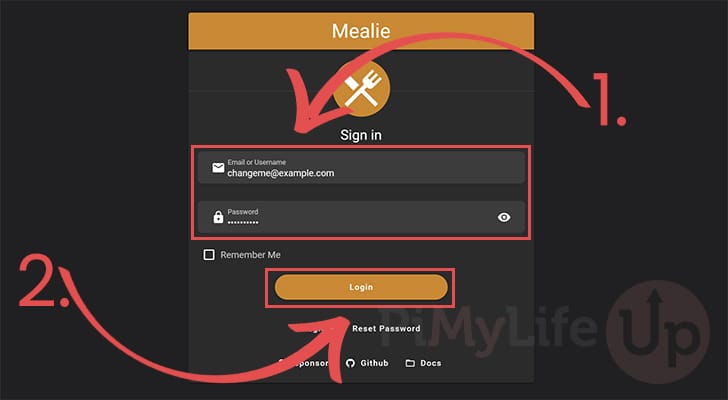
12. Sayfaya gittiğinizde, sizi Mealie giriş ekranı karşılayacak.
Web arayüzüne giriş yapmak için "changeme@example.com" e-postasını ve "MyPassword" şifresini kullanmanız gerekecek. Bunları kısa süre içinde nasıl değiştireceğinizi göstereceğiz.
Kullanıcı Adınızı ve Şifrenizi Değiştirme
13. Raspberry Pi'nizde Mealie'yi kullanırken yapmanız gereken ilk şey, varsayılan kullanıcı adını ve şifreyi değiştirmektir.
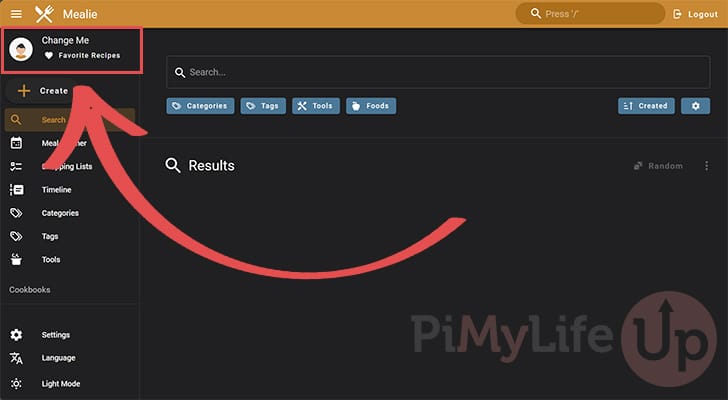
Bu süreci başlatmak için, sayfanın sol üst köşesindeki profilinize tıklayın. Varsayılan olarak, bunun üzerinde "Change Me" metni olacaktır.
14. Ardından, "Personal" başlığı altında "User Settings" seçeneğini görene kadar aşağı kaydırın ve "Manage User Profile" bağlantısına tıklayın.
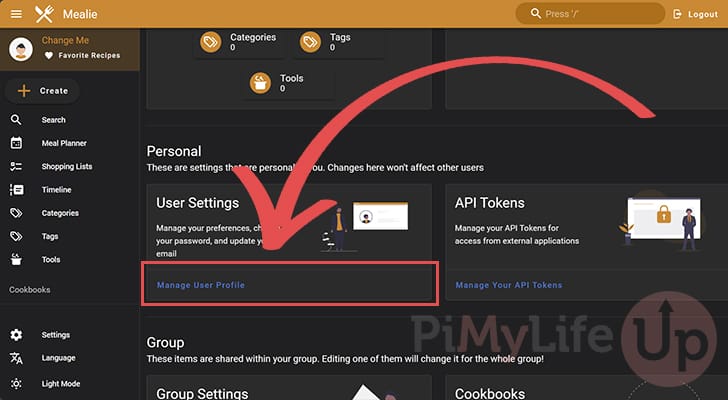
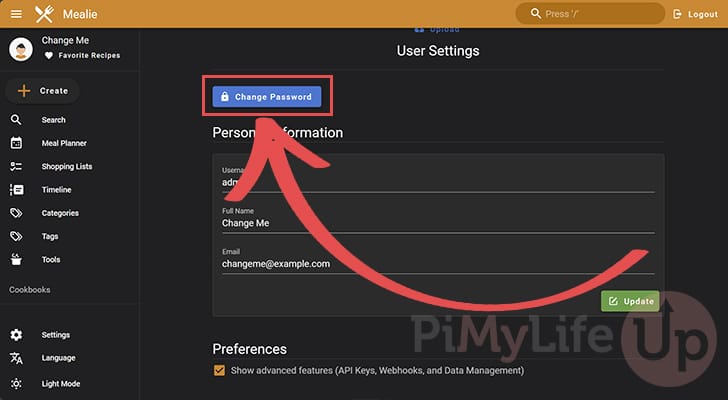
15. Sonunda doğru yerdeyiz. "Change Password" düğmesini ve adınızı, kullanıcı adınızı ve e-postanızı değiştirmek için bir alanı görene kadar aşağı kaydırın.
"Change Password" düğmesine tıklayarak şifreyle başlayalım.
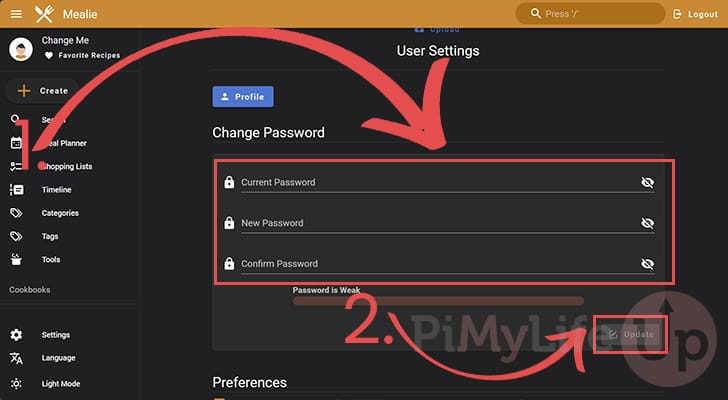
16. Bu iletişim kutusunu kullanarak Mealie yöneticiniz için yeni bir şifre girin (1.).
Yeni bir şifre girdikten sonra, değişikliği tamamlamak için "Update" düğmesine tıklayın (2.).
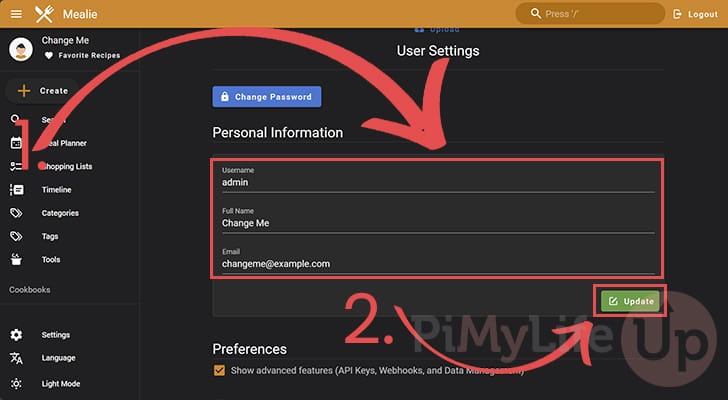
17. Ayrıca admin hesabınızın tam adını ve e-postasını da değiştirmek isteyeceksiniz (1.). Bu bilgileri hesabınız için kullanmak istediğiniz bilgilerle doldurun.
Değişikliklerinizden memnun olduğunuzda, "Update" düğmesine tıklayın (2.).
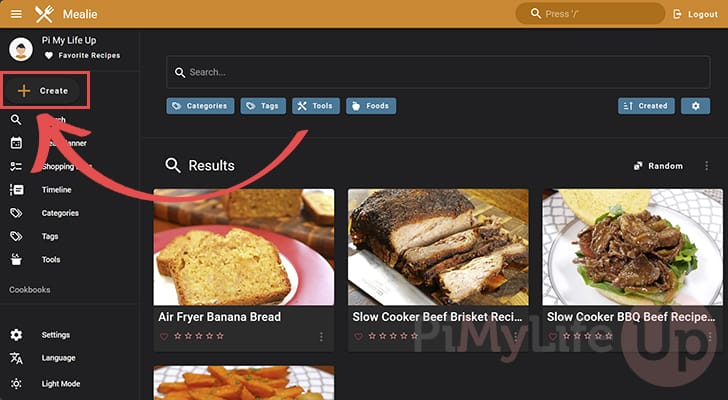
18. Bu noktada, artık Raspberry Pi'nizde Mealie kurulu ve ayarlanmış durumda.
Kenar çubuğundaki "Create" düğmesine tıklayarak bu yazılım içinde tarif eklemeye ve oluşturmaya başlayabilirsiniz.
Sonuç
Umarız artık Raspberry Pi'nizde Mealie tarif yöneticisi çalışıyor olacaktır.
Bu, tarifleri arşivlemeyi ve takip etmeyi çok basit bir süreç haline getiren süper kullanışlı bir yazılımdır.
Alışveriş listeleri oluşturmayı ve yemek planları kurmayı kolaylaştırmak için tariflerin içindeki malzemeleri tanımlamaya yardımcı olan akıllı bir işlevselliğe bile sahiptir.
Mealie'yi Pi'nizde çalışır hale getirirken herhangi bir sorunla karşılaştıysanız, aşağıya yorum bırakmaktan çekinmeyin.


