
Raspberry Pi Minecraft Bedrock Sunucusu
Bu yazı, PiMyLifeUp - Raspberry Pi Minecraft Bedrock Server kaynağından Türkçe'ye çevrilerek hazırlanmıştır.
Bu eğitimde, kendi Raspberry Pi Minecraft Bedrock sunucunuzu nasıl kuracağınızı göstereceğiz. Bu proje, size her zaman açık, Bedrock destekli bir sunucu sağlamanın ucuz bir yoludur.
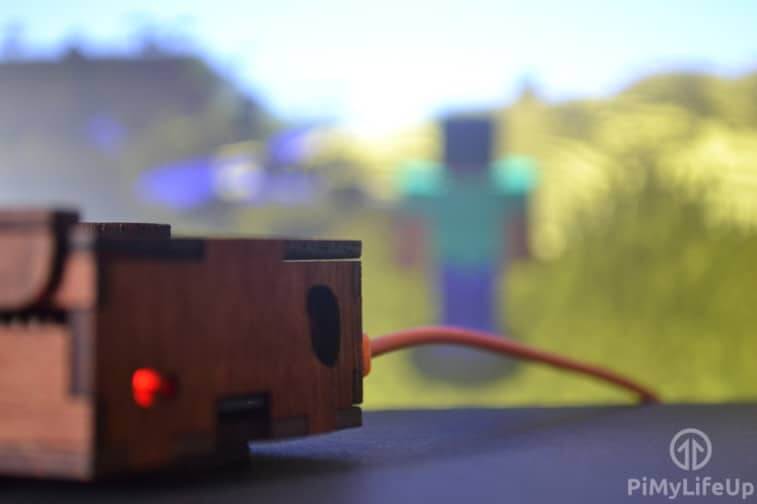
Bu kurulum, başkalarının her zaman dünyanıza erişebilmesini istiyorsanız telefonunuzu veya bilgisayarınızı çevrimiçi bırakmak zorunda kalmanızı engeller. Pi ayrıca güç kullanımı konusunda oldukça iyidir, böylece elektrik faturanızdan da tasarruf edebilirsiniz.
Bu eğitim için, Nukkit yazılımını kullanacağız. Nukkit'i kullanmaya karar verdik çünkü şu anda Raspberry Pi'de çalışacak en kararlı Minecraft Bedrock sunucularından biri olduğunu bulduk. Hala özellik açısından tam olmasa da, hala oldukça aktif bir şekilde geliştiriliyor.
Bunu Vanilla bedrock sunucusuyla karşılaştırdığınızda bazı ciddi dezavantajlar olduğunu lütfen unutmayın. Ancak, ne yazık ki şu anda vanilla sunucusunu bir Raspberry Pi'de çalıştırmak mümkün değil.
Minecraft'ın Java sürümü için bir sunucu peşindeyseniz, bir spigot Minecraft sunucusunu nasıl kuracağınızı gösteren önceki eğitimimize göz atmalısınız.
Sunucu yazılımı hakkında daha fazla bilgi edinmek isterseniz, onun hakkında daha fazlasını Nukkit web sitesinde bulabilirsiniz.
Bu eğitim, Raspberry Pi OS Bookworm'un en son sürümünü çalıştıran bir Raspberry Pi 5 üzerinde son olarak test edilmiştir.
Raspberry Pi Minecraft Bedrock Sunucunuzu Kurma
Bu eğitimde, tamamen terminal içinde çalışacağız. Aslında, Raspberry Pi'nin önyükleme modunu Minecraft Bedrock sunucusu için doğrudan terminale önyükleme yapacak şekilde değiştirmek en iyisidir.
Ayrıca Raspberry Pi OS Lite'ı kurabilirsiniz, böylece Raspberry Pi OS'nin tam sürümüyle birlikte gelen ek paketlerden hiçbirini kurmazsınız; Java'yı kurduğunuzdan emin olun, çünkü buna ihtiyacımız olacak.
Minecraft sunucuları Raspberry Pi'nin donanımı üzerinde büyük ölçüde talepkardır, bu yüzden ona sunulan her ekstra kaynak parçası, o kadar fazla şeyin üstesinden gelebilir. Performansı düşürebilecek herhangi bir ek yazılım paketi kurmadan önce bunu akılda tutmak önemlidir.
Raspberry Pi'nizi Hazırlama
1. Raspberry Pi'mizde Minecraft Bedrock sunucusunu kurmadan önce, hazırlamamız gereken birkaç şey var. Aşağıdaki iki komutu kullanarak Raspberry Pi'mizin mevcut paketlerini en son sürümlerine güncelleyerek başlayalım.
İlk komut paket listesi önbelleğini günceller ve ikincisi bu güncellenmiş önbelleği kullanarak güncel olmayan tüm paketleri yükseltir.
sudo apt update
sudo apt upgrade -y
2. Raspberry Pi'niz güncellendiğine göre, sunucuyu kurup çalıştırabilmemiz için sadece iki paketin kurulu olduğundan emin olmamız gerekiyor.
wget aracını ve varsayılan JDK paketini kurmak için aşağıdaki komutu kullanın. JDK paketi ikisinin en önemlisidir çünkü Java çalışma zamanını Raspberry Pi'mize kuracak olan şeydir.
Raspberry Pi'mizde bir Minecraft Bedrock Sunucusu kurmak için güvendiğimiz Nukkit sunucusu Java ile yazılmıştır ve düzgün çalışması için bu çalışma zamanını gerektirir.
sudo apt install wget default-jdk
Nukkit Kullanarak Raspberry Pi'ye Minecraft Bedrock Sunucusu Kurma
3. Artık Minecraft Bedrock Sunucusunu kurmak için ihtiyacımız olan tüm paketlere sahip olduğumuza göre, onu Raspberry Pi'mizde saklamak için bir yer oluşturmaya geçelim.
mkdir komutunu kullanarak mevcut kullanıcınızın ana dizini içinde "nukkit" adlı bir dizin oluşturun.
mkdir ~/nukkit
4. Dizin oluşturulduktan sonra, cd komutunu kullanarak ona geçin.
cd ~/nukkit
5. Bu noktada, terminaldeki aşağıdaki komutu kullanarak Nukkit'in en son sürümünü Raspberry Pi'mize indirebiliriz.
Kullandığımız Nukkit derlemesini PetteriM1 geliştiriyor. Bu, ana Nukkit dalında mevcut olmayan bazı ek iyileştirmeleri içerir ve ayrıca güvenebileceğimiz kolay elde edilebilir bir derleme sunar.
wget -O nukkit.jar https://github.com/PetteriM1/NukkitPetteriM1Edition/releases/latest/download/Launcher.jar
Nukkit'in İlk Çalıştırılması
6. Nukkit artık Raspberry Pi'mize indirildiğine göre, sunucuyu daha fazla yapılandırmak için gerekli tüm dosyaları oluşturacak şekilde çalıştırabiliriz.
Nukkit'i çalıştırmak inanılmaz derecede kolaydır, onu aşağıdaki basit komutla çalıştırabiliriz.
java -jar nukkit.jar
7. Sunucuyu ilk kez çalıştırdığınızda, bir dil seçmeniz istenecek, bu eğitim için İngilizce kullanacağız. Bu yüzden, konsola eng yazdık ve enter'a bastık.
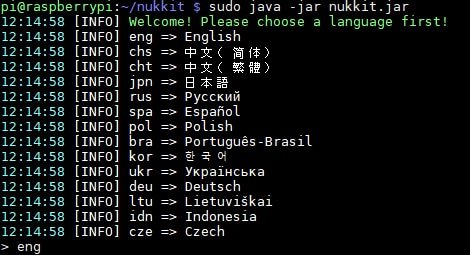
8. Sunucu hemen başlamaya başlamalı ve bağlanmaya hazır olduğunda, aşağıdaki metni görüntülemelidir.
[INFO] Preparing level "world"
[INFO] Starting GS4 status listener
[INFO] Setting query port to 19132
[INFO] Query is running on 0.0.0.0:19132
[INFO] Default game type: Survival Mode
[INFO] Done (3.109s)! For help, type "help" or "?"
9. Artık sunucunuzda oynamaya başlayabilseniz de, önce onu daha çok istediğiniz gibi ayarlamak için yapılandırmak isteyebilirsiniz. Bunu yapmak için, önce CTRL + C tuşlarına basarak süreci durdurun.
Raspberry Pi'nizde Minecraft Bedrock Sunucunuzu Yapılandırma
10. Raspberry Pi'mizde kullandığımız Minecraft Bedrock Sunucusu aslında iki farklı yapılandırma dosyası oluşturur.
a. İlk yapılandırma dosyası, Nukkit yazılımının nasıl çalıştığını kontrol eder. Bununla, bir dünya oluşturmak için kullanılan seed, gönderilecek chunk sayısı ve benzeri ayarlar gibi yönleri kontrol edebilirsiniz.
Çoğu kullanıcının muhtemelen Nukkit'in yapılandırma dosyasını düzenlemesi gerekmeyecek, ancak bir göz atmak isterseniz, terminalde aşağıdaki komutu çalıştırarak düzenlemeye başlayabilirsiniz.
nano ~/nukkit/nukkit.yml
b. Nukkit'in ilk başladığında oluşturduğu diğer yapılandırma dosyası, Minecraft Bedrock sunucusu oyun ayarlarını kontrol edendir. Bununla, PVP'nin etkinleştirilip etkinleştirilmeyeceği, hangi oyun modunun kullanılacağı ve daha fazlası gibi çeşitli seçenekleri kontrol edebilirsiniz.
Terminalde aşağıdaki komutu kullanarak Minecraft sunucu özelliklerini düzenleyebilirsiniz.
nano server.properties
11. Yapılandırma dosyalarında değişikliklerinizi yapmayı bitirdikten sonra, CTRL + X, ardından Y, sonra ENTER tuşuna basarak kaydettiğinizden emin olun.
12. Ardından, aşağıdaki komutu yazarak Nukkit'i hemen tekrar başlatmaya devam edebilirsiniz:
Ancak, Raspberry Pi'nizde uzun vadede bir Minecraft Bedrock Sunucusu çalıştırmayı planlıyorsanız, sunucuyu önyüklemede başlatma bölümümüze atlamanızı öneririz.
java -jar nukkit.jar
Bedrock Sunucusunu Önyüklemede Başlatma
13. Bedrock sunucumuzun başlangıçta başlamasını sağlamak için, onun için bir servis oluşturmamız gerekecek.
Aşağıdaki komutu çalıştırarak bu servisi yazmaya başlayalım.
sudo nano /lib/systemd/system/minecraftbedrockserver.service
14. Bu dosyanın içine, aşağıdaki metni ekleyin. Bu metin, servisi tanımlar ve servis yöneticisine hangi dosyayı çalıştıracağını söyler.
"<KULLANICIADI>" kısmını kullanıcı adınızla değiştirdiğinizden emin olun. Örneğin, kullanıcı adınız "pi" ise metni onunla değiştirirsiniz.
[Unit]
Description=Minecraft Bedrock Server

[Service]
User=<KULLANICIADI>
Group=<KULLANICIADI>
Restart=on-abort
WorkingDirectory=/home/<KULLANICIADI>/nukkit
ExecStart=/usr/bin/java -jar /home/<KULLANICIADI>/nukkit/nukkit.jar

[Install]
WantedBy=multi-user.target
Tüm veriyi girdikten sonra, CTRL + X, ardından Y, sonra ENTER tuşuna basarak dosyayı kaydedebilirsiniz.
15. Artık yeni servisimizi oluşturduğumuza göre, aşağıdaki komutu çalıştırarak onu etkinleştirmemiz gerekiyor.
sudo systemctl enable minecraftbedrockserver.service
16. Şimdi aşağıdaki komutla Pi'mizin Minecraft Bedrock sunucusunu başlatalım.
Bu komut, servis yöneticisine yeni oluşturduğumuz servisi başlatmasını talimatlandırır.
sudo systemctl start minecraftbedrockserver.service
17. Bedrock sunucu servisinin durumunu kontrol etmek için, aşağıdaki komutu kullanın.
sudo systemctl status minecraftbedrockserver.service
18. Bedrock sunucunuzu durdurmanız gerekirse, yapmanız gereken tek şey aşağıdaki komutu çalıştırmaktır.
sudo systemctl stop minecraftbedrockserver.service
19. Son olarak, Raspberry Pi'niz açıldığında sunucunun otomatik olarak başlatılmasını durdurmak için, servisi devre dışı bırakmak isteyeceksiniz.
sudo systemctl disable minecraftbedrockserver.service
Minecraft Bedrock Sunucunuza Bağlanma
Yerel bir ağdaysanız, Raspberry Pi Minecraft Bedrock sunucusuna bağlanmak kolay olacaktır. Yeni kurduğumuz sunucuyu test etmek için, aşağıdakileri yapmamız gerekecek.
20. Raspberry Pi'nizin IP adresini henüz bilmiyorsanız, onu almanın en kolay yollarından biri terminalde "hostname" komutunu kullanmaktır.
Bu komut tarafından döndürülen ilk IP adresi, Pi'nize atanan yerel IP olacaktır.
hostname -I
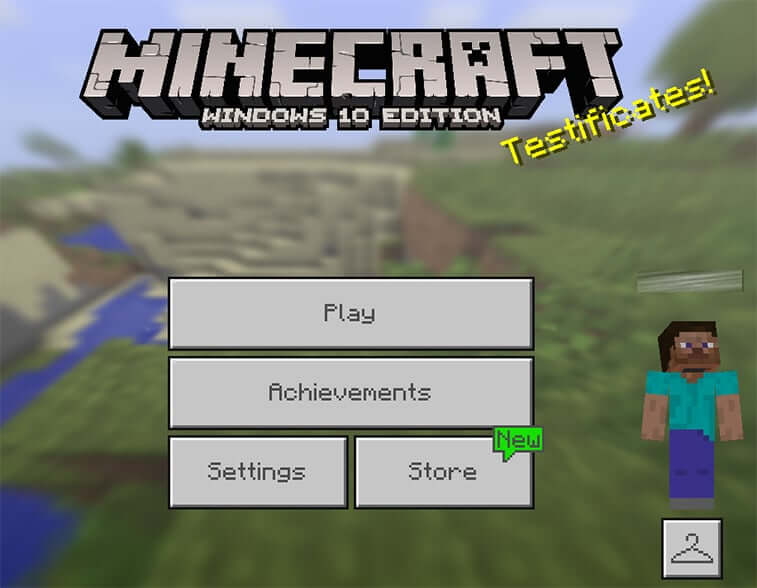
21. Şimdi Raspberry Pi ile aynı yerel ağda bulunan bir Cep Telefonunda, Windows PC'sinde veya konsolda Minecraft'ı yükleyin.
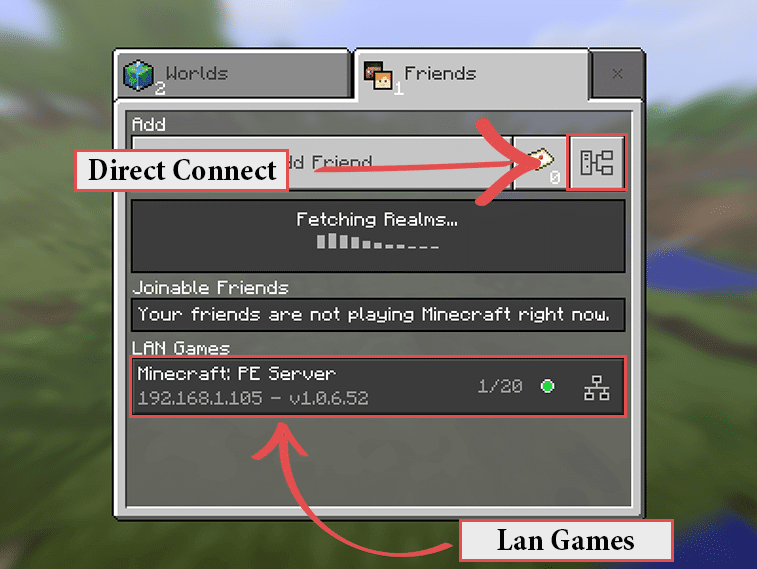
22. friend's tab'e gidin ve ardından sunucunuz altta LAN Games altında görünmelidir. Görünmezse, doğrudan direct connect'e gidin ve daha önce Pi'de hostname komutunu "hostname -I" kullanarak aldığımız IP'yi girin.
Aşağıdaki ekran görüntümüzde direct connect butonunu vurguladık.
23. Minecraft Bedrock sunucusuna internet üzerinden erişime izin vermek isterseniz, port yönlendirmesi kurmanız veya Tailscale ya da Pangolin gibi bir hizmet kullanmanız gerekecek.
19132 portunu (sunucu özelliklerinde değiştirmediğiniz sürece) Raspberry Pi'nizin yerel IP adresine yönlendirmeniz gerekecek. Port açmanın her zaman dış kaynaklardan güvenlik riskini artırdığını unutmayın.
Daha fazla bilgi için, Raspberry Pi için port yönlendirme rehberimize göz atın.
Minecraft Bedrock Sunucunuzu Güncelleme
1. Güvendiğimiz Nukkit sunucusu, Minecraft Bedrock'un en son sürümleri için desteği sürdürmek amacıyla nispeten sık güncellenir. Neyse ki, güncelleme süreci nispeten basittir.
Nukkit GitHub sürümler sayfasını kontrol ederek yeni bir sürümün mevcut olup olmadığını doğrulayabilirsiniz.
Raspberry Pi destekli Minecraft Bedrock Sunucunuzu güncellemek için, önce aşağıdaki dizin değiştirme komutunu çalıştırarak doğru dizinde olduğunuzdan emin olmanız gerekecek.
cd ~/nukkit
2. Şimdi, sunucuyu güncelleyebilmemizden önce, onu geçici olarak durdurmamız gerekiyor. Rehberde daha önce yazdığımız servisi kullandıysanız, terminalde aşağıdaki komutu çalıştırarak sunucuyu durdurabileceksiniz.
sudo systemctl stop minecraftbedrockserver.service
3. Bu dizin içinde, sadece GitHub'larından en son mevcut Nukkit ikili dosyasını yeniden indirmemiz gerekiyor.
Raspberry Pi'nize Nukkit'in en son derlemesini indirmek için aşağıdaki komutu çalıştırın.
wget -O nukkit.jar https://github.com/PetteriM1/NukkitPetteriM1Edition/releases/latest/download/Launcher.jar
4. İndirme tamamlandığında, artık Nukkit sunucusunun mevcut en son sürümüne sahip olmalısınız.
Ardından, aşağıdaki komutu çalıştırarak sunucunuzu tekrar başlatabilirsiniz.
sudo systemctl start minecraftbedrockserver.service
Sonuç
Umarız, bu noktada, tamamen çalışan bir Raspberry Pi Minecraft Bedrock Sunucunuz vardır.
Sunucunun resmi sürümünü Pi'mizde kullanamasak da, Nukkit yazılımı en azından bize iyi bir çözüm sunuyor.
Herhangi bir sorunla karşılaşırsanız veya bu eğitimle ilgili bir geri bildiriminiz varsa, lütfen aşağıya yorum bırakmaktan çekinmeyin.
Bu eğitimi beğendiyseniz, göz atmanızı önerdiğim başka birçok Raspberry Pi projemize de göz atın.


