
Raspberry Pi'de MYSQL Veritabanı Kurulumu
Bu yazı, PiMyLifeUp - Setup a Raspberry Pi MYSQL Database kaynağından Türkçe'ye çevrilerek hazırlanmıştır.
Bu Raspberry Pi MYSQL eğitiminde, MySQL sunucusunu Pi'nizde nasıl kurup yapılandıracağınızı göstereceğiz.
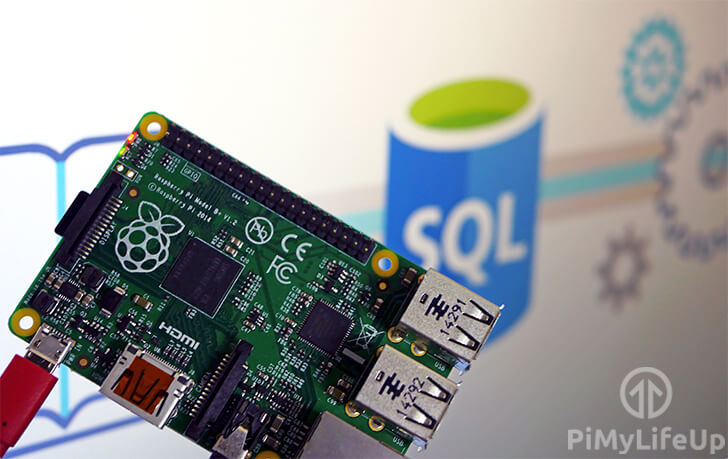
MySQL, dünyanın en popüler ilişkisel veritabanı sistemlerinden biridir ve çoğu LAMP (Linux, Apache, MYSQL ve PHP) yığınının ortak bir bileşenidir. Modern web'i yönlendirmeye yardımcı olan teknoloji parçalarından biridir.
MYSQL gibi bir veritabanı, genellikle dinamik web sitelerinin önemli bir bileşenidir ve web uygulamaları için veri saklamanın en iyi yollarından biridir.
MySQL'e aşina değilseniz, bu bir ilişkisel veritabanı yönetim sistemidir ve büyük miktarda veriyi kolayca saklamanızı ve sürdürmenizi sağlar.
Komut satırı yerine grafik bir kullanıcı arayüzü istiyorsanız PHPMyAdmin gibi bir şey kurun. Bu, bir veritabanını yönetmeyi biraz daha kolaylaştırır.
Veritabanı gerektiren herhangi bir web sunucusu projesi kurmak için bu eğitimden geçmeniz gerekecek. Örneğin, bunu WordPress eğitimimizde kullanıyoruz.
Raspberry Pi'de MYSQL Ayarlama
Tüm eğitimlerimizde olduğu gibi, Raspbian işletim sistemini kullanacağız. Farklı bir şey kullanıyorsanız, adımlar biraz farklılık gösterebilir.
1. MySQL'i Raspberry Pi'mize kurmaya başlamadan önce, önce paket listemizi ve kurulu tüm paketleri güncellememiz gerekiyor.
Bunu aşağıdaki iki komutu çalıştırarak yapabiliriz.
sudo apt update
sudo apt upgrade
2. Bir sonraki adım, MySQL sunucu yazılımını Raspberry Pi'nize kurmaktır.
MySQL'i Raspberry Pi'ye kurmak basit bir süreçtir ve aşağıdaki komutla yapılabilir.
sudo apt install mariadb-server
3. MySQL sunucu yazılımı Raspberry Pi'ye kurulduğuna göre, şimdi "root" kullanıcısı için bir parola belirleyerek onu güvenli hale getirmemiz gerekecek.
Varsayılan olarak, MySQL herhangi bir parola yapılandırılmadan kurulur, yani MySQL sunucusuna herhangi bir kimlik doğrulama olmadan erişebilirsiniz.
MySQL güvenli hale getirme sürecini başlatmak için aşağıdaki komutu çalıştırın.
sudo mariadb-secure-installation
Root kullanıcısı için bir parola belirlemek ve MySQL kurulumunuzu güvenli hale getirmek için istemleri takip edin.
Daha güvenli bir kurulum için, "Y" veya "N" yanıtlamanız istendiğinde tüm istemlere "Y" yanıtı vermelisiniz.
Bu istemler, birinin sunucuya daha kolay erişim kazanmasına izin veren özellikleri kaldıracaktır.
Bu süreçte belirlediğiniz parolayı yazdığınızdan emin olun çünkü MySQL sunucusuna erişmek ve WordPress veya PHPMyAdmin gibi yazılımlar için veritabanları ve kullanıcılar oluşturmak için buna ihtiyacımız olacak.
4. Şimdi, Raspberry Pi'nizin MySQL sunucusuna erişmek ve veritabanlarınızda değişiklik yapmaya başlamak istiyorsanız, aşağıdaki komutu girebilirsiniz.
sudo mysql -u root -p
5. MySQL'in root kullanıcısı için 3. adımda az önce oluşturduğumuz parolayı girmeniz istenecek.
Not: Çoğu Linux parola girişinde olduğu gibi, yazarken metin görünmeyecektir.
6. Artık veritabanları oluşturmak, değiştirmek ve silmek için MYSQL komutları girebilirsiniz. Bu arayüz üzerinden, ayrıca kullanıcılar oluşturabilir veya silebilir ve onlara herhangi bir veritabanını yönetme hakları atayabilirsiniz.
7. MYSQL komut satırından çıkmanın iki farklı yolu vardır. Bunlardan ilki, MySQL arayüzüne "quit;" yazmaktır.
MYSQL komut satırından çıkmanın diğer yolu ise CTRL + D tuşlarına basmaktır.
8. Bu noktada, artık MySQL'i Raspberry Pi'nizde başarıyla kurmuş olacaksınız. Sonraki birkaç bölümümüz bu veritabanını daha iyi kullanmaya yönelik olacak.
Bir MySQL Veritabanı ve Kullanıcısı Oluşturma
1. Raspberry Pi'mizde bir MySQL kullanıcısı ve veritabanı oluşturmaya geçmeden önce, önce MySQL komut satırı aracına tekrar giriş yapmamız gerekiyor.
MySQL komut satırına giriş yapmak için aşağıdaki komutu çalıştırın. Daha önce ayarladığınız "root" hesabının parolasını girmeniz istenecektir.
sudo mysql -u root -p
2. Aşağıdaki komutu kullanarak bir MySQL veritabanı oluşturarak başlayalım.
Bu komut son derece basittir ve sadece "CREATE DATABASE" ile ardından veritabanına vermek istediğiniz isimdir.
Örneğimizde, bu veritabanını "exampledb" olarak adlandıracağız.
CREATE DATABASE exampledb;
3. Ardından, yeni veritabanımıza atayacağımız bir MySQL kullanıcısı oluşturacağız. Bu kullanıcıyı aşağıdaki komutu çalıştırarak oluşturabiliriz.
Bu örnek için, kullanıcıyı "exampleuser" olarak adlandıracağız ve "pimylifeup" parolasını vereceğiz. Kendinizinkini oluştururken, ikisini de değiştirdiğinizden emin olun.
CREATE USER 'exampleuser'@'localhost' IDENTIFIED BY 'pimylifeup';
4. Kullanıcı oluşturulduğuna göre, artık kullanıcıya veritabanıyla etkileşim kurabilmesi için tüm ayrıcalıkları vermeye geçebiliriz.
Bu komut, "exampledb" veritabanımızdaki tüm tablolar için "exampleuser" kullanıcımıza tüm izinleri verecektir.
GRANT ALL PRIVILEGES ON exampledb.* TO 'exampleuser'@'localhost';
5. Hem MySQL veritabanımızın hem de kullanıcımızın tamamlanması için yapmamız gereken son şey, ayrıcalık tablosunu temizlemektir (flush). Ayrıcalık tablosunu temizlemeden, yeni kullanıcı veritabanına erişemeyecektir.
Bunu aşağıdaki komutu çalıştırarak yapabiliriz.
FLUSH PRIVILEGES;
Veritabanlarınızı yönetmek için komut satırını kullanmak yerine, her zaman PHPMyAdmin'i kurabilirsiniz.
PHP MySQL Bağlayıcısını Kurma
1. PHP'den bir MySQL veritabanı kullanmayı düşünüyorsanız, modülün kurulu olduğundan emin olmanız gerekecek.
Raspberry Pi'nize PHP için MySQL bağlayıcısını aşağıdaki komutu çalıştırarak kurabilirsiniz.
sudo apt install php-mysql
Daha önce belirttiğim gibi, bir veritabanının işe yarayacağı birçok proje vardır. Çoğu modern web sitesi, doğru şekilde çalışabilmek için bir veritabanına ihtiyaç duyacaktır.
Eğitimin bu noktasında, artık Raspberry Pi'nizde çalışan bir MySQL sunucusu olmalı. Herhangi bir sorunla karşılaşırsanız, aşağıdaki yorumlar bölümüne bir yorum bırakmaktan çekinmeyin.


