
Raspberry Pi'ye Navidrome Kurulumu ve Çalıştırılması
Bu yazı, PiMyLifeUp - Installing and Running Navidrome on the Raspberry Pi kaynağından Türkçe'ye çevrilerek hazırlanmıştır.
Bu eğitimde, Raspberry Pi'nize Navidrome'u nasıl kuracağınızı göstereceğiz.
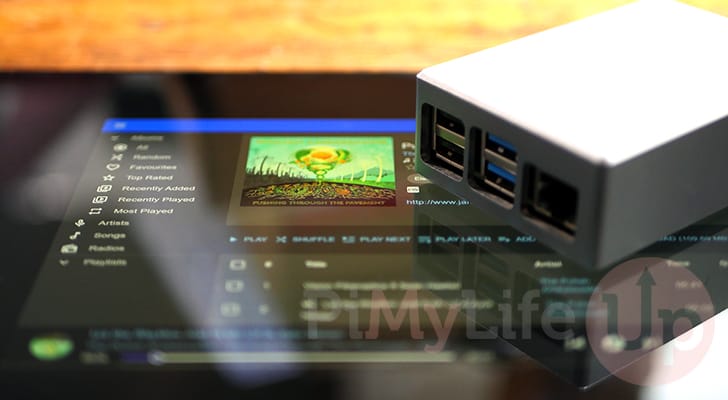
Navidrome, açık kaynaklı bir müzik sunucusu ve akış yazılımıdır (streamer). Bu yazılımı, Spotify ve Apple Music gibi hizmetlere kendi müzik dosyalarınız için kendi kendine barındırılan bir alternatif olarak düşünebilirsiniz.
Bu müzik akış yazılımı, kullanımı kolay web arayüzü ve harika uygulama desteği sayesinde müzik çalma listelerinizi başkalarıyla kolayca paylaşmanıza bile olanak tanır.
Bu Navidrome müzik sunucusu, Raspberry Pi'nizde müzik dosyalarınızı tarayarak ve bir kitaplık oluşturarak çalışır. Ardından web arayüzü veya uyumlu bir istemci aracılığıyla müziğinizi çalma listelerine ayırabilirsiniz.
Plex Medya Sunucusu gibi, Navidrome de müziğiniz için kapak resmi almaya çalışacaktır. Kapak resmi bulmaya yardımcı olmak için, dosyanın doğru adlandırıldığından veya müzik sunucusunun alabileceği meta verilere sahip olduğundan emin olun.
Raspberry Pi'ye Navidrome Kurulumu
Aşağıdaki bölümlerde, Raspberry Pi'nize Navidrome'u nasıl kurup çalıştıracağınızı göstereceğiz.
Bu müzik sunucusunu kolayca çalışır hale getirmek için Docker'dan yararlanacağız. Docker kullanarak, bir web sunucusu kurma ve çeşitli bağımlılıkları sürdürme konusunda stres yapmamıza gerek kalmaz.
Raspberry Pi'nizi Hazırlama
1. Daha ileri gitmeden önce, Raspberry Pi'nize Docker'ı kurup ayarlamanız gerekiyor. Pi'mizde Navidrome'u çalıştırmak için kullanacağımız şey Docker'dır.
Beklediğimiz gibi çalışması için her şeyi kurmak amacıyla yukarıda bağlantısını verdiğimiz rehbere tıklayıp takip edin.
2. Docker'ı kurduktan sonra, Navidrome müzik sunucusu için compose dosyamızı saklamak amacıyla bir dizin oluşturmaya geçebiliriz.
Bu klasörü, terminalde aşağıdaki komutu kullanarak oluşturabilirsiniz.
sudo mkdir -p /opt/stacks/navidrome/data
"-p" etiketini kullanarak, mkdir komutuna verilen yol içinde eksik olan herhangi bir dizini oluşturmasını söylüyoruz.
3. Ardından, yolun "data" kısmının root değil, mevcut kullanıcınıza ait olduğundan emin olmalıyız.
Bunu, o dizinde chown komutunu kullanarak yapabiliriz.
sudo chown $USER: /opt/stacks/navidrome/data
4. Ardından, oluşturduğumuz dizine geçmeniz gerekiyor.
Raspberry Pi OS gibi bir Linux sisteminde dizinleri cd komutunu kullanarak değiştirebilirsiniz.
cd /opt/stacks/navidrome
Raspberry Pi'de Navidrome İçin Compose Dosyasını Yazma
5. "navidrome" dizinimiz içinde, Navidrome için bir Docker Compose dosyası yazmak isteyeceğiz.
Bu dosya, Docker'a Raspberry Pi'mizde Navidrome imajını nasıl indirip çalıştırması gerektiğini söyler.
Bu dosyayı yazmaya, aşağıdaki komutu kullanarak başlayabilirsiniz. Daha kolay metin tabanlı editörlerden biri olduğundan nano metin editörünü kullanıyoruz.
sudo nano compose.yaml
Pi'nizde Docker Compose dosyalarını yönetmenin daha iyi bir yolunu istiyorsanız, Dockge'ye göz atmanızı şiddetle tavsiye ederiz.
6. Şimdi, bu dosyanın içine aşağıdaki satırları yazın.
"<PATHTOMUSIC>" kısmını müziğinizin saklandığı yolla değiştirmelisiniz. Bu dizin hangisi olursa olsun, kullanıcınızın buna okuma erişimi olmalıdır.
version: "3"
services:
  navidrome:
    image: deluan/navidrome:latest
    user: 1000:1000
    ports:
      - "4533:4533"
    restart: unless-stopped
    environment:
      ND_SCANSCHEDULE: 1h
      ND_LOGLEVEL: info
      ND_SESSIONTIMEOUT: 24h
      ND_BASEURL: ""
    volumes:
      - "./data:/data"
      - "<PATHTOMUSIC>:/music:ro"
7. Yukarıdaki satırları yazdıktan sonra, CTRL + X, ardından Y ve son olarak ENTER tuşuna basarak kaydedip çıkabilirsiniz.
Navidrome Müzik Sunucusunu Başlatma
8. Compose dosyası yazıldıktan sonra, Raspberry Pi'nizde Navidrome müzik sunucusunu başlatmak, aşağıdaki komutu çalıştırmak kadar basittir.
Docker'ın terminal oturumundan ayrılıp arka planda çalışması için "-d" seçeneğini kullanıyoruz.
docker compose up -d
Komutu çalıştırdıktan sonra, Docker Navidrome imajını indirecek ve ona ilettiğimiz değişkenleri kullanarak başlatacaktır.
Navidrome Müzik Web Arayüzüne Erişim
9. Navidrome müzik sunucunuza erişmek için, Raspberry Pi'nizin IP adresini bilmek isteyeceksiniz.
Yerel IP adresini almanın en kolay yolu hostname komutunu kullanmaktır. Henüz yapmadıysanız, Pi'nizi statik bir IP adresine sahip olacak şekilde ayarlamayı ciddi ciddi düşünmelisiniz.
hostname -I
10. Raspberry Pi'nizin IP'sini öğrendikten sonra, favori web tarayıcınızda aşağıdaki adrese gitmek isteyeceksiniz.
"<IPADRESI>" kısmını Pi'nizin IP'siyle değiştirdiğinizden emin olun.
http://<IPADRESI>:4533
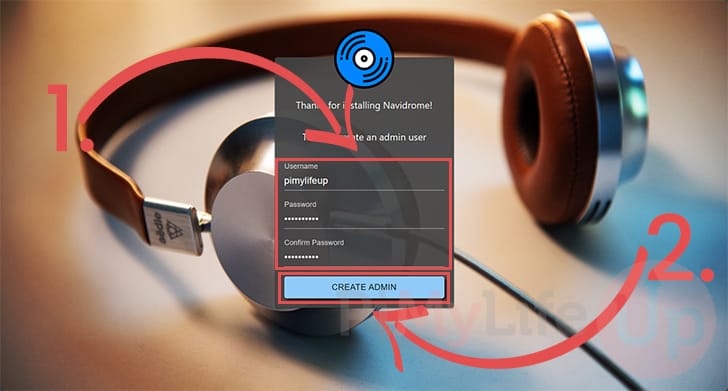
11. Navidrome web arayüzüne ilk kez eriştiğinizde, ilk kullanıcınızı oluşturmanız istenecektir.
Bu kullanıcıya hatırlayacağınız bir isim ve güvenli bir şifre verin (1.). Bu kullanıcıyı daha sonra başkaları için kullanıcı oluşturmak amacıyla kullanabilirsiniz.
Bir kullanıcı adı ve şifre yazdıktan sonra, kurulum deneyimini tamamlamak için "CREATE ADMIN" düğmesine tıklayın (2.).
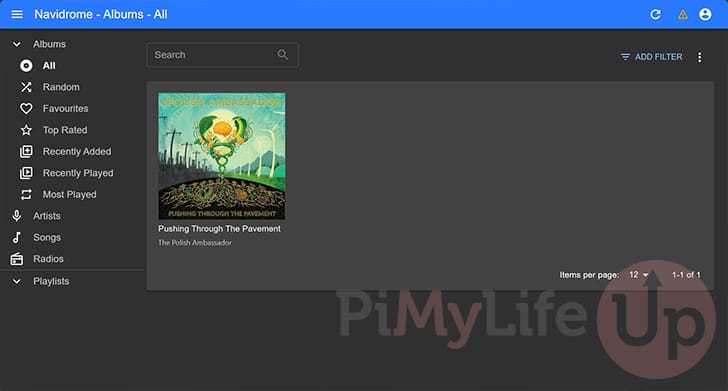
12. Artık Navidrome web arayüzüne tam erişiminiz olmalıdır. Klasörünüze zaten müzik eklediyseniz, müzik sunucusu bunları otomatik olarak algılamış ve kitaplığınıza eklemiş olmalıdır.
Raspberry Pi'nizde Navidrome'u Güncelleme
Navidrome'u resmi Docker konteyneri kullanarak kurmuş olmanız sayesinde, yazılımı güncellemek basittir.
Bu bölüm, Raspberry Pi'nizde Navidrome müzik sunucusunun en son sürümünü Docker'ın indirip kullanmasını sağlamanın basit adımlarında size rehberlik edecek.
1. Öncelikle, Navidrome Docker Compose dosyasını yazdığınız dizine geri geçmemiz gerekiyor.
Eğitimimizi tam olarak takip ettiyseniz, bu aşağıdaki komutu çalıştırmak kadar basit olmalı.
cd /opt/stacks/navidrome
2. Doğru dizinde olduğumuzda, Navidrome imajının en son sürümünü çekmek için Docker Compose kullanabiliriz.
Docker'ın en son sürümü indirmesini sağlamak, aşağıdaki komutu kullanmak kadar basittir.
docker compose pull
3. Docker Navidrome'un yeni bir sürümünü indirse bile, hemen kullanmayacaktır.
Docker'ın en son imaja güncellemesini sağlamak için aşağıdaki komutu kullanmamız gerekiyor. Navidrome'u başlattığında, mevcut imajı otomatik olarak kaldırıp yeni imaja geçirecektir.
docker compose up -d
Sonuç
Umarız artık Raspberry Pi'nizde Navidrome müzik sunucusu çalışıyor olacaktır.
Bu müzik sunucusu, tüm müziğinizi tek bir merkezi konumdan yayınlamanızı sağlar. API'si, müzik çalarların tüm işlevselliğine çok kolay bir şekilde bağlanmasına olanak tanır.
Navidrome'u Pi'nizde çalışır hale getirme hakkında herhangi bir sorunuz veya endişeniz varsa, aşağıya yorum bırakmaktan çekinmeyin.


