
Raspberry Pi'de NGINX Proxy Manager Kurulumu
Bu yazı, PiMyLifeUp - Setting up the NGINX Proxy Manager on the Raspberry Pi kaynağından Türkçe'ye çevrilerek hazırlanmıştır.
Bu projede, Raspberry Pi'nizde NGINX ters proxy (reverse proxy) yöneticisini kurma sürecinde size rehberlik edeceğiz.

NGINX proxy manager, Raspberry Pi'nizde bir ters proxy kurma sürecini basitleştiren kullanışlı bir araçtır.
Raspberry Pi'nizde bir ters proxy kurmak isteyebileceğiniz çeşitli nedenler vardır. Bir numaralı neden, bir hizmeti internete açmak ve HTTPS'yi hızlıca uygulamanızı sağlamak olurdu.
Örneğin, HTTP'yi desteklemeyen bir hizmet kurduysanız, bunun yerine NGINX ters proxy üzerinden yönlendirmesini sağlayabilirsiniz. Bu ters proxy daha sonra HTTPS isteklerini kabul edebilir ve bunlar daha az güvenli olan programa iletilir.
Raspberry Pi'nizde bir ters proxy kurmak, birden fazla uygulama çalıştırmayı da basitleştirir.
Aşağıdaki bölümlerde, Docker kullanarak Raspberry Pi'nizde NGINX ters proxy yöneticisini nasıl çalışır hale getireceğinizi göstereceğiz.
Raspberry Pi'ye NGINX Proxy Manager Kurulumu
Bu bölüm, Raspberry Pi'nizin bir ters proxy olarak çalışması için gereken tüm adımları ele alacak. Bunu NGINX proxy manager adlı bir yazılım parçasını kullanarak başaracağız.
Bu yazılımı seçtik çünkü Pi'nizde birden fazla ters proxy'yi kolayca kurmanızı sağlıyor.
Bu ilk adımlar tamamen terminal içinde çalıştırılacaktır, bu yüzden devam etmeden önce açık olduğundan emin olun. Raspberry Pi OS'nin masaüstü sürümünü kullanıyorsanız, klavyenizde CTRL + ALT + T tuşlarına basarak bunu açabilirsiniz.
NGINX Ters Proxy Yöneticisini Çalıştırmak İçin Raspberry Pi'nizi Hazırlama
1. Başlamadan önce, Raspberry Pi'mizin NGINX proxy yöneticisini çalıştıracak şekilde ayarlandığından emin olmalıyız.
Bu süreçteki ilk adımımız, paket listemizin güncel olduğundan ve güncel olmayan tüm paketlerin yükseltildiğinden emin olmaktır.
Terminalde aşağıdaki komutu kullanarak her iki görevi de gerçekleştirebilirsiniz.
sudo apt update
sudo apt upgrade -y
2. Yükseltme tamamlandıktan sonra, bir sonraki adımınız Raspberry Pi'ye Docker kurmaktır.
Bu eğitime devam etmeden önce, yukarıda bağlantısını verdiğimiz rehberi takip edin. Docker rehberimiz, yazılımın cihazınızda doğru şekilde çalışmasını sağlayacak.
3. Docker'ı kurduktan sonra, sonraki birkaç adıma devam edebiliriz.
Şimdi Docker compose dosyasını saklamak için bir klasör oluşturmamız gerekiyor. Aşağıdaki mkdir komutunu kullanarak Raspberry Pi'nizde "nginxproxymanager" adlı bir dizin oluşturun.
sudo mkdir -p /opt/stacks/nginxproxymanager
4. Yeni dizini oluşturduktan sonra, cd komutunu kullanarak içine geçmelisiniz.
cd /opt/stacks/nginxproxymanager
NGINX Proxy Manager İçin Bir Docker Compose Dosyası Yazma
5. Artık NGINX proxy manager'ı kurmaya devam edebiliriz.
Bu ters proxy hizmetini Raspberry Pi'mizde Docker kullanarak çalıştıracağımızdan, bir Docker Compose dosyası oluşturmak isteyeceğiz. Bir compose dosyası, Docker'ın belirtilen konteyneri nasıl başlatacağını bilmesi için bir talimatlar kümesi gibidir.
Terminalde aşağıdaki komutu kullanarak bu dosyayı nano metin editörüyle yazmaya başlayın.
nano compose.yml
6. Bu dosyanın içine, aşağıdaki satırları yazın.
NGINX Proxy Manager ile birlikte bir MariaDB veya MySQL sunucusu da kurabilseniz de, SQLite'a güveneceğiz. SQLite ayrı bir sunucu gerektirmez ve çoğu kişinin ihtiyaçları için yeterince hızlı olmalıdır.
services:
  app:
    image: 'jc21/nginx-proxy-manager:latest'
    restart: unless-stopped
    ports:
      - '80:80'
      - '81:81'
      - '443:443'
    volumes:
      - ./data:/data
      - ./letsencrypt:/etc/letsencrypt
7. Yukarıdaki satırları ekledikten sonra, CTRL + X, ardından Y, sonra ENTER tuşuna basarak kaydedip çıkabilirsiniz.
Raspberry Pi'nizde NGINX Proxy Manager'ı Başlatma
8. Artık aşağıdaki komutu kullanarak Raspberry Pi'de ters proxy yöneticisini başlatabiliriz.
"-d" seçeneğini kullanarak, Docker'a konteyneri başlattığında mevcut terminal oturumundan ayrılması gerektiğini söylüyoruz.
docker compose up -d
Konteynerin tüm bileşenlerini indirmesi gerektiğinden, bu süreç tamamlanması birkaç dakika sürebilir.
Raspberry Pi'de NGINX Proxy Manager Kullanımı
Artık Raspberry Pi'de NGINX Proxy manager'ı sonunda çalışır hale getirdiğimize göre, onu kullanalım.
Bu yazılım sayesinde, Raspberry Pi'nizde bir ters proxy kurmanın ne kadar basit olduğunu yakında göreceksiniz.
NGINX Proxy Manager Web Arayüzüne Erişim
1. NGINX Proxy manager tamamen web arayüzü üzerinden yapılandırılır. Bu arayüze erişmek için, öncelikle Raspberry Pi'nizin IP adresini bilmeniz gerekir.
Raspberry Pi'nizin IP adresini almanın en kolay yolu hostname komutunu kullanmaktır.
hostname -I
2. Pi'nizin IP'sini öğrendikten sonra, favori web tarayıcınızda aşağıdaki adrese gidin.
"<YOURIPADDRESS>" kısmını Raspberry Pi'nizin IP'siyle değiştirdiğinizden emin olun.
http://<IPADRESINIZ>:81/
İlk Kurulum Deneyimi
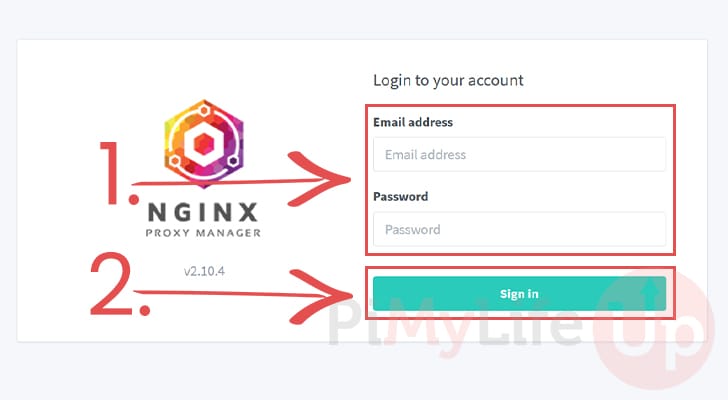
3. Sizi giriş yapmanızı isteyen aşağıdaki ekran karşılayacak. NGINX Proxy Manager'ın ilk girişiniz için kullanmanız gereken varsayılan bir girişi vardır.
Kullanıcı adı için "admin@example.com" yazın. Şifre için "changeme" yazın (1.).
Varsayılan şifreyi doldurduktan sonra, "Sign In" düğmesine tıklayın (2.).
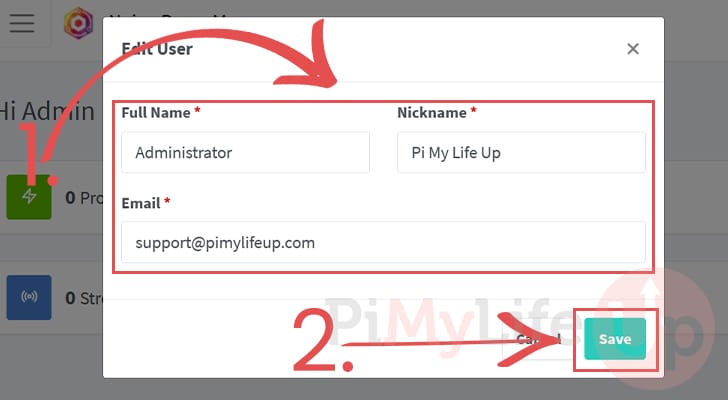
4. İlk kez giriş yaptığınızda, yeni kullanıcınız için bilgileri doldurmanız gerekir (1.).
Bilgileri güncelledikten sonra, "Save" düğmesine tıklayın (2.).
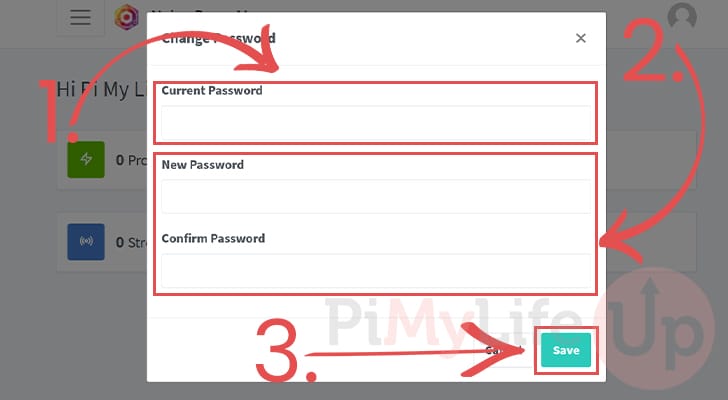
5. Ardından, hesabınız için yeni bir şifre belirlemeniz gerekir. Mevcut şifreyi (1.) girerek başlayın, ki bu hâlâ "changeme" olacaktır.
Ardından hesabınız için yeni bir şifre dolduracaksınız (2.).
Yeni şifrenizi onaylamak için, "Save" düğmesine tıklayın (3.).
Raspberry Pi'de İlk Ters Proxy'nizi Oluşturma
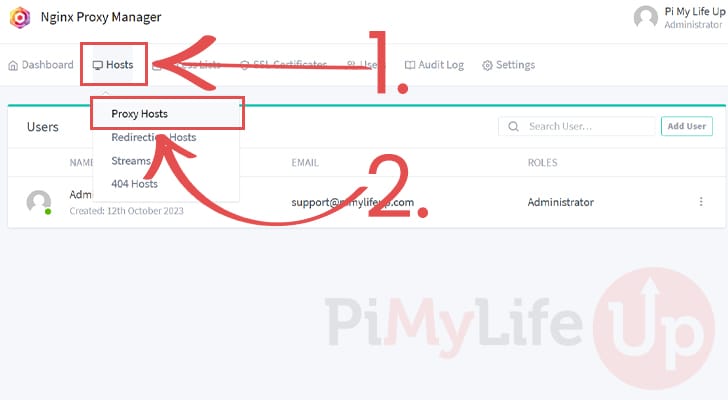
6. Artık Raspberry Pi'nizde NGINX ters proxy yöneticisi çalışıyor. Bir ters proxy kurmanın tam adımlarını ele almasak da, size seçeneği nerede bulacağınızı gösterelim.
Üst menüde, "Hosts" düğmesine tıklamanız gerekiyor (1.). Bu, Pi'nizde kurabileceğiniz farklı proxy türlerini listeleyen bir açılır kutu getirecek. Devam etmek için, "Proxy Hosts" seçeneğine tıklayın (2.).
7. Artık proxy hosts sayfasında olacaksınız. Şu anda burada hiçbir şey olmayacak. Devam etmek için "Add Proxy Host" düğmesine tıklayın.

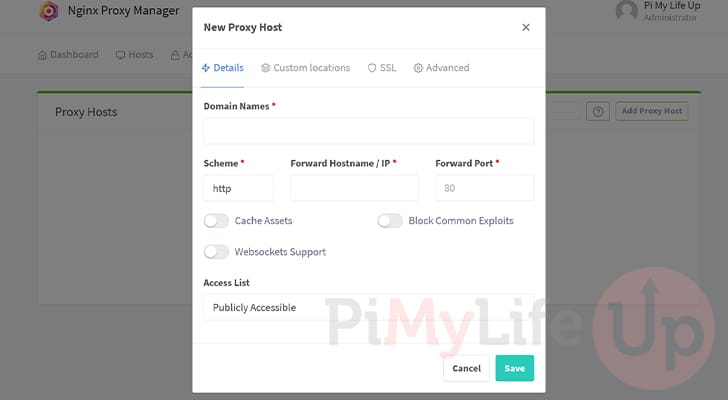
8. Artık Raspberry Pi'nizdeki ters proxy için tüm bilgileri ayarlamak üzere bu iletişim kutusunu kullanabilirsiniz.
Bu, alan adını veya adlarını, HTTP şemasını, ana bilgisayar adını/IP'sini ve proxy'niz üzerinden ilettiğiniz portu ayarlamanızı sağlar.
Alan adını doldururken, her seferinde onaylamak için ENTER tuşuna basmanız gerekecek. Bunun nedeni, formun tek bir proxy için birden fazla alan adı kaydetmenize olanak tanımasıdır.
Aynı iletişim kutusunu kullanarak NGINX Proxy Manager'a alan adınız için bir SSL sertifikası oluşturmasını da söyleyebilirsiniz.
Memnun kaldığınızda, devam etmek için "Save" düğmesine tıklayın.
Sonuç
Umarız bu noktada, artık Raspberry Pi'nizde NGINX Proxy Manager kurulu ve çalışır durumdadır.
Bu yazılım, Raspberry Pi'nizde ters proxy'ler çalıştırmayı çok daha basit bir süreç haline getirir. Bir ters proxy, cihazınızdaki yazılıma daha hızlı ve daha güvenli erişim kurmaya yardımcı olabilir.
Bu yazılımı çalıştırmak için yardıma ihtiyacınız olursa, aşağıya yorum bırakın.


