
Raspberry Pi'de NoMachine Kullanımı
Bu yazı, PiMyLifeUp - Using NoMachine on the Raspberry Pi kaynağından Türkçe'ye çevrilerek hazırlanmıştır.
Bu eğitim, Raspberry Pi'nizde uzaktan erişim için NoMachine'i nasıl kullanacağınızı öğretecek.
NoMachine, Raspberry Pi'nizin masaüstüne uzaktan erişmek için kullanabileceğiniz ücretsiz bir yazılım parçasıdır.
Bu yazılım, TeamViewer veya AnyDesk gibi diğer uzak masaüstü yazılımlarına çok benzer ve masaüstünü paylaşmanızı ve uzaktan etkileşime izin vermenizi sağlar.
Aşağıdaki bölümler, cihazınıza NoMachine yazılımını kurma ve çalıştırma adımlarını gösterecek.
NoMachine'i çalıştırmak için Raspberry Pi OS'nin masaüstü sürümünü çalıştırıyor olmanız gerektiğini lütfen unutmayın. Yalnızca komut satırı sürümü çalışmaz. Bunun yerine, terminali paylaşmak için tmate gibi bir yazılıma bakmak en iyisi olur.
Raspberry Pi'ye NoMachine Kurulumu
Bu bölüm, Raspberry Pi'nize NoMachine kurmak için basit adımlarda size rehberlik edecek.
Bu adımların tümü terminal içinde tamamlanacaktır. Sisteminizde terminali CTRL + ALT + T tuşlarına basarak açabilirsiniz.
1. Cihazımıza NoMachine kurmadan önce, paket listesini ve güncel olmayan tüm paketleri güncellemeliyiz.
Terminalde aşağıdaki iki komutu çalıştırarak bunları güncelleyebiliriz.
sudo apt update
sudo apt upgrade
2. Cihaz güncellendikten sonra, aşağıdaki komutu kullanarak "wget" paketinin mevcut olduğundan emin olmamız gerekiyor.
NoMachine paketini cihazımıza indirmek için "wget" paketini kullanacağız.
sudo apt install wget
3. Artık her şey hazır olduğuna göre, resmi NoMachine paketini indirmeye geçebiliriz.
Aşağıdaki indirme bağlantıları güncelliğini yitirmiş olabilir, bu yüzden en son sürümler için her zaman resmi web sitesini kontrol edebilirsiniz.
32-Bit Raspberry Pi OS
NoMachine'in 32-bit işletim sistemleri için sürümünü indirmek üzere aşağıdaki komutu kullanın.
wget -O nomachine.deb https://download.nomachine.com/download/8.4/Raspberry/nomachine_8.4.2_1_armhf.deb
64-Bit Raspberry Pi OS
Raspberry Pi OS'nin 64-bit bir sürümünü çalıştırıyorsanız, aşağıdaki komutu kullanarak NoMachine'in 64-bit sürümünü indirebilirsiniz.
wget -O nomachine.deb https://download.nomachine.com/download/8.4/Raspberry/nomachine_8.4.2_1_arm64.deb
Raspberry Pi 2 İçin 32-Bit Raspberry Pi OS
Raspberry Pi 2 çalıştırıyorsanız, farklı bir sürüm indirmeniz gerekecek.
wget -O nomachine.deb https://download.nomachine.com/download/8.4/Raspberry/nomachine_8.4.2_1_armv6hf.deb
4. Artık NoMachine paketi Raspberry Pi'mize indirildiğine göre, artık sisteme kurabiliriz.
Bu paketi sisteme kurmak için, terminalde aşağıdaki komutu çalıştırmalısınız.
sudo apt install ./nomachine.deb
Raspberry Pi'de NoMachine Kullanımı
Eğitimin bu bölümünde, Raspberry Pi'nizde NoMachine arayüzünü nasıl yükleyeceğinizi göstereceğiz.
NoMachine İstemcisini Yükleme
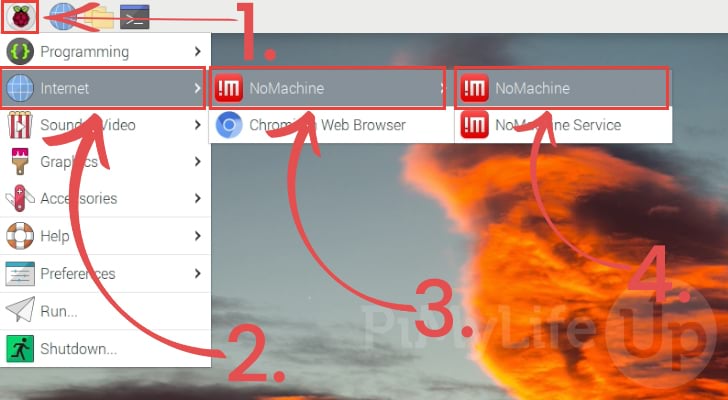
1. Raspberry Pi OS masaüstünde, ekranın sol üst köşesine tıklayarak başlat menüsünü açmak isteyeceksiniz (1.).
Başlat menüsü açıldığında, "Internet" (2.) üzerine gelin, ardından "NoMachine" üzerine gelin ve son olarak "NoMachine" seçeneğine tıklayın (4.).
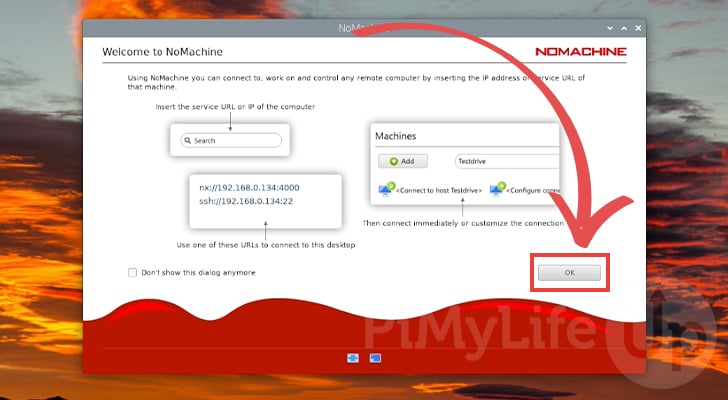
2. Raspberry Pi'nizde NoMachine istemcisini ilk kez başlattığınızda, sizi aşağıdaki karşılama ekranı karşılayacak.
Devam etmek için, "OK" düğmesine tıklamak isteyeceksiniz.
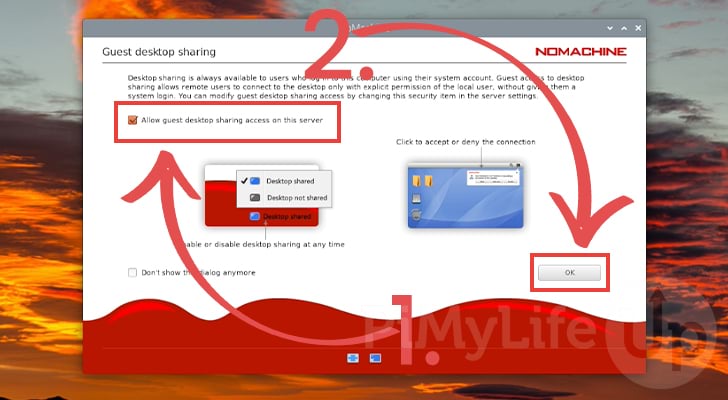
3. Artık cihazınızda konuk masaüstü paylaşımının etkin olmasını isteyip istemediğinize karar verebilirsiniz (1.). Konuk paylaşımı devre dışı bırakılırsa, yalnızca sistemde geçerli bir hesabınız varsa bir makineye bağlanabilirsiniz.
Konuk olarak bağlanmak için o belirli bağlantıyı kabul etmeniz gerekecektir.
Devam etmekten memnun olduğunuzda, "OK" düğmesine tıklayın (2.).
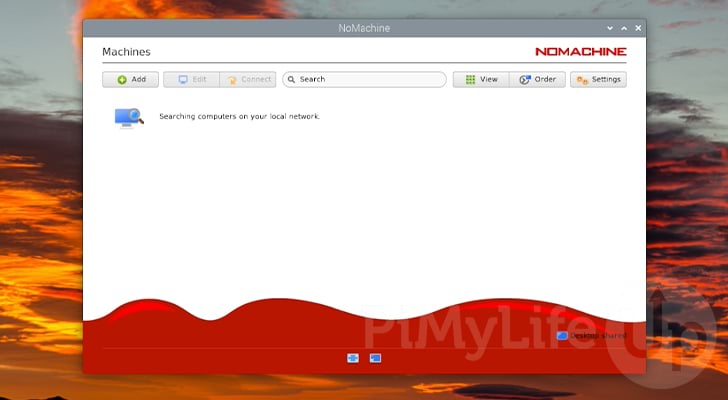
4. NoMachine istemcisi ve sunucusu artık Raspberry Pi'nizde çalışıyor.
Artık bunu Raspberry Pi'nize uzaktan bağlanmak veya alternatif olarak başka bir cihaza uzaktan bağlanmak için kullanabilirsiniz.
Raspberry Pi'nizde NoMachine'in Açılışta Başlamasını Sağlama
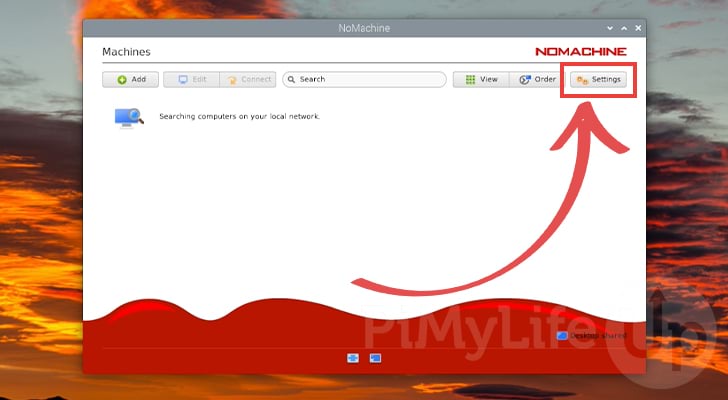
5. Raspberry Pi'nize uzaktan erişmek için NoMachine kullanmak istiyorsanız, açılışta başlamasını isteyeceksiniz.
Bunun etkin olduğundan, aşağıda gösterildiği gibi önce NoMachine'in "Settings" sayfasını açarak emin olabilirsiniz.
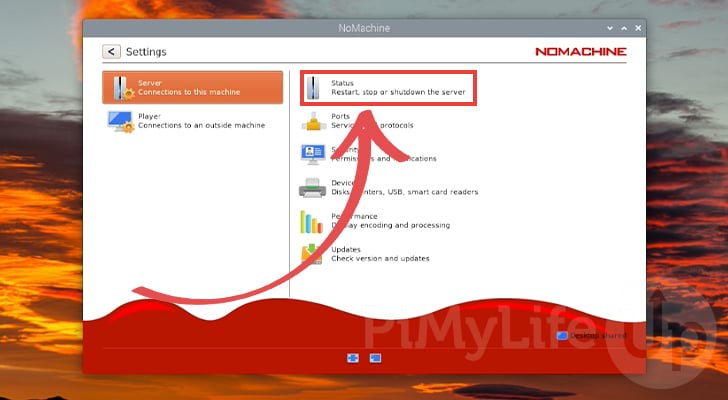
6. Artık ayarlar sayfasında olduğunuza göre, "Status"a tıklayarak "Status" sayfasına geçin.
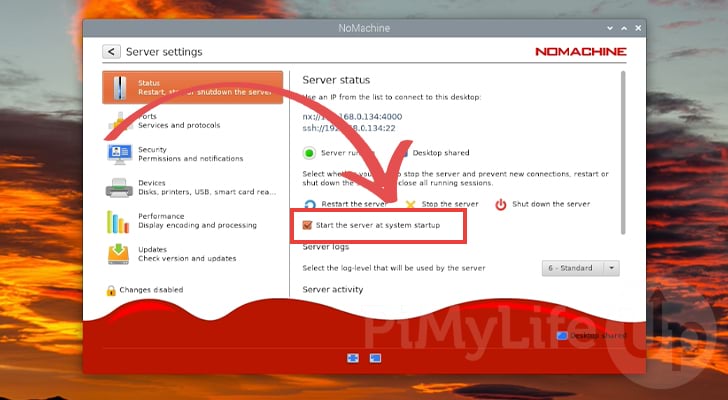
7. "Status" sayfasındayken, "Start the server at system startup" seçeneğini aramak ve onay kutusunun işaretli olduğundan emin olmak isteyeceksiniz.
Seçenek işaretlenmişse, NoMachine sunucusu açılışta otomatik olarak başlayacaktır.
Bir NoMachine Sunucusuna Uzaktan Bağlanma
8. Raspberry Pi'nize artık bir NoMachine İstemcisi ile bağlanılabildiği gibi, aynı yazılımı çalıştıran diğer makinelere de bağlanabilirsiniz.
Bu örnek için, ağımızdaki bir Ubuntu makinesine bağlanacağız.
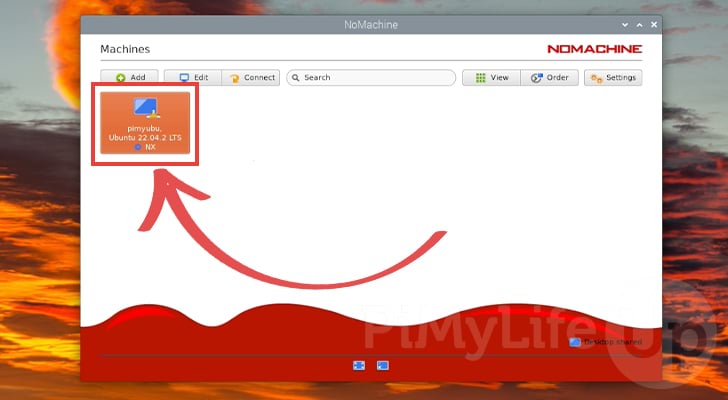
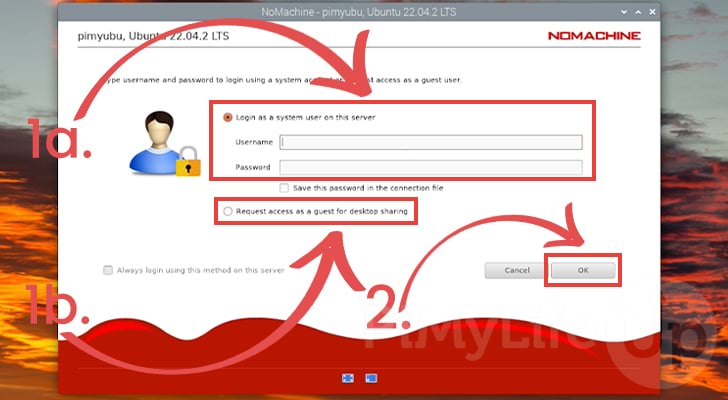
9. Uzak bir makineye bağlanmaya çalışırken, NoMachine cihazına giriş yapmanın iki farklı yolu olacak.
1a – İlk seçenek, uzak sistemde zaten bulunan bir hesabı kullanarak cihazınıza giriş yapmaktır. Bu yöntemi kullanarak, bağlantıyı onaylayacak birine ihtiyacınız yok.
1b – Alternatif olarak, hesabınızın olmadığı bir uzak makineye erişim talep etmek de mümkündür.
Giriş yönteminizi seçtikten sonra, "OK" düğmesine tıklamak isteyeceksiniz (2.).
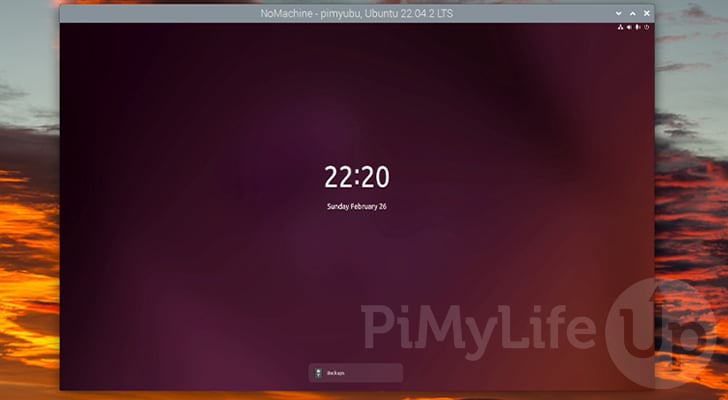
10. Raspberry Pi'nizden uzak NoMachine cihazınıza başarıyla bağlandıysanız, artık masaüstü arayüzüne erişebilirsiniz.
Sonuç
Bu aşamada, artık Raspberry Pi'nizde NoMachine yazılımı çalışıyor olmalıdır.
Bu yazılım, NoMachine yazılımını çalıştıran herhangi bir cihaza uzaktan erişmenizi sağlar. TeamViewer gibi diğer uzaktan erişim yazılımlarına işlevsellik bakımından çok benzer, ancak fiyat etiketi olmadan.
NoMachine'i cihazınızda çalıştırırken herhangi bir sorunla karşılaştıysanız, aşağıya yorum bırakmaktan çekinmeyin.


