
Raspberry Pi'de OneDev Kurulumu
Bu yazı, PiMyLifeUp - Setting up OneDev on the Raspberry Pi kaynağından Türkçe'ye çevrilerek hazırlanmıştır.
Bu eğitimde, Raspberry Pi'nize OneDev'i nasıl kuracağınızı göstereceğiz.
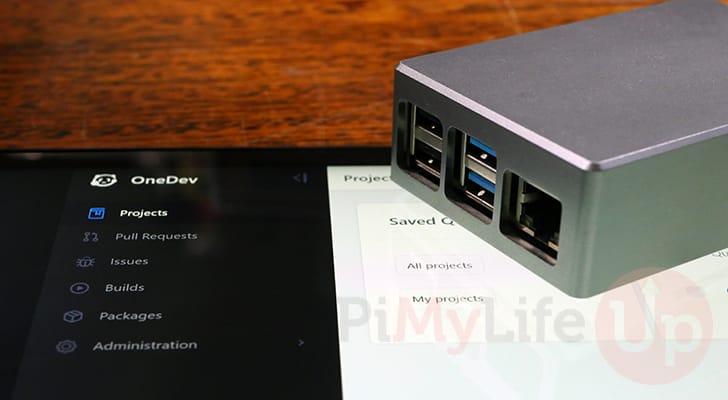
OneDev, GitHub, GitLab ve BitBucket gibi bulut hizmetlerinden beklediğiniz özelliklerin birçoğuna sahip, kendi kendine barındırılan bir GIT sunucusudur.
Bu yazılımın temel özelliklerinden biri, kodunuzu analiz edebilmesi ve OneDev'in mükemmel web arayüzü üzerinden kolayca aranabilir hale getirmesidir.
Bu GIT sunucusunun hatta yerleşik CI (Sürekli Entegrasyon) ve CD (Sürekli Teslimat) özelliği ve Docker konteynerleri gibi ikili paketleri yayınlama yeteneği bile vardır.
OneDev'in burada ele almayacağımız başka birçok özelliği var, ancak ilgileniyorsanız, GitHub sayfasına göz atmaya değer.
Hepsinden iyisi, OneDev oldukça hafif olduğundan bir Raspberry Pi'de mükemmel çalışacaktır. İhtiyacınız olan tek şey, en az 2GB belleğe ve 64-bit desteğine sahip bir Pi'dir.
Raspberry Pi'ye OneDev Kurulumu
Aşağıdaki bölümlerde, OneDev Git sunucusunu Raspberry Pi'nize kurma sürecinde size rehberlik edeceğiz.
Devam etmeden önce, Raspberry Pi OS'nin 64-bit bir sürümünü çalıştırıyor olmanız gerekir. OneDev, 32-bit sistemler için Docker imajları sağlamaz.
OneDev'i Çalıştırmak İçin Raspberry Pi'nizi Hazırlama
1. Başlamadan önce, terminalde aşağıdaki iki komutu kullanarak Raspberry Pi'nizin güncel olduğundan emin olmalısınız.
İlk komut paket listesi önbelleğini güncelleyecektir. İkincisi ise güncel olmayan tüm paketleri yükseltecektir.
sudo apt update
sudo apt upgrade -y
2. Bir sonraki adımınız, Raspberry Pi'nize Docker kurmaktır. Bu yazılımı çalıştırmayı basitleştirdiğinden, OneDev'i çalıştırmak için Docker kullanacağız.
Her şeyi bu eğitimin beklediği gibi ayarlayacağından, Docker kurma rehberimizi takip etmenizi şiddetle tavsiye ederiz.
3. Docker'ı kurduktan sonra, Raspberry Pi'mizi OneDev için hazırlamaya devam edebiliriz.
Bir sonraki adımımız, OneDev için bir Compose dosyasını saklamak amacıyla bir dizin oluşturmaktır. Bu, OneDev'in veritabanı gibi verilerini de saklayacağımız aynı dizin olacaktır.
Bu dizini oluşturmak için, aşağıda gösterildiği gibi mkdir komutunu kullanmak isteyeceksiniz.
sudo mkdir /opt/stacks/onedev
4. Dizini oluşturduktan sonra, içine geçmek isteyeceksiniz.
Eğitimin geri kalanı için, bu klasörde olmanız beklenecektir.
cd /opt/stacks/onedev
Raspberry Pi'de OneDev'i Çalıştırmak İçin Bir Docker Compose Dosyası Yazma
5. Artık Raspberry Pi'miz, OneDev için Compose dosyasını yazabileceğimiz bir noktada.
Bir Compose dosyası, OneDev gibi bir konteyner kurarken Docker'ın takip edeceği bir talimatlar kümesi gibidir. Konteynerlerinizi yönetmeyi önemli ölçüde daha basit bir süreç haline getirir.
Bu Compose dosyasını yazmaya, aşağıdaki komutu kullanarak nano metin editörünü kullanarak başlayabilirsiniz.
sudo nano compose.yaml
Raspberry Pi'nizde Compose dosyalarını yönetmenin harika bir yolunu istiyorsanız, Dockge'ye göz atmanızı şiddetle tavsiye ederiz.
6. Bu dosyanın içine, aşağıdaki satırları yazmak isteyeceksiniz.
"<DATABASEPASSWORD>" kısmını güvenli bir şifreyle değiştirdiğinizden emin olun. Bu, OneDev'in aynı Compose dosyasında kurduğumuz PostgreSQL sunucusuyla konuşmak için kullanacağı şifredir.
version: '3.8'

services:
   app:
      image: '1dev/server:latest'
      container_name: 'onedev-app'
      restart: unless-stopped
      environment:
         - hibernate_dialect=io.onedev.server.persistence.PostgreSQLDialect
         - hibernate_connection_driver_class=org.postgresql.Driver
         - hibernate_connection_url=jdbc:postgresql://onedev-db:5432/onedevb
         - hibernate_connection_username=onedevusr
         - hibernate_connection_password=<DATABASEPASSWORD>
      volumes:
         - ./data:/opt/onedev
         - /var/run/docker.sock:/var/run/docker.sock
      ports:
         - '6610:6610'
      depends_on:
         db:
            condition: service_healthy
   db:
      image: 'postgres:latest'
      container_name: 'onedev-db'
      restart: 'unless-stopped'
      environment:
         - PGUSER=onedevusr
         - POSTGRES_USER=onedevusr
         - POSTGRES_PASSWORD=<DATABASEPASSWORD>
         - POSTGRES_DB=onedevdb
      volumes:
         - ./postgresql:/var/lib/postgresql/data
      healthcheck:
         test: ["CMD-SHELL", "pg_isready -U onedevusr -d onedevdb"]
         interval: 5s
         timeout: 5s
         retries: 60
7. Yukarıdaki tüm satırları yazdıktan sonra, CTRL + X, Y ve ardından ENTER tuşuna basarak kaydedip çıkabilirsiniz.
Raspberry Pi'nizde OneDev'i Başlatma
8. Compose dosyasını yazdığımıza göre, Raspberry Pi'mizde OneDev sunucusunu başlatmak için yapmamız gereken tek şey aşağıdaki komutu çalıştırmaktır.
Bu süreç, OneDev ve PostgreSQL için Docker imajlarını indirmesi gerektiğinden tamamlanması birkaç dakika sürebilir. İlk çalıştırmadan sonra, sunucu süper hızlı başlamalı.
docker compose up -d
OneDev Web Arayüzüne Erişim
9. OneDev'in web arayüzüne erişmek için, Raspberry Pi'nizin IP adresini bilmeniz gerekecek.
Bu IP adresini çeşitli şekillerde alabilirsiniz, ancak en kolay yollarından biri hostname komutunu kullanmaktır.
hostname -I
10. IP adresinizi öğrendikten sonra, favori web tarayıcınızda aşağıdaki adrese gitmek isteyeceksiniz.
"<IPADRESI>" kısmını Raspberry Pi'nizin IP'siyle değiştirdiğinizden emin olun.
http://<IPADRESI>:6610
OneDev'in İlk Kurulum Deneyimi
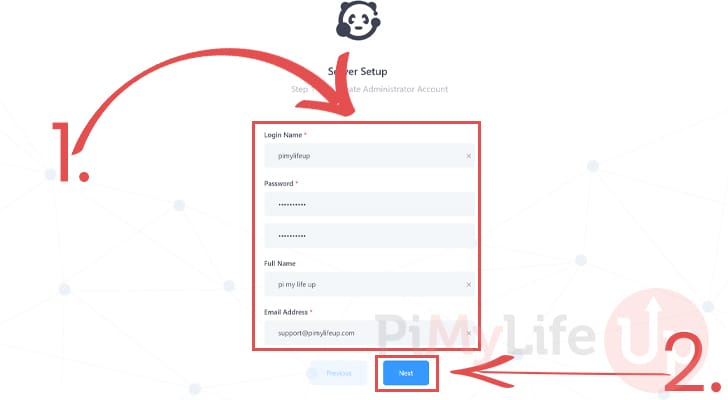
11. OneDev web arayüzüne ilk kez eriştiğinizde, bir admin kullanıcısı oluşturmanız gerekir.
Bu metin kutularını admin hesabınız için kullanmak istediğiniz bilgilerle doldurun (1.).
Bilgilerinizi tamamladıktan sonra, devam etmek için "Next" düğmesine tıklayın (2.).
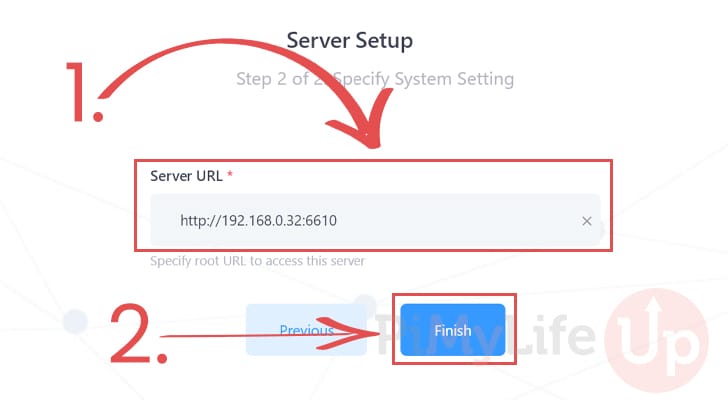
12. Ardından, OneDev sizden OneDev'e hangi adresten erişilebileceğini belirtmenizi isteyecektir.
Bu metin kutusunu kullanarak, IP adresinizi veya alan adınızı (1.) yazıp ardından "6610" portunu ekleyeceksiniz. Raspberry Pi'mize ve OneDev'e yerel olarak bağlandığımızdan, adresimiz olarak "192.168.0.73:6610" kullanacağız.
Doğru adresi girdiğinizden emin olduğunuzda, OneDev kurulumunu tamamlamak için "Finish" düğmesine tıklayın.
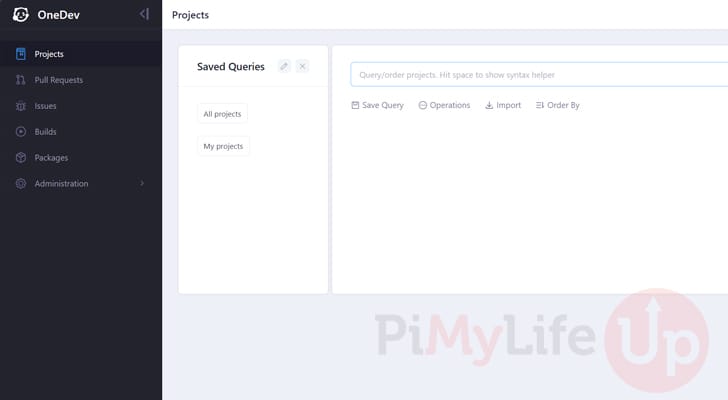
13. Artık ilk projenizi oluşturarak ve kodunuzu bu Git sunucusuna göndererek veya taşıyarak OneDev'i kullanmaya başlayabilirsiniz.
Arayüzde epey şey var, bu yüzden zaman ayırıp keşfetmeniz ve her şeye aşina olmanız buna değer.
Raspberry Pi'de OneDev Konteynerini Güncelleme
Raspberry Pi'nizde OneDev'i çalıştırmak için Docker kullanmanın bir avantajı, basit güncelleme sürecidir.
Sonraki birkaç adım, en son sürüme güncellemenin ne kadar kolay olduğunu gösterecek.
1. Öncelikle, OneDev için Compose dosyasını yazdığımız dizine geçmelisiniz.
Aşağıdaki komutu çalıştırarak bu dizine geçebilirsiniz.
cd /opt/stacks/onedev
2. Doğru dizine geçtikten sonra, Docker'a OneDev'in en son sürümünü çekmesini söylemek isteyeceksiniz.
Docker'ın en son imajı indirmesini sağlamak, aşağıdaki komutu kullanmak kadar basittir.
docker compose pull
3. Docker OneDev'in yeni bir sürümünü indirmiş olsa da, çalışan konteyneri otomatik olarak buna geçirmeyecektir.
Neyse ki OneDev'i başlatmak için kullandığımız aynı komutu kullanırsak, Docker yeni imajı otomatik olarak algılayacak ve çalışan konteynerimizi yeni sürümü kullanarak yeniden başlatacaktır.
docker compose up -d
Sonuç
Bu rehberin bu noktasında, artık Raspberry Pi'nizde OneDev Git sunucusu çalışıyor olmalıdır.
Artık bu sunucuyu, GitHub gibi bulut hizmetlerinin sunduğu birçok özellikle tüm kodunuzu barındırmak için kullanabilirsiniz.
OneDev'i Pi'nizde kullanma hakkında sorularınız varsa, aşağıya yorum bırakmaktan çekinmeyin.


