
Raspberry Pi'ye phpMyAdmin Nasıl Kurulur
Bu yazı, PiMyLifeUp - How to Install phpMyAdmin on the Raspberry Pi kaynağından Türkçe'ye çevrilerek hazırlanmıştır.
Bu eğitimde, popüler MySQL yönetim aracı phpMyAdmin'i Raspberry Pi'nize nasıl kuracağınız adımlarında size yol göstereceğiz.
Bilmeyenler için, phpMyAdmin, MySQL'in kolay yönetimine izin vermek için tasarlanmış ücretsiz bir araçtır. Son derece popülerdir ve dünya çapında birçok web sunucusu ortamında kullanılır.
phpMyAdmin'i Raspberry Pi'ye kurmanın yapılması çok kolay olduğunu ve uzun sürmeyeceğini göreceksiniz. Raspberry Pi'nizde kurulu ve kullanıma hazır bir web sunucusuna ihtiyacınız var.
phpMyAdmin'in nasıl kullanılacağını öğrenmek yeni başlayanlar için oldukça göz korkutucu olabilir. Veritabanlarını yönetme konusunda tamamen yeniyseniz, bazı eğitimlere göz atmanızı öneririm.
Henüz bir web sunucusu kurmadıysanız, Apache kurma veya NGINX kurma rehberimizden öğrenebilirsiniz.
Raspberry Pi'de phpMyAdmin Ayarlama
Tüm eğitimlerimizde olduğu gibi, bu eğitimi tamamlamak için Raspberry Pi OS'nin en son sürümünü kullanacağız.
İlk olarak, PHP desteğiyle bir web sunucusu kurma (NGINX veya Apache) hakkındaki önceki eğitimi takip ettiğinizden emin olun. Ayrıca MYSQL'i kurup ayarlamanız gerekecek.
Root MYSQL hesabı için ayarladığınız parolaya sahip olmanız gerekecek. Buna sahip değilseniz, phpMyAdmin'i kuramayacaksınız.
1. Raspberry Pi'mize PHPMyAdmin paketini kurmak için, aşağıdaki komutu çalıştırmamız gerekiyor.
sudo apt install phpmyadmin
2. phpMyAdmin artık Pi'nize kurulmaya başlayacak. Süreç boyunca çeşitli adımlarda girdinizi isteyecektir. Hangi tür web sunucusu üzerinde çalışmasını istediğinizi soran bir ekranla karşılaşacaksınız.
SPACE tuşuna basıp ardından ENTER tuşuna basarak "apache2" seçeneğini seçin. NGINX kullanıyor olsanız bile bu seçeneği seçin, çünkü bunu daha sonra kendimiz yapılandıracağız.
3. Ardından, phpMyAdmin'i MYSQL sunucumuza bağlanacak şekilde yapılandırmamız gerekecek. Ayrıca phpMyAdmin yazılımına giriş yapabilmemiz için bazı detayları ayarlamamız gerekecek.
Bunu yapmak için bir sonraki istemde "< Yes>"i seçin.
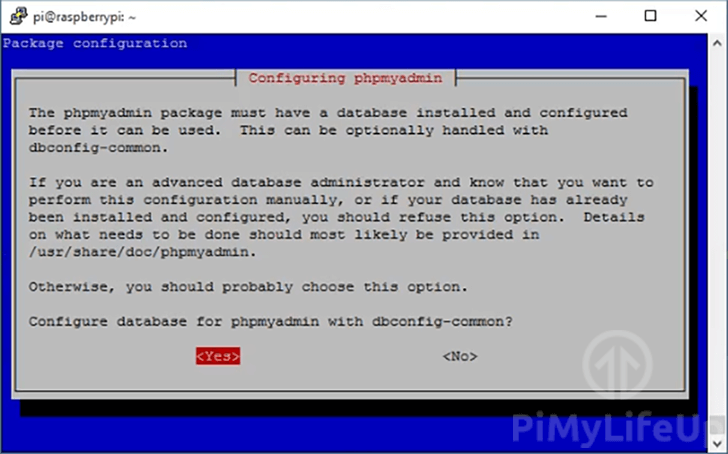
4. Şimdi phpMyAdmin'in kendisi için bir parola belirlemenizi isteyecektir. Bu parolayı root SQL parolanızdan farklı bir şeye ayarlamak en iyisidir. Bunu yapmak, sunucuyu güvenli hale getirmeye yardımcı olacaktır.
Bu parola, phpMyAdmin'in MySQL sunucusuna bağlanmak için kullanacağı paroladır.
5. phpMyAdmin kurulum süreci tamamlandığında, yapmamız gereken bir son şey daha var. phpMyAdmin varsayılan olarak "root" kullanıcısını kullanarak phpMyAdmin arayüzüne giriş yapmanızı engelleyecektir.
Bunun yerine, phpMyAdmin içinde veri tabloları oluşturmak ve onlara erişmek istiyorsanız yeni bir kullanıcı oluşturmanız gerekecek.
Bunu yapmak için, önce ayarladığınız parolayla "root" kullanıcısını kullanarak MySQL komut satırı arayüzüne giriş yapmamız gerekecek.
sudo mysql -u root -p
6. Şimdi bir kullanıcı oluşturmak ve MySQL sunucusundaki tüm veritabanlarına erişim izni vermek için aşağıdaki komutu çalıştırın. Burada girdiğiniz detayları hatırlayın çünkü phpMyAdmin'e giriş yapmak için bunları kullanacaksınız.
"username" kısmını seçtiğiniz kullanıcı adıyla değiştirdiğinizden emin olun.
Ayrıca, "password" kısmını seçtiğiniz güvenli bir parolayla değiştirin.
GRANT ALL PRIVILEGES ON *.* TO 'username'@'localhost' IDENTIFIED BY 'password' WITH GRANT OPTION;
7. Terminalde "quit" yazarak MySQL komut satırı arayüzünden çıkabilirsiniz.
Bittiğinde, Apache veya NGINX için phpMyAdmin'i yapılandırmaya devam edebilirsiniz.

phpMyAdmin için Apache'yi Yapılandırma
1. Raspberry Pi'mizde phpMyAdmin arayüzünü yükleyebilmemiz için, Apache'de bazı yapılandırma değişiklikleri yapmamız gerekecek.
Başlamak için, Apache2.conf dosyasını düzenlememiz gerekiyor, bunu terminale aşağıdakini girerek yapabiliriz.
sudo nano /etc/apache2/apache2.conf
2. Şimdi bu dosyanın altına aşağıdaki satırı eklememiz gerekiyor.
Bu satır, phpMyAdmin'in yapılandırmasını dahil edecek ve Apache tarafından yüklenip dinlenmesine izin verecektir.
Include /etc/phpmyadmin/apache.conf
Bittiğinde, CTRL + X, ardından Y, sonra ENTER tuşuna basarak kaydedip çıkabiliriz.
3. Şimdi aşağıdaki komutu çalıştırarak Raspberry Pi'mizde Apache servisini yeniden başlatmamız gerekiyor.
Bunu, mevcut yapılandırmasını temizlemek ve değiştirdiğimiz dosyayı yüklemesini sağlamak için yapmamız gerekiyor.
sudo systemctl restart apache2
phpMyAdmin için NGINX'i Yapılandırma
1. NGINX'i phpMyAdmin ile çalışacak şekilde ayarlamak için, yapmamız gereken şey phpmyadmin klasörü ile kök HTML dizinimiz arasında bir bağlantı oluşturmaktır.
Bunu yapmak için, Raspberry Pi'mizde aşağıdaki komutu çalıştırmamız gerekiyor.
sudo ln -s /usr/share/phpmyadmin /var/www/html
2. Değişikliklerin etkili olması için NGINX'i yeniden başlatın.
sudo systemctl restart nginx
phpMyAdmin'e Erişme
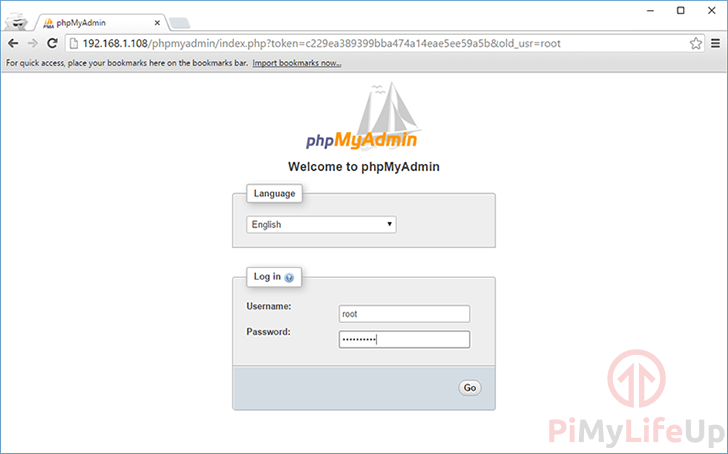
1. Artık Raspberry Pi'nizin phpMyAdmin arayüzüne bir web tarayıcısından erişebilmeniz gerekiyor.
Bunu test etmek için, favori web tarayıcınızda aşağıdaki adrese gidin. Giriş yapmak için eğitimde daha önce oluşturduğunuz kullanıcıyı kullanın. Root kullanıcınızı kullanmayın çünkü bu varsayılan olarak devre dışıdır.
IP Adresini Raspberry Pi'nizin IP Adresi ile değiştirmeyi unutmayın. Buna sahip değilseniz, Raspberry Pi'nizde hostname –I komutunu çalıştırın.
http://192.168.1.108/phpmyadmin
Sonuç
Bu noktada, artık phpMyAdmin Raspberry Pi'nizde çalışıyor olmalı.
Ağır veritabanı uygulamaları veya web siteleri kurmaya karar verirseniz bu eğitimi çok kullanışlı bulacaksınız. Örneğin, WordPress bir veritabanına çok bağımlıdır, bu yüzden ona erişip yönetebilmek bir zorunluluktur.
Bu Raspberry Pi phpMyAdmin eğitiminden keyif almış olmanızı umarız ve herhangi bir sorunla karşılaşırsanız, aşağıya yorum bırakmaktan çekinmeyin.


