
Raspberry Pi'de NetAlert Ağ Güvenlik Tarayıcısını Kullanma
Bu yazı, PiMyLifeUp - Using the NetAlert Network Security Scanner on a Raspberry Pi kaynağından Türkçe'ye çevrilerek hazırlanmıştır.
Bu eğitimde, Raspberry Pi'nizde NetAlertX'i (PiAlert) nasıl kuracağınızı göstereceğiz.
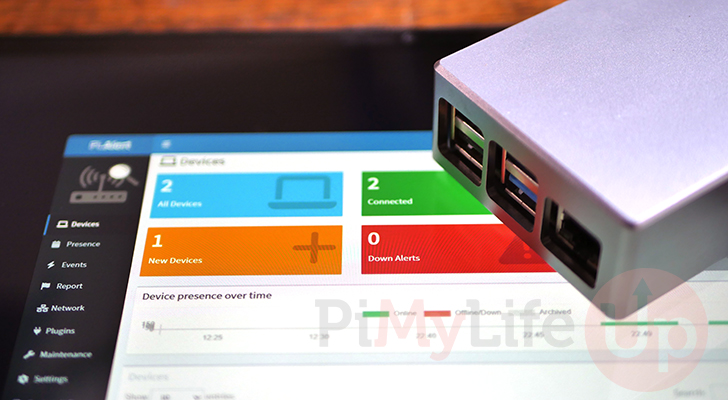
NetAlertX (eski adıyla PiAlert), bir Pi üzerinde çalışabilen bir Ağ Güvenlik Tarayıcısı ve bildirim çerçevesidir. Başlangıçta Pucherot tarafından geliştirilmiş olsa da, bu proje artık aktif olarak jokob-sk tarafından sürdürülmektedir.
Bu tarayıcıyı kullanarak, yeni bir ağ cihazı veya bir port değişikliği olsun, herhangi bir ağ değişikliği hakkında sizi anında bilgilendirebilir.
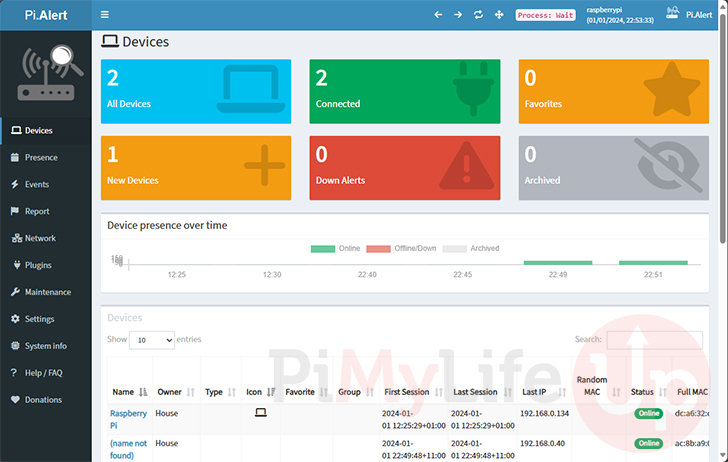
Bu yazılım ayrıca tüm ağınızı kolayca görselleştirmenizi ve açık portları gibi bilgileri görüntülemenizi sağlayan bir web arayüzüne de sahiptir.
Raspberry Pi, ağınızı işlemek için fazlasıyla yeterli güce sahipken 7/24 çalıştırması nispeten ucuz olduğundan NetAlert kurmak için harika bir cihazdır.
NetAlert, 32-bit ve 64-bit ARM sistemleri için bir docker konteyneri sağlar, bu yüzden Raspberry Pi OS'nin istediğiniz sürümünü kullanabilirsiniz.
Raspberry Pi'de PiAlert/NetAlert Kurulumu
Aşağıdaki bölümlerde, Raspberry Pi'nizde NetAlert (PiAlert) ağ tarayıcısını nasıl kuracağınızı göstereceğiz.
Docker kullandığımızdan, özellikle Docker zaten kuruluysa, bu süreç nispeten basittir.
NetAlert İçin Raspberry Pi'nizi Hazırlama
1. NetAlert'i kurmadan önce, Raspberry Pi'mizin güncel olduğundan emin olmalıyız.
Bunu yapmanın en kolay yolu, terminalde aşağıdaki iki komutu kullanmaktır.
sudo apt update
sudo apt upgrade -y
2. Raspberry Pi'nizi güncelledikten sonra, artık Docker kurmanız gerekiyor.
Pi'mizde NetAlert Ağ tarayıcısını çalıştırmak için Docker kullanacağız. Yukarıda bağlantısını verdiğimiz rehber, birkaç kısa adımda Pi'nizde Docker'ı çalışır hale getirecek.
3. Bir sonraki adımımız, NetAlert için Compose dosyasını saklamak amacıyla bir dizin oluşturmaktır. NetAlert'i ve verilerini "/opt/stacks/netalertx" dizininde saklayacağız.
Bu dizini aşağıdaki komutu kullanarak oluşturabiliriz. Tam dizinin oluşturulduğundan emin olmak için "-p" seçeneğini kullanıyoruz.
sudo mkdir -p /opt/stacks/netalertx
4. Dizini oluşturduktan sonra, cd komutunu kullanarak içine geçmemiz gerekiyor.
cd /opt/stacks/netalertx
NetAlert İçin Compose Dosyasını Yazma
5. Artık Raspberry Pi'de NetAlert için Compose dosyasını yazmaya geçebiliriz. Bu Compose dosyası, Docker'ın takip edeceği bir talimatlar kümesi gibidir.
Bu dosyayı yazmaya, terminalde aşağıdaki komutu kullanarak nano metin editörünü kullanarak başlayabilirsiniz.
sudo nano compose.yaml
6. Bu dosyanın içine, aşağıdaki satırları yazmak isteyeceksiniz.
-
"
<TIMEZONE>": Bu değeri geçerli bir TZ tanımlayıcısıyla değiştirmelisiniz. Bölgeniz için ne kullanacağınızdan emin değilseniz, TZ veritabanı Wikipedia sayfasına göz atmanızı şiddetle tavsiye ederiz. Örneğin, kendi bölgemiz için "Australia/Hobart" kullanırdık; siz kendi saat diliminizi (örn. "Europe/Istanbul") kullanmalısınız.services:
netalertx:
container_name: netalertx
image: "jokobsk/netalertx:latest"
network_mode: "host"
restart: unless-stopped
volumes:
- ./data/config:/app/config
- ./data/db:/app/db
- ./data/logs:/app/front/log
environment:
- TZ=
- PORT=20211
7. Yukarıdaki satırları ekledikten sonra, CTRL + X, ardından Y ve son olarak ENTER tuşuna basarak kaydedip çıkabilirsiniz.
NetAlert Konteynerini Başlatma
8. Compose dosyası yazıldıktan sonra, Raspberry Pi'mizde NetAlert Ağ tarayıcısını başlatabiliriz.
Bu yazılımı başlatmak için, terminalde aşağıdaki komutu kullanmalıyız. "-d" seçeneğini kullanarak, Docker'a konteyner başlatıldıktan sonra ayrılmasını (detach) söylüyoruz.
docker compose up -d
Raspberry Pi'de NetAlert Yapılandırmasını İyileştirme
9. NetAlert için varsayılan yapılandırma, "eth1" adaptörünü kullanarak "192.168.1.0/24" alt ağını (subnet) dinleyecek şekildedir.
Kurulumunuz bizimkine benziyorsa, bunu yerine "192.168.0.0/24" alt ağını dinleyecek şekilde ayarlamanız ve "eth0" adaptörünü kullanacak şekilde değiştirmeniz gerekir.
Neyse ki, NetAlert ağ tarayıcısı aynı anda birden fazla alt ağı izleyebilir; sadece yapılandırmasını değiştirmemiz gerekiyor.
sudo nano /opt/stacks/netalertx/data/config/app.conf
10. Yapılandırma dosyasını açtıktan sonra, "SCAN_SUBNETS" ile başlayan satırı bulmak isteyeceksiniz.
Varsayılan olarak, aşağıda gösterdiğimize benzer görünmelidir.
SCAN_SUBNETS=['192.168.1.0/24 --interface=eth1']
Yeni bir alt ağ eklemek için, mevcut olanın ardından bir virgül, ardından alt ağı ve taramak istediğiniz arayüzü eklememiz gerekiyor.
Örneğin, "192.168.0.0/24" alt ağını ve "eth0" arayüzünü taramak istersek, satırı aşağıdaki gibi görünecek şekilde değiştirirdik.
SCAN_SUBNETS=['192.168.1.0/24 --interface=eth1','192.168.0.1/24 --interface=eth0']
11. Yukarıdaki değişiklikleri yaptıktan sonra, CTRL + X, ardından Y ve sonra ENTER tuşuna basarak kaydedip çıkabilirsiniz.
NetAlert yazılımı bu yapılandırmadaki değişiklikleri otomatik olarak algılayacak ve yeni ayarları kullanmak üzere güncellenecektir.
NetAlert Web Arayüzüne Erişim
12. NetAlert web arayüzüne erişmek için, Raspberry Pi'nizin IP adresini bilmeniz gerekir.
Raspberry Pi'nizin yerel IP adresinin ne olduğundan emin değilseniz, aşağıda gösterildiği gibi hostname komutunu kullanabilirsiniz.
hostname -I
13. Raspberry Pi'nizin IP adresini öğrendikten sonra, favori web tarayıcınızda aşağıdaki adrese gitmek isteyeceksiniz.
"<IPADRESI>" kısmını Pi'nizin IP'siyle değiştirdiğinizden emin olun.
http://<IPADRESI>:20211
14. Artık sizi NetAlert gösterge paneli karşılamalıdır. Şimdi bu yazılımı nasıl kullanacağınızı gezinip öğrenmek için zaman ayırabilirsiniz.
Bu yazılım hakkında daha fazla bilgi edinmek için resmi dokümantasyona göz atabilirsiniz.
Raspberry Pi'de NetAlert'i Güncelleme
NetAlert'i (PiAlert) Raspberry Pi'mizde bir Docker konteyneri olarak çalıştırmak, güncellemeyi basit hale getirir.
Terminaldeki birkaç basit komutu kullanarak konteyneri güncelleyebiliriz.
1. NetAlert'i güncelleyebilmemiz için, önce daha önce Compose dosyasını yazdığımız dizinde olduğumuzdan emin olmalıyız.
Aşağıdaki komutu kullanarak bu dizine geçebilirsiniz.
cd /opt/stacks/netalertx
2. Doğru dizinde olduğumuzda, aşağıdaki komutu kullanarak Docker'a NetAlert'in yeni sürümünü çekmesini söyleyebilirsiniz.
Docker, imajın en son indirdiğinden bu yana değişen kısımlarını çekecektir.
docker compose pull
3. Son olarak, NetAlert'in yeni bir sürümünü indirdikten sonra, konteynerimizin bunu kullanmasını sağlamamız gerekiyor.
En kolay yol, NetAlert'i başlatmak için kullandığınız komutu çalıştırmaktır. Docker, konteynerin çalıştığını algılayacak ve onu yeni imajı kullanarak yeniden başlatacaktır.
docker compose up -d
Sonuç
Artık Raspberry Pi'nizde NetAlert/PiAlert ağ tarayıcısı çalışıyor olmalıdır.
Yazılım başladığında, tüm cihazlar için ağınızı otomatik olarak taramaya başlayacaktır.
Web arayüzünü kullanarak, yazılımı yapılandırabilirken ağınızın görselleştirmesini de görebilirsiniz.
NetAlert yazılımını çalıştırma hakkında sorularınız varsa, aşağıya yorum bırakmaktan çekinmeyin.


