
Raspberry Pi'ye Portainer Kurulumu
Bu yazı, PiMyLifeUp - Installing Portainer to the Raspberry Pi kaynağından Türkçe'ye çevrilerek hazırlanmıştır.
Bu rehberde, Portainer'ı Raspberry Pi'nize nasıl kuracağınızı göstereceğiz.
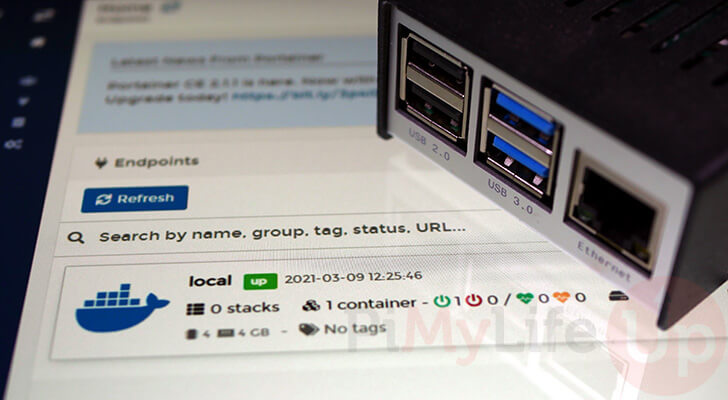
Portainer, hafif ve açık kaynaklı bir konteyner yönetim aracıdır.
Bu aracı kullanarak, Raspberry Pi'nizde çalışan Docker konteynerlerinizi kolayca oluşturabilir, yönetebilir ve silebilirsiniz.
Yazılım yalnızca kullanımı kolay değil, aynı zamanda tamamen bir Docker konteyneri içinde çalıştığı için kurulumu da son derece kolaydır.
Portainer nispeten düşük yük ile çalışacak şekilde tasarlandığından, yazılımı kullanmanın performans üzerinde fazla bir etkisi yoktur.
Komut satırıyla uğraşmadan Docker konteynerlerinizi yönetmenin mükemmel bir yoludur.
Raspberry Pi'nizi Portainer için Hazırlama
Raspberry Pi'nizi Portainer çalıştırmaya hazırlamak için tamamlamamız gereken birkaç görev var.
Yazılımın çalışır hale getirilmesi basit olsa da, onu yepyeni temiz bir kurulumda çalıştıramazsınız.
1. İlk göreviniz Raspberry Pi'nize Docker kurmaktır.
Rehberimiz size Docker'ı nasıl kuracağınızı ve Raspberry Pi için nasıl doğru şekilde yapılandıracağınızı gösterir.
Docker'ı kurduktan sonra, bir sonraki adıma güvenle geçebilirsiniz.
2. Docker zaten kuruluysa, Pi'mizin tamamen güncel olduğundan emin olalım.
Hem paket listesini hem de paketlerin kendisini güncellemek için cihazınızda aşağıdaki iki komutu çalıştırabilirsiniz.
sudo apt update
sudo apt upgrade
Güncelleme tamamlandığında, Portainer'ı Raspberry Pi üzerinde çalıştırmaya geçebiliriz.
Portainer'ı Raspberry Pi'ye Kurma
Raspberry Pi'mizi hazırladığımıza göre, sonunda Portainer yazılımını kurabiliriz.
Neyse ki bizim için, Portainer bir Docker konteyneri içinde çalıştığından bu çok basit bir süreçtir.
1. Docker kurulup yapılandırıldığına göre, onu kullanarak Portainer'ı Raspberry Pi'mize kurabiliriz.
Portainer, resmi Docker hub'da bir Docker konteyneri olarak mevcut olduğundan, aşağıdaki komutu kullanarak en son sürümü çekebiliriz.
docker pull portainer/portainer-ce:latest
Bu komut, docker imajını cihazınıza indirecek ve bu da onu çalıştırmamıza olanak tanıyacaktır.
Pull isteğinin sonunda ":latest" kullanarak, konteynerin en son sürümünü indirmesini açıkça istiyoruz.
2. Docker, Portainer imajını Raspberry Pi'nize indirdikten sonra, aşağıdaki komutu çalıştırarak "portainer_data" adlı bir Docker volume'ü oluşturmak isteyeceğiz.
Bu volume, tüm Portainer verilerinizin cihazınızda saklanacağı yerdir. Burada yaptığımız gibi isimlendirilmiş bir volume kullanmanın bazı avantajları vardır, bunlar esas olarak performansla ilgilidir.
docker volume create portainer_data
3. Docker volume oluşturulduktan sonra, artık terminalde aşağıdaki komutu çalıştırarak Portainer'ı başlatabiliriz.
Bu komut, Docker'a daha önce indirdiğimiz Portainer konteynerini, ona sağladığımız verileri kullanarak başlatmasını söyler.
Bu seçeneklerin ne yaptığıyla ilgileniyorsanız, aşağıdaki hızlı listeyi okuduğunuzdan emin olun, aksi takdirde Portainer'ı çalışır hale getirmek için komutu Raspberry Pi'nizde çalıştırmanız yeterlidir.
-
-d: Bu seçenek, Docker'a Portainer Raspberry Pi'nizde çalışır hale geldikten sonra komut satırından ayrılıp arka planda çalışmasını söyler. -
-p 8000:8000: Bu, yazılımdan 8000 portunu açar. Yazılım bunu Portainer ile edge agent'ları arasında bir SSH tüneli kurmak için kullanır. -
-p 9443:9443: Bu seçenekle, 9443 portunu açığa çıkarıyoruz. Bu belirli port, Portainer'ın web arayüzü tarafından kullanılır ve yazılıma erişirken kullanmanız gereken porttur. -
--restart=always: Bu seçeneği kullanarak, Docker'ın Portainer çökerse Raspberry Pi'nizde otomatik olarak yeniden başlatmasını sağlayabilirsiniz. -
-v /var/run/docker.sock:/var/run/docker.sock: Bu, host makinenizin Docker socket'ini mount eder, böylece Portainer onunla etkileşim kurabilir. Portainer'ın konteynerlerinizi yönetmek için kullanacağı şey budur. -
-v portainer_data:/data: Bu seçenekle, daha önce oluşturduğumuz "portainer_data" adlı isimlendirilmiş volume'ü konteyner içindeki "/data" yoluna eşliyoruz. -
portainer/portainer-ce:latest:Bu son satırla, Docker'a Pi'mizde Portainer'ı başlatmak için kullanmak istediğimiz imajı söylüyoruz.docker run -d -p 8000:8000 -p 9443:9443 --name=portainer --restart=always -v /var/run/docker.sock:/var/run/docker.sock -v portainer_data:/data portainer/portainer-ce:latest
Portainer'ın Web Kullanıcı Arayüzünü Kullanma
Bu bölüm, Raspberry Pi'nizde çalışan Portainer web arayüzüne nasıl erişebileceğinizi gösterecek.
Ayrıca size yazılımın ilk kurulum deneyimini nasıl tamamlayacağınızı da göstereceğiz.
Web Arayüzüne Erişme
Yazılımla herhangi bir şey yapabilmeden önce, web arayüzüne bağlanmanız gerekecek.
Bunu yapmak için, seçtiğiniz bir web tarayıcısına ihtiyacınız olacak ve Raspberry Pi'nizin IP adresini bilmeniz gerekecek.
1. Raspberry Pi'nizin yerel IP adresini bilmiyorsanız, onu almak nispeten basittir.
hostname komutunu kullanarak, Pi'mize atanan yerel IP'yi yazdırmasını sağlayabiliriz.
hostname -I
Bu komutu kullanırken büyük harf I kullandığınızdan emin olun.
2. Şimdi, Portainer'a erişmek için yapmanız gereken tek şey tarayıcınızda aşağıdakine gitmektir.
Bu adreste, sonunda ":9443" portuna referans verdiğimizi görebilirsiniz. Bu, Portainer'ın kendisini kullanılabilir yaptığı porttur.
https://[PIIPADRESI]:9443
"[PIIPADRESI]" kısmını Raspberry Pi'nizin yerel IP'si ile değiştirdiğinizden emin olun. Bu IP'yi bir önceki adımda almış olmalısınız.
Raspberry Pi'nizde Portainer'ı Yapılandırma
Portainer web arayüzüne ilk bağlandığınızda, bazı ilk kurulum adımlarını yapmanız gerekecek.
Endişelenmeyin, çünkü bunlar takip etmesi son derece basittir ve istediğimiz gibi çalışmasını sağlamaya yardımcı olur.
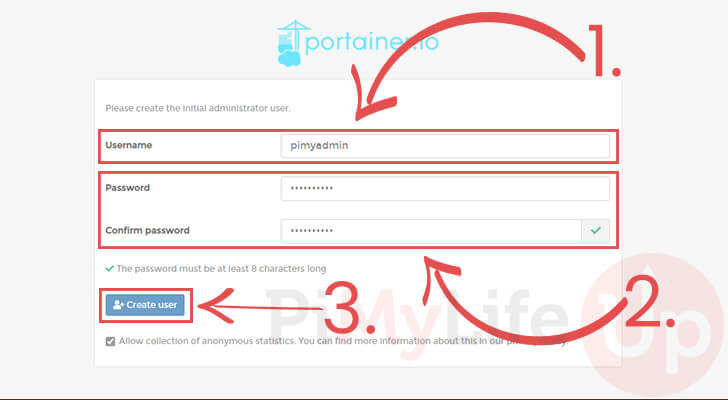
1. Portainer'ın web arayüzünü ilk başlattığınızda, bir admin hesabı oluşturmanız gerekecek.
Bu admin hesabını oluşturmak için, ona bir kullanıcı adı vermeniz gerekiyor (1.).
Ardından, bu yeni hesaba bir parola atamanız gerekecek (2.). Portainer, en az 12 karakter uzunluğunda parolalara sahip olmanızı gerektirir.
İstediğiniz kullanıcı adını ve parolayı ayarladıktan sonra, oluşturmayı tamamlamak için "Create user" butonuna tıklayın.
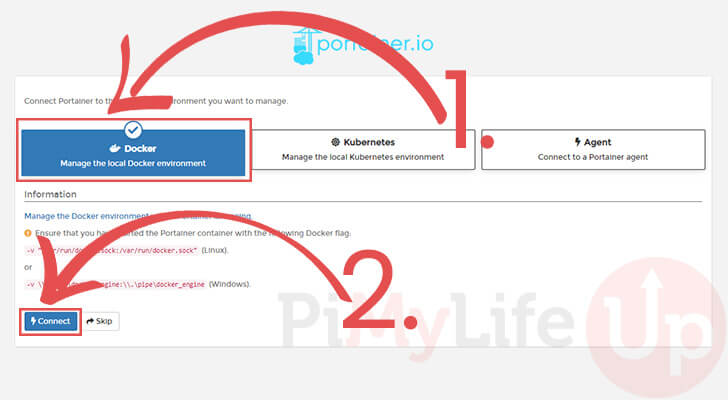
2. Şimdi Portainer'ın hangi konteyner ortamını yönetmesini istediğimizi seçmemiz gerekiyor.
Bizim durumumuzda, Docker seçeneğini seçmemiz gerekiyor (1.).
Bu seçeneği seçtikten sonra, Connect butonuna tıklayın (2.).
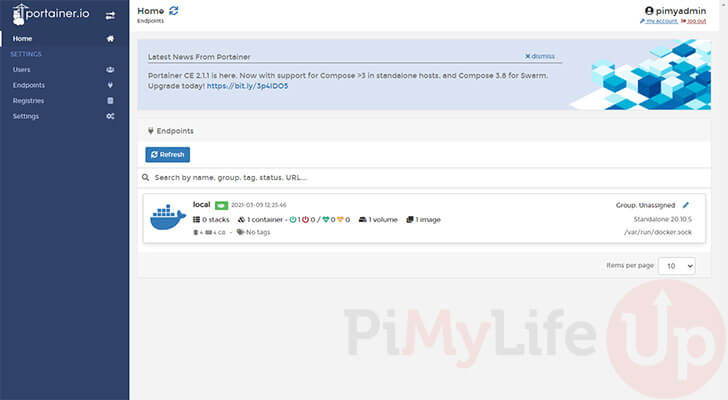
3. Artık Raspberry Pi'nizde Portainer'ı başarıyla çalışır hale getirmiş olmalısınız.
Şimdi cihazınızda çalışan Docker konteynerlerini yönetmek için kullanabilirsiniz.
Portainer Arayüzünün Temel Kullanımı
Bu bölüm, yeni bir Docker konteyneri oluşturmak için Portainer arayüzünü kullanmanın temellerini gösterecek.
Bu adımları takip ederek, Portainer konteyner imajını Raspberry Pi'nize indirecek ve kuracaktır.
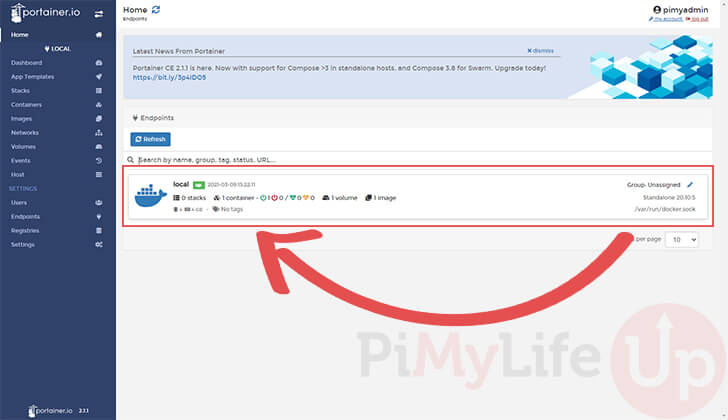
1. Portainer arayüzüne eriştiğinizde, aşağıdaki gibi bir ekran görmelisiniz.
Raspberry Pi Docker kurulumumuzun bir Portainer endpoint'i olarak listelendiğini görebilirsiniz. Ayarlarını açmak için bu endpoint'e tıklayın.
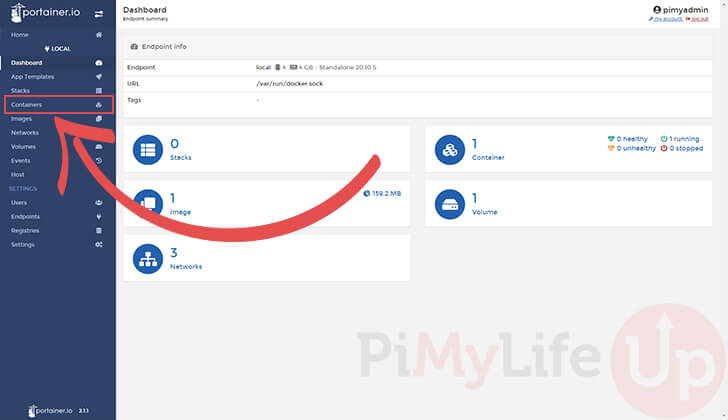
2. Burada, sisteminizde çalışan Docker'ın hızlı bir özetini göreceksiniz.
Bu ekran, sisteminizdeki konteyner, volume, imaj ve ağ sayısını listeleyecektir.
Raspberry Pi'nizde hangi konteynerlerin çalıştığını görmek için, kenar çubuğundaki "Containers" seçeneğine tıklayın.
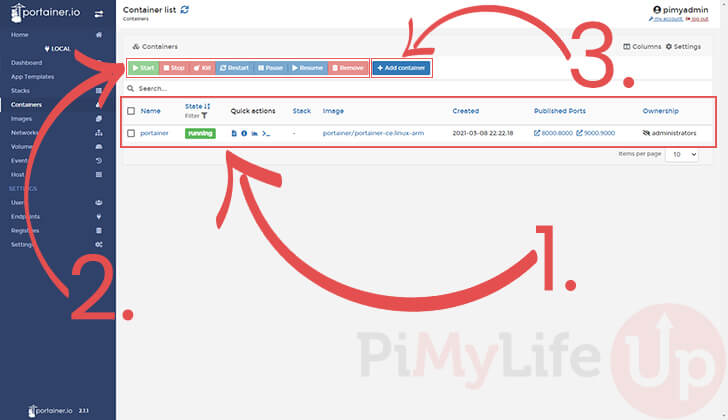
3. Portainer şimdi cihazınızda şu anda kurulu olan konteynerlerin bir listesini sunacaktır (1.).
Bir konteyner seçtiğinizde, konteyneri başlatmak, durdurmak veya sonlandırmak isteyip istemediğinizi seçerek onu kontrol edebilirsiniz (2.).
Yepyeni bir konteyner eklemek isterseniz, "Add container" butonuna tıklayabilirsiniz (3.).
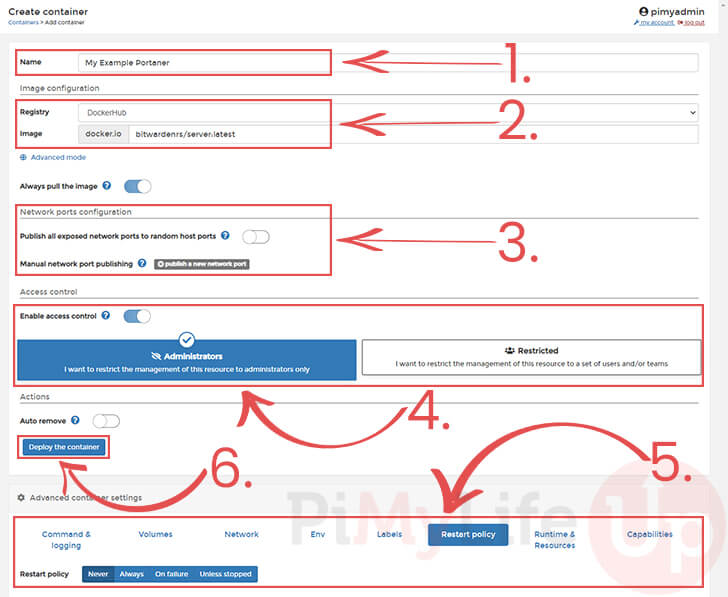
3. Son olarak, bu ekran size Portainer içinde yeni konteynerler oluşturmanızı sağlayacak olan ekrandır.
Bu seçeneği kullanarak, çeşitli ayarlar seçebilirsiniz.
Önce, bu konteynere vermek istediğiniz ismi tanımlamanız gerekir (1.).
Ardından, Portainer'ın Raspberry Pi'nize çekmesini istediğiniz imajı seçmeniz gerekir (2.).
Docker konteynerinizin kullanmasını istediğiniz ağ portlarını bile ayarlamak mümkündür (3.).
Ayrıca, bu konteyneri Portainer web arayüzü içinde kimin yönetebileceğini de kontrol edebilirsiniz (4.).
Son olarak, sayfanın altındaki kutuyu kullanarak ayarlayabileceğiniz çeşitli gelişmiş seçenekler vardır (5.). Muhtemelen en çok yapılandıracağınız şey "Restart Policy" olacaktır.
Bunu kullanarak, Raspberry Pi'niz yeniden başlatıldığında docker konteynerinizin otomatik olarak yeniden başlatılmasını sağlayabilirsiniz.
Yeni Docker konteyner ayarlarınızın tümünden memnun olduğunuzda, "Deploy the container" butonuna tıklayabilirsiniz (6.)
Sonuç
Bu noktada, artık Raspberry Pi'nizde Portainer'ı başarıyla çalışır hale getirmiş olmalısınız.
Portainer, Docker konteynerlerinizi kolayca yönetmenizi sağlayan kullanışlı bir yazılım parçasıdır.
Web arayüzünü kullanarak, konteynerlerinizi oluşturabilir, düzenleyebilir ve silebilirsiniz.
Raspberry Pi'nizde Portainer'ı çalıştırmayla ilgili herhangi bir sorun yaşarsanız, lütfen aşağıya yorum bırakın.


