
Raspberry Pi Yazdırma Sunucusu: Bir Ağ Yazıcısı Kurun
Bu yazı, PiMyLifeUp - Raspberry Pi Print Server: Setup a Network Printer kaynağından Türkçe'ye çevrilerek hazırlanmıştır.
Bu eğitimde, bir Raspberry Pi Yazdırma Sunucusunu nasıl kuracağınız adımlarından geçeceğim.
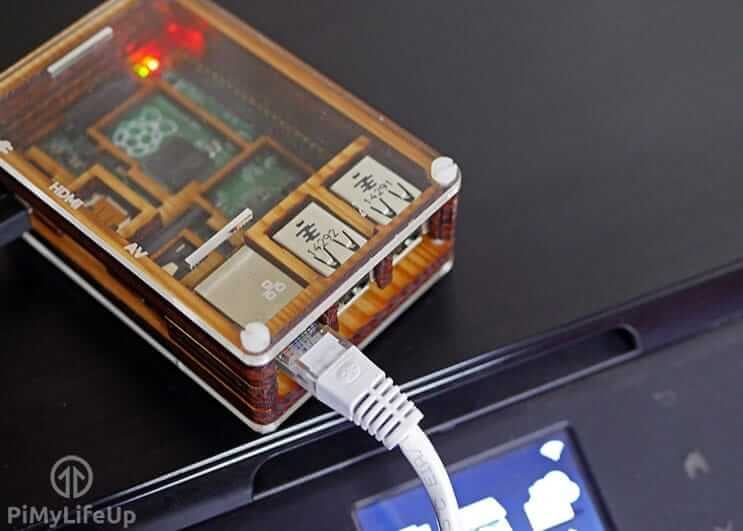
Yazılımı kurma süreci oldukça basittir, ancak onu yapılandırmak ve bir Windows ağının yazdırma sunucusunu bulmasını sağlamak biraz daha meşguliyetli bir süreçtir.
Bir yazdırma sunucusu kurmak, yüzlerce dolar harcamak zorunda kalmadan normal USB yazıcınızı daha modern standartlara getirmenin basit bir yoludur.
Yazılım, yazıcıyı istediğiniz yere taşımanıza ve onu tek bir bilgisayara doğrudan bağlamak yerine birden fazla bilgisayar tarafından erişilebilir hale getirmenize olanak tanır.
Ayrıca sürekli çalışan pahalı bir tower bilgisayara ihtiyaç duymadan bir yazıcıyı paylaşmanın harika bir yoludur.
Bunların hepsinin çalışması için, CUPS adlı bir yazılım parçası kullanacağız. CUPS, Common Unix Printing System'in kısaltmasıdır ve çoğu Linux yazdırma yazılımının bel kemiğidir.
Temel olarak, yazıcınızla iletişim kuran ve dosyaları doğru şekilde yazdırmasını sağlayan yazılımdır.
CUPS yazdırma yazılımının yazıcınızı desteklediğinden emin olmak isterseniz, open printing adresindeki web sitelerine gidin ve belirli model numaranızı arayın.
Raspberry Pi Yazdırma Sunucusu Yazılımını Kurma
Raspberry Pi için yazdırma sunucusunu kurmak, bir yazılım paketi olarak mevcut olduğundan basit bir süreçtir.
Bu eğitim boyunca Raspberry Pi OS'nin en son sürümünü kullanacağım, bu yüzden kurmanız gerekiyorsa Raspberry Pi OS nasıl kurulur eğitimime göz atmayı unutmayın.
1. Başlamak için önce Raspberry Pi'yi en son yazılımı çalıştırdığımızdan emin olmak için güncellemeliyiz.
Terminale aşağıdaki komutları girerek bunu yapabilirsiniz.
sudo apt update
sudo apt upgrade
2. Raspberry Pi güncellendikten sonra, artık yazdırma sunucusu yazılımını kurmaya başlayabiliriz.
Bu durumda, CUPS'u kuracağız. Bu yazılım, USB üzerinden veya ağ üzerinden bağlanan yazıcıları yönetir ve internet üzerinden görüntüleyebileceğiniz bir yönetim arayüzü sağlama bonusuna sahiptir.
Cups'un yanında, çalışabileceği yazıcı sayısını artırmaya yardımcı olan iki ek paket de kuracağız.
printer-driver-gutenprint: Bu belirli paket, Canon'dan Epson'a kadar birçok farklı yazıcı markası için sürücüler sağlar. CUPS ile çalışacak yazıcı sayısını büyük ölçüde artırır.hplip: Gutenprint paketinden eksik olan büyük markalardan biri HP'dir, neyse ki, bu marka bu paketle kurulabilen kendi sürücülerini sağlar.
Bu iki pakete ek olarak, yazıcınızı Windows cihazlarıyla biraz daha kolay paylaşmanıza olanak tanıyacağından Samba'yı da kuracağız.
Raspberry Pi'nizde terminale aşağıdaki komutu yazarak CUPS'u ve bu paketleri kurun.
sudo apt install cups printer-driver-gutenprint hplip samba
3. CUPS kurulumu bittiğinde, yapmamız gereken birkaç ekstra şey var.
Yapılacak ilk şey, kullanıcınızı lpadmin grubuna eklemektir.
Bu grup, kullanıcınızın süper kullanıcıyı kullanmaya gerek kalmadan CUPS'un yönetimsel işlevlerine erişmesine izin verecektir.
sudo usermod -a -G lpadmin $USER
4. Ev ağında iyi çalışmasını sağlamak için CUPS'a yapmamız gereken bir başka şey daha var, o da CUPS'u tüm ağınız genelinde erişilebilir hale getirmektir.
Şu anda Cups, localhost olmayan tüm trafiği engelleyecek şekilde ayarlanmıştır.
Aşağıdaki iki komutu çalıştırarak tüm trafiği kabul etmesini sağlayabiliriz:
sudo cupsctl --remote-any
sudo systemctl restart cups
5. Şimdi ağdaki herhangi bir bilgisayardan Raspberry Pi yazdırma sunucusuna erişebilmemiz gerekiyor.
Raspberry Pi'nizin yerel IP Adresinin ne olduğundan emin değilseniz aşağıdaki komutu kullanabilirsiniz.
hostname -I
6. Raspberry Pi'nizin IP Adresini aldıktan sonra, favori web tarayıcınızda aşağıdaki web adresine gidin.
IP adresimi (192.168.1.105) kendinizinkiyle değiştirdiğinizden emin olun.
http://192.168.1.105:631
Aşağıda, Windows'un Raspberry Pi'de çalışan yazdırma sunucusunu doğru şekilde tanıyabilmesi için SAMBA'yı doğru şekilde ayarlamaya bakıyoruz.
Ayrıca CUPS arayüzünü kullanarak nasıl bir yazıcı ekleyeceğinizi de göstereceğiz.
Pi Yazdırma Sunucusu için SAMBA Ayarlama
Yazdırma sunucunuzu Windows ile kullanmayı planlıyorsanız, SAMBA'yı doğru şekilde ayarlamak gereklidir.
SAMBA'yı kurmamız ve doğru çalışmasını ve CUPS yazdırma sürücülerini kullanmasını sağlamak için yapılandırmasında birkaç değişiklik yapmamız gerekecek.
1. Şimdi ilk olarak, SAMBA'nın kurulu olduğundan emin olmalıyız, bunu yapmanın en kolay yolu terminalde basitçe kurulum komutunu çalıştırmaktır.
Bunu terminale aşağıdaki komutu girerek yapabiliriz.
sudo apt install samba
2. SAMBA artık Raspberry Pi'mize kurulduğuna göre, yapılandırma dosyasını açmamız ve birkaç düzenleme yapmamız gerekecek.
Dosyayı aşağıdaki komutu kullanarak nano metin editörüyle açabiliriz:
sudo nano /etc/samba/smb.conf
3. Şimdi dosya açıkken, dosyanın altına kaydırmamız gerekecek. Bunu yapmanın en hızlı yolu şu tuş kombinasyonunu kullanmaktır: CTRL + V.
Dosyanın altına ulaştığınızda, aşağıdaki satırları eklemeli veya değiştirmelisiniz.
Benim durumumda, "[printers]" ve "[print$]" bölümleri dosyada zaten vardı, bu yüzden sadece değerleri aşağıdakiyle eşleşecek şekilde değiştirmem gerekti.
# CUPS printing.
[printers]
comment = All Printers
browseable = no
path = /var/spool/samba
printable = yes
guest ok = yes
read only = yes
create mask = 0700

# Windows clients look for this share name as a source of downloadable
# printer drivers
[print$]
comment = Printer Drivers
path = /var/lib/samba/printers
browseable = yes
read only = no
guest ok = no
CTRL + X, ardından Y, sonra ENTER tuşuna basarak dosyayı kaydedin.
4. Şimdi yeni yapılandırmamızı yüklemesi için SAMBA'yı yeniden başlatabiliriz.
SAMBA'yı yeniden başlatmak için, yapmamız gereken tek şey terminale aşağıdaki komutu yazmaktır.
sudo systemctl restart smbd
CUPS'a Bir Yazıcı Ekleme
1. CUPS'a bir yazıcı eklemek oldukça basit bir süreçtir, ancak önce CUPS web arayüzünü yüklememiz gerekiyor.
Raspberry Pi'nizin IP adresinin ne olduğundan emin değilseniz, terminalde hostname komutunu çalıştırın.
hostname -I
2. Raspberry Pi'nizin IP adresi elinizde olduğunda, web tarayıcınızda aşağıdaki adrese gitmeniz gerekiyor.
Bu adresi yazarken IP adresimizi ("192.168.1.105") kendinizinkiyle değiştirdiğinizden emin olun.
https://192.168.1.105:631
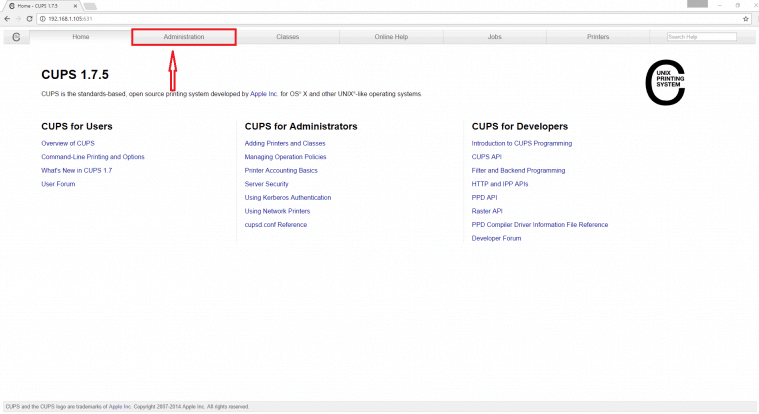
3. Aşağıdaki ana sayfa ile karşılaşmalısınız.
Burada ekranın üstündeki navigasyon menüsünde "Administration"a tıklamamız gerekiyor.
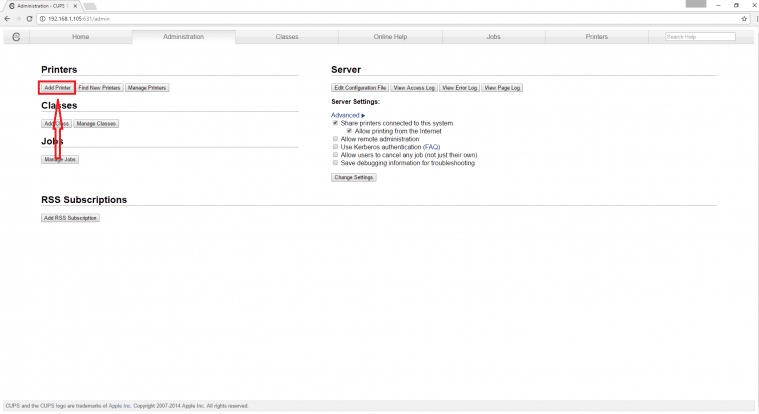
4. Cups yönetim sayfasına götürüleceksiniz.
Burada, "Add Printer" butonuna tıklamamız gerekiyor.
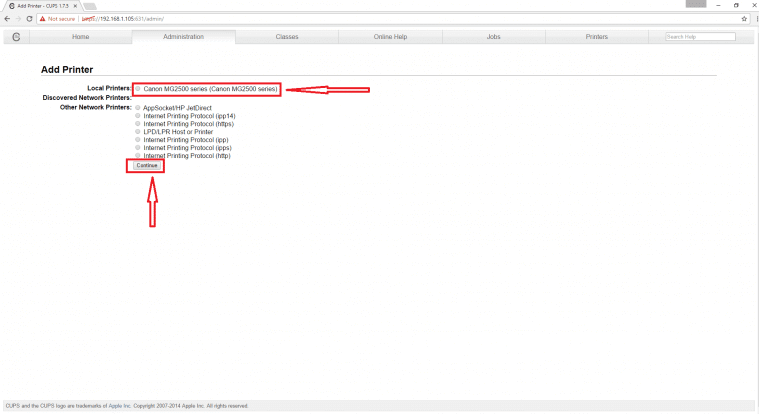
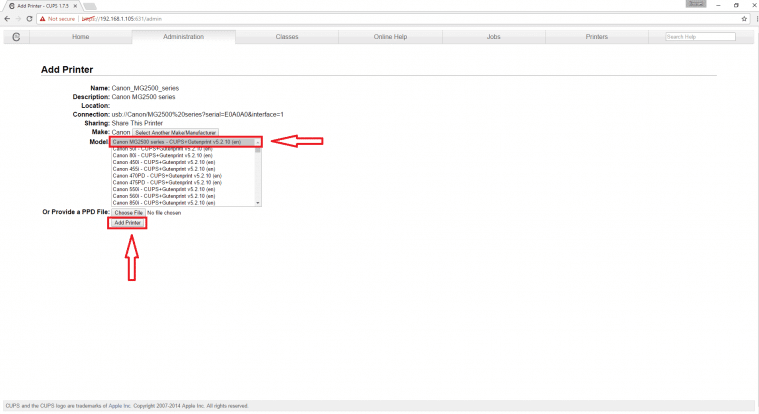
5. "Add Printer" ekranı artık yüklendiğine göre, CUPS'u ayarlamak istediğimiz yazıcıyı seçebiliriz.
Bizim durumumuzda, bu yazıcı "Canon MG2500 series" yazıcısıdır.
Yazıcınızı seçtikten sonra, "Continue" butonuna tıklayın.
Yazıcınız bu ekranda görünmüyorsa, onu Raspberry Pi'deki USB portlarından birine taktığınızdan ve açık olduğundan emin olun.
Hala görünmeyi reddediyorsa Raspberry Pi'nizi yeniden başlatmanız gerekebilir, yeniden başlatırken yazıcının açık ve takılı olduğundan emin olun.
6. Bu ekranda, yazıcınızın modelini seçmeniz gerekiyor. CUPS, modeli otomatik olarak algılamaya ve doğru sürücüyü seçmeye çalışacaktır.
Ancak, bazı durumlarda bu doğru şekilde çalışmayacaktır, bu yüzden listeye kendiniz göz atıp en ilgili sürücüyü bulmanız gerekecek.
Her şeyin doğru olduğundan memnun olduğunuzda, "Add Printer" butonuna tıklayın.
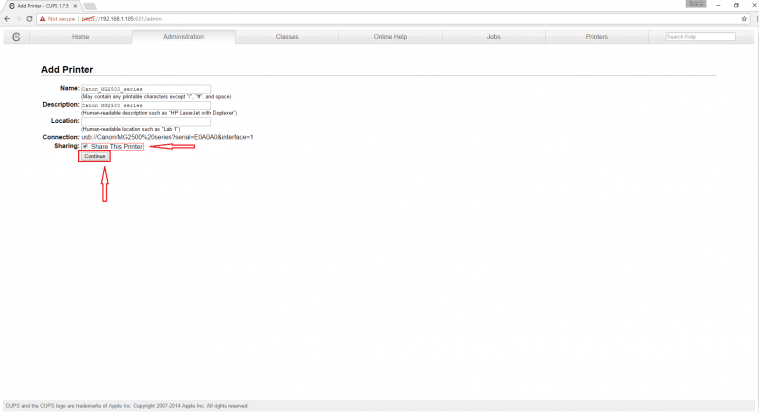
7. Şimdi, yazıcı başarıyla eklenmeden önce ele almanız gereken son ekran budur.
Bu ekranda ismi ve açıklamayı istediğiniz herhangi bir şeye ayarlayabilirsiniz.
Evinizde uğraşmanız gereken birden fazla yazıcı varsa konumu ayarlamak yardımcı olur.
Ayrıca "Share This Printer"i etkinleştirdiğinizden emin olun, aksi takdirde diğer bilgisayarlar ona erişemeyecektir.
Ayarlardan memnun olduğunuzda, "Continue" butonuna tıklamaktan çekinmeyin.
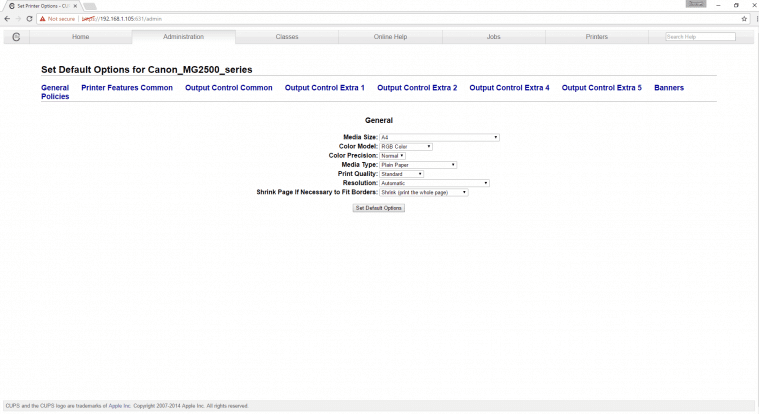
8. Yazıcınızı ayarladıktan sonra karşılaşacağınız son ekran hemen aşağıda gösterilmiştir.
Bu ekran, yazıcının belirli birkaç ayarını değiştirmenizi sağlar. Sayfa yazdırma boyutu, yazdırma kalitesi ve diğer çeşitli seçenekler gibi.
Şimdi yeni kurduğumuz Raspberry Pi yazdırma sunucusunu Windows'a nasıl ekleyeceğimize bakacağız.
Eğitimde daha önce SAMBA'yı ayarlamamız sayesinde bu nispeten kolay bir süreç olmalı.
Windows'a Raspberry Pi Yazdırma Sunucusu Ekleme
1. CUPS yazıcısını Windows'a eklemek biraz iş olabilir, esas olarak Windows'un yazıcıya bağlanabilmesi ve anlayabilmesi için sürücüyü seçmeniz gerektiğinden.
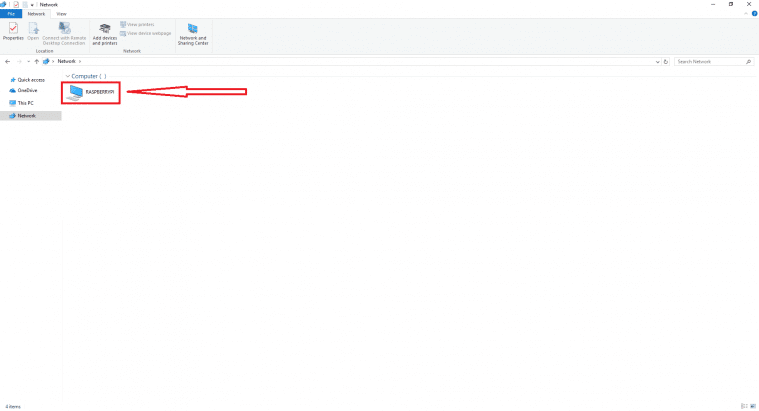
Başlamak için, önce Windows'ta ağ sayfasına gidin, buna ulaşmanın en hızlı yollarından biri "My Computer" veya "This PC"yi yükleyip kenar çubuğundaki "network"e tıklamaktır.
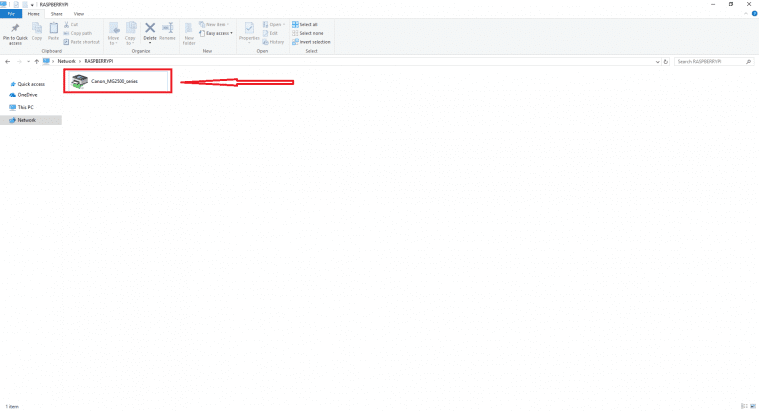
Orada Raspberry Pi'nizin hostname'inin bulunduğu, benim durumumda RASPBERRYPI olan, aşağıdakine benzer bir ekran görmelisiniz.
Raspberry Pi'nizin paylaşımına çift tıklayın, bir kullanıcı adı ve parola isteyebilir.
Sadece enter'a basmak işe yaramazsa, kullanıcı adı olarak pi girmeyi deneyin.
2. Artık Raspberry Pi yazdırma sunucunuzda mevcut olan yazıcıları görüntüleyen bir ekranla karşılaşacaksınız.
Bilgisayarınıza bağlanmasını istediğiniz yazıcıya çift tıklayın.
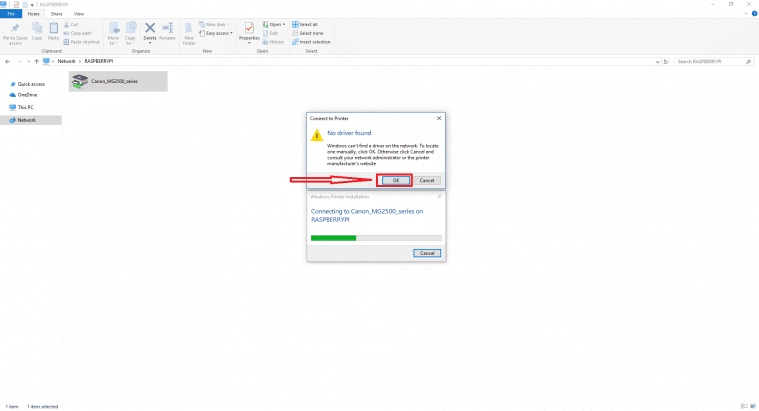
3. Buna çift tıkladığınızda, muhtemelen aşağıdaki uyarı mesajıyla karşılaşacaksınız.
Eğitime devam etmek için sadece "OK" butonuna tıklayın.
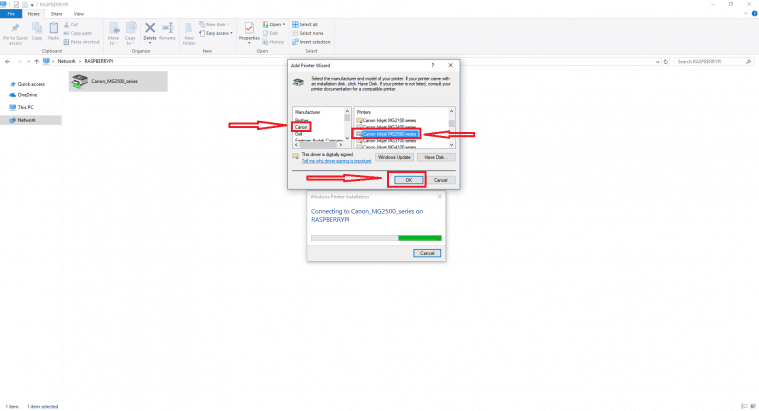
4. Şimdi bu listede yazıcınızı bulmanız gerekecek, solda tüm markaların bir listesi, sağda ise Windows'un o marka için sürücüleri olan tüm yazıcıların bir listesi var.
Yazıcınızı burada bulamazsanız, yazıcınızın modelini çevrimiçi olarak aramayı ve onun için uygun sürücüleri indirmeyi deneyin.
Benim durumumda, aşağıda gösterildiği gibi Canon MG2500 serisini aramam gerekti.
Yazıcınızı seçtikten sonra, devam etmek için "Ok" butonuna tıklayın.
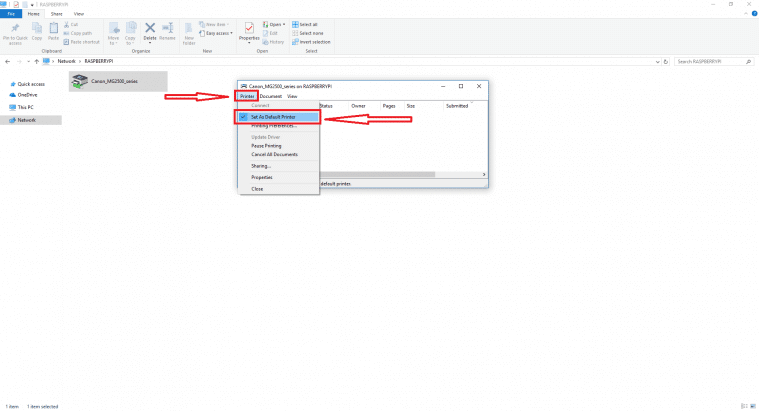
5. Bu süreç şimdi yazıcınızla bir bağlantı yükleyecektir.
Bunu bilgisayar için varsayılan yazıcı yapmak isterseniz, "Printer" -> "Set as Default Printer"a tıklayın.
6. Yazıcı artık bilgisayarınıza başarıyla eklenmiş olmalı ve herhangi bir program tarafından kullanılabilir olmalı.
Bir dosya yazdırarak yazıcının doğru şekilde ayarlandığından emin olabilirsiniz.
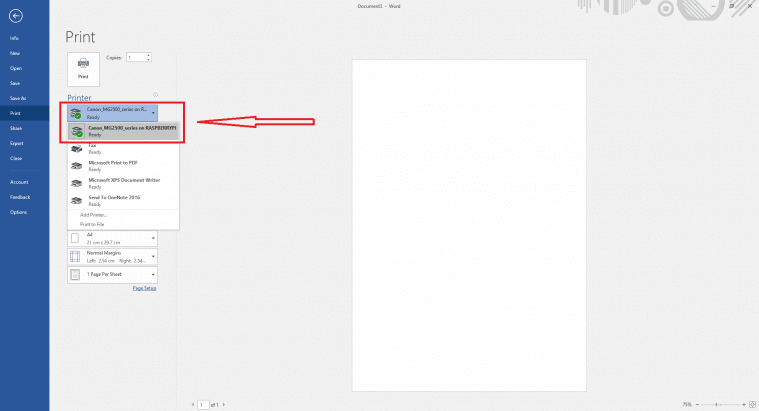
Dosya yazdırma ile ilgili herhangi bir sorununuz varsa, hem CUPS'ta hem de Windows'ta doğru yazıcı sürücüsünü seçtiğinizden emin olun.
Yazıcınızın da açık olduğundan emin olun, Canon MG2500 serisi gibi bazı yazıcılar, yazdırılması için kendisine bir dosya gönderildiğinde otomatik olarak tekrar açılmaz.
Raspberry Pi yazdırma sunucunuzu ona Apple AirPrint desteği ekleyerek daha da genişletebilirsiniz.
Sonuç
Bu eğitimin size bir Raspberry Pi yazdırma sunucusunu nasıl kuracağınızı gösterdiğini ve herhangi bir sorunla karşılaşmadığınızı umuyorum.
Herhangi bir geri bildiriminiz, ipucunuz varsa veya paylaşmak istediğiniz herhangi bir sorunla karşılaştıysanız, lütfen aşağıya yorum bırakmaktan çekinmeyin.


