
Raspberry Pi'de Redis Çalıştırma
Bu yazı, PiMyLifeUp - Running Redis on the Raspberry Pi kaynağından Türkçe'ye çevrilerek hazırlanmıştır.
Bu projede, Raspberry Pi'ye Redis'i nasıl kurup çalıştıracağınızı göstereceğiz.
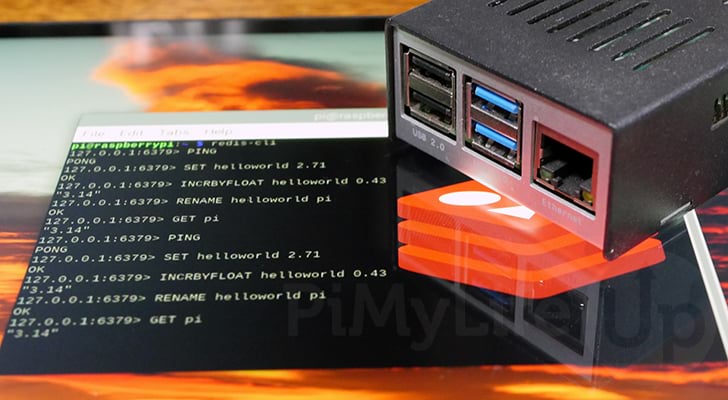
Redis, tüm verilerini bellek içinde saklayan hızlı, güçlü bir veri deposudur. Verileri bellekte saklamak, sunucunun verileri inanılmaz derecede hızlı bir şekilde alıp saklamasını sağlar.
Raspberry Pi, düşük bellek ve CPU ayak izine sahip olduğundan Redis için harika bir cihazdır. Temelde, bu Redis'in Pi'nin donanımından en iyi şekilde yararlanabileceği anlamına gelir.
Bu sunucu yazılımını Raspberry Pi Zero gibi küçük bir cihazda bile çalıştırabilirsiniz. Ancak, çok fazla veriyle uğraşmayı planlıyorsanız, ne kadar çok bellek ve CPU çekirdeği o kadar iyidir.
Redis ekibi yazılımlarını resmi olarak Pi üzerinde test eder, bu yüzden yazılımın sınırlı donanımı için iyi çalışacağından emin olabilirsiniz.
2GB'tan fazla belleğe sahip bir Raspberry Pi kullanıyorsanız, en iyi deneyim için 64-bit bir işletim sistemi kullanmanızı öneririz.
Raspberry Pi Deposundan Raspberry Pi'ye Redis Kurulumu
Redis, resmi paket deposundan doğrudan Raspberry Pi'ye kurulabilir. Sunucuyu depodan kurmanın dezavantajı, bunun Redis'in en son sürümü olmamasıdır.
Yeni özelliklere güveniyorsanız veya Redis'in daha yeni sürümlerinin hız iyileştirmelerine ihtiyacınız varsa, "Redis'i Kaynak Koddan Kurma" bölümümüze geçin.
1. Raspberry Pi'ye Redis kurarken gerçekleştirmemiz gereken ilk görev paket listesini güncellemektir.
Paket listesi bize paket sürümünü ve paket yöneticisinin bunları nereden indirebileceğini söyler. Aşağıdaki komutu kullanarak bu listeyi güncelleyin.
sudo apt update
2. Paket listesi güncellemeyi bitirdikten sonra, Redis'i kurmak için yapmamız gereken tek şey aşağıdaki komutu çalıştırmaktır.
Ardından paket deposundan alınıp Raspberry Pi'mize kurulacaktır.
sudo apt install redis-server
3. Kurulum tamamlandıktan sonra, Raspberry Pi'niz açıldığında Redis'in de başlaması için servisini etkinleştirmek isteyeceksiniz.
Servisi etkinleştirmek, terminalde aşağıdaki komutu kullanmak kadar basittir.
sudo systemctl enable redis
4. Son olarak, terminalde aşağıdaki komutu kullanarak Redis sunucusunu başlatın.
sudo systemctl start redis
5. Bu noktada, Redis sunucusu artık Raspberry Pi'nizde çalışıyor ve bağlantılara hazır olmalıdır.
Bu rehbere devam etmek için, "Raspberry Pi'de Redis Kurulumunuzu Test Etme" bölümümüze atlayın.
Redis'i Kaynak Koddan Kurma
Raspberry Pi'ye Redis'i doğrudan komut satırından kurabilsek de, bu sizi daha eski bir sunucu sürümüyle baş başa bırakacaktır. Yani temelde, daha yeni sürümlerde tanıtılan tüm performans iyileştirmelerinden mahrum kalırsınız.
Neyse ki bizim için, Redis'i cihazda derlemek son derece basit bir süreçtir ve birkaç dakika içinde tamamlanabilir.
Raspberry Pi'nizi Redis'i Derlemeye Hazırlama
1. Raspberry Pi'de Redis'i derlemek için ihtiyaç duyduğumuz paketleri kurmadan önce bir güncelleme yapmalıyız.
Aşağıdaki iki komutu kullanarak paket listesini ve güncel olmayan tüm paketleri güncelleyebilirsiniz.
sudo apt update
sudo apt upgrade
2. Güncelleme tamamlandıktan sonra, derleme için ihtiyaç duyduğumuz iki paketi kurmaya geçebiliriz.
Aşağıdaki komutu kullanarak "wget" ve "build-essential" paketlerini kurabilirsiniz.
sudo apt install wget build-essential
wget– wget paketi, uzak bir hedeften dosyaları çok kolay bir şekilde almamızı sağlar.build-essential– build-essential paketi başka birkaç paket kurar. Bu paketlerin tümü Redis gibi yazılımları derlemekle ilgilidir.
3. Bir sonraki adımımız, aşağıdaki komutu kullanarak Redis kodunun en son sürümünü Raspberry Pi'mize indirmektir.
En son kod arşivini doğrudan resmi web sitesinden indirmek için wget komutunu kullanıyoruz.
wget http://download.redis.io/redis-stable.tar.gz -P ~/
"-p" seçeneğini kullanarak, Redis arşivinin ana dizininize indirildiğinden emin oluyoruz.
4. Arşiv indirmeyi bitirdikten sonra, terminalde aşağıdaki komutu kullanarak içeriğini çıkarabiliriz.
tar xvf ~/redis-stable.tar.gz -C ~/
"-C" seçeneği, Redis'i çıkaracağımız dizini seçmemizi sağlar. Bizim durumumuzda bu ana dizindi.
Redis'i Kaynak Koddan Derleme ve Kurma
5. Redis'i derlemeden önce, doğru dizinde olduğumuzdan emin olmamız gerekecek.
Redis kaynak kodunu çıkardığımız yere geçmek için cd komutunu kullanın.
cd ~/redis-stable/
6. Artık doğru dizinde olduğumuza göre, aşağıdaki komutu kullanarak Raspberry Pi'mizde Redis kaynak kodunu derleyebiliriz.
"-j$(nproc)" kullanarak, make'e sahip olduğumuz kadar çok işi (job) çalıştırmasını söylüyoruz. Bunu yapmak derleme performansını hızlandıracaktır. Ancak, sorunlarla karşılaşırsanız sadece "make" kullanmayı deneyin.
make -j$(nproc)
Derleme sürecinin birkaç dakika süreceğini lütfen unutmayın, bu yüzden lütfen sabırlı olun.
7. Derleme süreci tamamlandıktan sonra, Redis'in yeni derlenen sürümünü Raspberry Pi'nize kurabilirsiniz.
Yapmanız gereken tek şey, terminalde aşağıdaki komutu kullanmaktır.
sudo make install
8. Artık Raspberry Pi'nize Redis'i başarıyla kurdunuz.
Bunu, Redis sunucusuna sürümünü çıktı vermesini sağlayarak aşağıdaki komutla doğrulayabilirsiniz.
redis-server --version
Redis'i Yapılandırma
9. Redis artık Raspberry Pi'mize kurulduğuna göre, birkaç şey daha yapmamız gerekecek.
İlki, Redis yapılandırmasını kaynak koddan Pi'de bulunması gereken yere kopyalamaktır.
Redis yapılandırma dosyalarımızı saklayacağımız dizini oluşturmak için aşağıdaki komutu kullanın.
sudo mkdir -p /etc/redis/
10. Artık aşağıdaki komutu kullanarak varsayılan yapılandırmayı kaynak arşivinden yeni oluşturduğumuz dizine kopyalayabilirsiniz.
sudo cp ~/redis-stable/redis.conf /etc/redis/
11. Şimdi Raspberry Pi'mizde Redis'i bir servis olarak çalıştırabilmemiz için yapılandırma dosyasında bazı değişiklikler yapmamız gerekiyor.
Terminalde aşağıdaki komutu kullanarak bu dosyayı düzenlemeye başlayın.
sudo nano /etc/redis/redis.conf
12. Bu dosyanın içinde, yapılandırma dosyasındaki aşağıdaki satırı bulup değiştirmeniz gerekiyor. Bu dosyayı daha kolay aramak için CTRL + W kullanabilirsiniz.
Dosyanın içinde aşağıdaki satırı bulun.
# supervised auto
Aşağıdaki satırla değiştirin.
supervised systemd
13. Bir sonraki adımımız, çalışma dizini satırını değiştirmektir. Redis'in sadece onu çalıştırdığımız yerde değil, "/var/lib/redis" dizini içinde çalışmasını istiyoruz.
Aşağıdaki satırı bulun.
dir ./
Satırı aşağıdakiyle değiştirin.
dir /var/lib/redis/
14. Dosyada bu değişiklikleri yapmayı bitirdikten sonra, kaydedip çıkabilirsiniz.
CTRL + X, ardından Y, sonra ENTER tuşuna basarak kaydedip çıkabilirsiniz.
Raspberry Pi'de Redis'i Çalıştıracak Bir Kullanıcı Ayarlama
15. Şimdi Raspberry Pi'mizde Redis'in altında çalışacağı bir kullanıcı oluşturmamız gerekiyor. Bu kullanıcı, sadece Redis sunucusunu işlemekten sorumlu olacak ve onu diğer hizmetlerinizden ayıracaktır.
useradd komutunu kullanarak "redis" adlı bir kullanıcı oluşturabiliriz.
sudo useradd --system redis
"--system" seçeneğini kullanarak, bu kullanıcıyla herhangi birinin giriş yapabilme yeteneğini devre dışı bırakıyoruz.
16. Kullanıcı oluşturulduktan sonra, şimdi Redis verilerimizin saklanacağı bir dizin oluşturmamız gerekiyor.
Yine, bir dizin oluşturmak için mkdir komutunu kullanacağız.
sudo mkdir /var/lib/redis/
17. Dizini sudo kullanarak oluşturduğumuzdan, sahibi şu anda "root" kullanıcısı olacaktır. Redis sunucusunun buna erişebilmesi için bunu değiştirmemiz gerekecek.
Aşağıda yaptığımız gibi chown komutunu kullanarak sahibi "root"tan "redis"e değiştirebiliriz.
sudo chown redis: /var/lib/redis/
18. Şimdi, yapmamız gereken son şey, Redis dizinimizin daha iyi izinlere sahip olduğundan emin olmaktır. Şu anda, herhangi bir kullanıcının ondan veri okuyabileceği şekilde ayarlı.
chmod komutunu kullanarak sadece klasörün sahibi olan kullanıcı ve grubun içindeki verileri okuyabileceği şekilde değiştirin.
sudo chmod 770 /var/lib/redis/
Redis Sunucusunu Bir Servis Olarak Çalıştırma
19. Son görevimiz, Redis'i açılışta başlatacak ve arka planda tutacak bir servis oluşturmaktır.
Aşağıdaki komutla bu dosyayı oluşturmak için nano metin editörünü kullanalım.
sudo nano /etc/systemd/system/redis.service
20. Bu dosyanın içine, aşağıdaki satırları girin. Bu satırlar, sistemin Redis'i bir servis olarak çalıştırırken nasıl yönetmesi gerektiğini söyler.
[Unit]
Description=Redis data structure server
Wants=network-online.target
After=network-online.target

[Service]
User=redis
Group=redis
ExecStart=/usr/local/bin/redis-server /etc/redis/redis.conf
Restart=always
LimitNOFILE=10032
NoNewPrivileges=yes

[Install]
WantedBy=multi-user.target
21. Raspberry Pi'nizin Redis servisini tanımlayan tüm satırları girdikten sonra, kaydedip çıkabilirsiniz.
CTRL + X, ardından Y, sonra ENTER tuşuna basarak kaydedip çıkın.
22. Servis oluşturulduktan sonra, tamamlamak isteyeceğiniz iki son görev var.
Bunlardan ilki servisi etkinleştirmektir. Servisi etkinleştirerek, Redis açılışta otomatik olarak başlayacaktır.
sudo systemctl enable redis
23. Ardından, Raspberry Pi'mizde Redis sunucusunu başlatmak istiyoruz.
Servisi etkinleştirdiğimiz gibi, onu yönetmek için systemctl kullanacağız. Aşağıdaki komutu kullanarak Redis servisini başlatın.
sudo systemctl start redis
Raspberry Pi'de Redis Kurulumunuzu Test Etme
Bu noktada, ister paket deposundan ister koddan olsun, artık Raspberry Pi'nize Redis kurulu olmalıdır.
Şimdi "redis-cli"yi kullanarak kurulumun çalıştığından emin olmak için teste geçebiliriz. Bu araç, sunucuyla konuşmamızı ve komutlar vermemizi sağlar.
1. Aşağıdaki komutu kullanarak Redis komut satırı arayüzünü yükleyerek başlayın.
Varsayılan olarak, localhost üzerindeki bir Redis sunucusuna bağlanmayı deneyecektir.
redis-cli
2. Arayüz artık açık olduğuna göre, her şeyin çalışıp çalışmadığını test etmeye başlayabiliriz. Sunucunun bağlantı alıp almadığını kontrol etmenin en basit yolu bir "ping" komutu vermektir.
Bunu yapmak için, Redis CLI içinde aşağıdaki komutu kullanmanız yeterlidir.
ping
Sunucu bağlantıları kabul ediyor ve yanıt veriyorsa, aşağıdakine benzer bir yanıt mesajı görmelisiniz.
pong
3. Ardından, CLI'yi kullanarak Redis veri deposu içinde yeni bir değer ayarlamayı deneyelim.
Bir değer saklamak için, "set" komutunu, ardından anahtarı, ardından saklanmasını istediğiniz değeri kullanmak isteyeceksiniz.
set test pimylifeup
4. Raspberry Pi'mizin Redis veri deposu içinde bir değer ayarlandığına göre, artık onu alabiliriz.
Veri deposundan bir değeri geri almak için, "get" komutunu, ardından anahtar adını kullanmak isteyeceğiz, bizim durumumuzda bu "test"tir.
get test
Redis CLI içinde yukarıdaki komutu çalıştırdıktan sonra, aşağıdaki sonucu geri aldık.
pimylifeup
5. Komut satırı arayüzünü kullanmayı bitirdikten sonra, "quit" yazarak veya CTRL + C tuşuna basarak çıkabilirsiniz.
Sonuç
Bu eğitimde, Raspberry Pi'nizde Redis'i çalışır hale getirmenin iki yolunu gösterdik. Ya Pi deposundan kurarak eski bir sürüme güvenebilir ya da kodun en son sürümünü derleyebilirsiniz.
Redis, metin verilerini çok hızlı ve kolay bir şekilde saklamanızı ve almanızı sağlayan açık kaynaklı, verimli bir veri deposudur.
Redis'i Raspberry Pi'nizde çalışır hale getirirken herhangi bir sorunla karşılaştıysanız, aşağıya yorum bırakın.


