
Raspberry Pi'ye Restreamer Kurulumu
Bu yazı, PiMyLifeUp - Setting up Restreamer on the Raspberry Pi kaynağından Türkçe'ye çevrilerek hazırlanmıştır.
Bu projede, Raspberry Pi'ye Restreamer'ı nasıl kurup ayarlayacağınızı göstereceğiz.
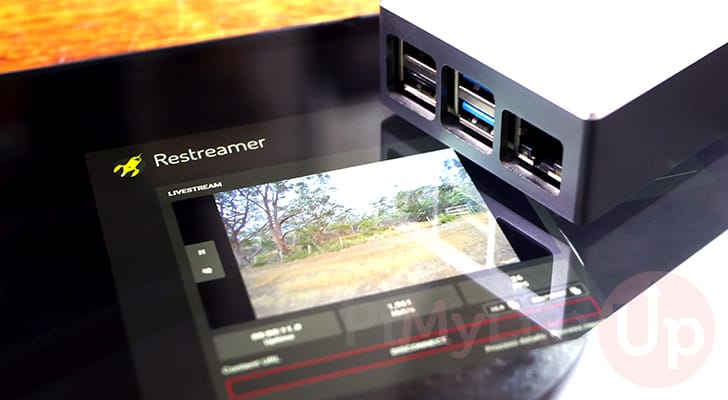
Restreamer, datarhei tarafından geliştirilen, Raspberry Pi'nizden canlı yayın yapmanızı ve yeniden yayınlamanızı (restream) kolaylaştıran kullanışlı bir yazılım parçasıdır.
Tek bir video akışını alıp Twitch, YouTube Live veya daha fazlası olsun, birden fazla hizmete kolayca itmenizi sağlar. Hepsinden iyisi, tümü kullanımı çok kolay bir web arayüzünden kontrol edilebilir.
Restreamer'ın temel bir parçası olan web arayüzü, yayınınızın durumunu hızlıca kontrol etmenizi sağlar. Buna kaç izleyicinin olduğu, video akışlarınızın yükleme hızı ve yayının bit hızı gibi veriler dahildir.
Raspberry Pi'nizi Restreamer ile kullanmak, bir web kamerası kullanarak 7/24 bir yayın kurmak isteyenler için mükemmeldir. Pi nispeten az güç tükettiğinden, açık bırakarak elektrik faturanızı önemli ölçüde artırmazsınız.
Bu yazılımdan en iyi verimi almak için bir Raspberry Pi 4 veya daha yenisini çalıştırmak isteyeceksiniz. Ancak, Restreamer Raspberry Pi 3'ü de destekler.
Raspberry Pi'ye Restreamer Kurulumu
Aşağıdaki bölümlerde, Raspberry Pi'ye Restreamer kurmanın basit sürecinde size rehberlik edeceğiz.
Restreamer bir Docker konteyneri kullanılarak dağıtılır, bu yüzden onu birkaç kısa adımda çalışır hale getirebiliriz. Bir konteyner kullanmanın avantajı, yazılımın bağımlılıklarından herhangi biri konusunda endişelenmemize gerek olmamasıdır.
Restreamer İçin Pi'nizi Hazırlama
1. Öncelikle paket listesini güncellememiz ve güncel olmayan tüm paketleri yükseltmemiz gerekiyor.
Terminalde aşağıdaki komutu kullanarak her iki görevi de gerçekleştirebilirsiniz.
sudo apt update
sudo apt upgrade
2. Güncelleme tamamlandıktan sonra, artık Raspberry Pi'nize Docker kurmanız gerekiyor.
Bu eğitime devam etmeden önce, yukarıda bağlantısını verdiğimiz rehberi takip edin. Rehber, Docker'ın en son sürümünü kurma ve Pi'de düzgün çalışması için yapılandırma sürecinde size rehberlik edecek.
Raspberry Pi'de Restreamer yazılımını kolayca çalıştırmamızı sağlayacak olan şey Docker'dır.
3. Docker'ı kurduktan sonra, bir sonraki adımımız bir Docker compose dosyasını saklamak için bir klasör oluşturmaktır.
Bir compose dosyası, daha sonra Restreamer konteynerini daha kolay yönetmemizi sağlayacaktır. Ayrıca, gerektiğinde ortam ayarlarını değiştirmenin daha kolay bir yoludur.
Terminalde aşağıdaki mkdir komutunu kullanarak bu dizini oluşturun.
mkdir ~/restreamer
4. Ardından, cd komutunu kullanarak yeni oluşturduğumuz dizine geçmemiz gerekiyor.
cd ~/restreamer
Bir Docker Compose Dosyası Yazma
5. Bir sonraki adımımız, Raspberry Pi'mizde Restreamer için bir Docker compose dosyası yazmaktır. Bir compose dosyası, Docker'ın çalıştırabileceği bir talimatlar kümesi gibidir.
Aşağıdaki komutu kullanarak bu compose dosyasını nano metin editörünü kullanarak yazmaya başlayın.
nano docker-compose.yml
6. Bu dosyanın içine, aşağıdaki satırları yazmak isteyeceksiniz.
Bir USB kamera veya Raspberry Pi kamerası gibi herhangi bir donanım kullanmayı planlamıyorsanız, bu dosyadan "privileged: true" satırını kaldırın.
version: "3"

services:
  restreamer:
    image: datarhei/restreamer:rpi-latest
    restart: always
    privileged: true #USB Webcam veya Raspicam kullanmıyorsanız kaldırın
    ports:
      - 8080:8080
      - 8181:8181
      - 1935:1935
      - 1936:1936
      - 6000:6000/udp
    volumes:
      - /opt/restreamer/config:/core/config
      - /opt/restreamer/data:/core/data
7. Bu satırları girmeyi bitirdikten sonra, CTRL + X, ardından Y, sonra ENTER tuşuna basarak kaydedip çıkabilirsiniz.
Raspberry Pi'de Restreamer'ı Çalıştırma
8. Docker compose dosyası artık yazıldığına göre, Restreamer'ı çalıştırmak basittir.
Daha önce oluşturduğumuz dizindeyken, aşağıdaki komutu kullanarak Raspberry Pi'nizde Restreamer yazılımını başlatabilirsiniz.
docker compose up -d
"-d" seçeneğini kullanmak, Docker'a mevcut terminal oturumundan ayrılması gerektiğini söyler. Ayrılmak, Restreamer'ın arka planda çalışmasını sağlayacaktır.
Docker kullanılarak bir konteyner başlatıldıktan sonra, Raspberry Pi'niz her başladığında otomatik olarak başlatılacaktır. Yeniden yayın sunucusunu çalışır tutmak için ayrı bir servis kurma konusunda endişelenmenize gerek yok.
Raspberry Pi Restreamer Web Arayüzünü Görüntüleme
Bu noktada, artık Raspberry Pi'nizde Restreamer yayın yazılımı kurulu ve arka planda çalışıyor olacak.
Bir sonraki adımınız, yazılımı kontrol edebilmeniz için bu yazılımın web arayüzüne erişmektir. Restreamer tamamen web arayüzü üzerinden kontrol edilir.
Web Arayüzüne Erişim
1. Devam etmeden önce, Raspberry Pi'nizin IP adresini bilmeniz gerekecek.
Pi'nizin yerel IP'sinden emin değilseniz, terminalde hostname komutunu kullanabilirsiniz.
hostname -i
2. Pi'nizin IP adresini aldıktan sonra, favori web tarayıcınızda aşağıdaki adrese gidin. Doğrudan Raspberry Pi'nizden bağlanıyorsanız, "127.0.0.1" veya "localhost" kullanın.
"<IPADDRESS>" kısmını IP adresinizle değiştirdiğinizden emin olun.
http://<IPADRESI>:8080/ui/
İlk Kurulum Adımları
3. Raspberry Pi'nizin Restreamer web arayüzüne ilk kez eriştiğinizde, bazı ilk kurulum adımlarını yapmanız gerekir.
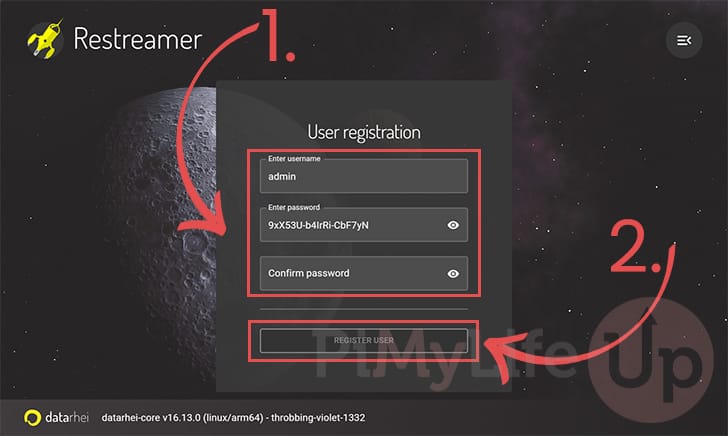
Bu ilk adım, web arayüzü için bir kullanıcı adı ve şifre belirtmenizi gerektirir (1.).
Güvenli bir kullanıcı adı ve şifre belirledikten sonra, "REGISTER USER" düğmesine tıklayın (2.).
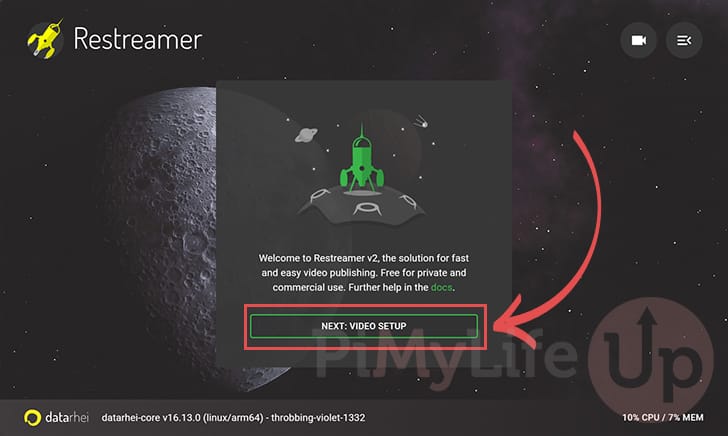
4. Ardından, sizi Restreamer yazılımına hoş geldiniz diyen bir ekran karşılayacak. Bu sayfa aynı zamanda resmi dokümantasyona kolay bir bağlantı da sağlar.
Devam etmek için, "NEXT: VIDEO SETUP" düğmesine tıklayın.
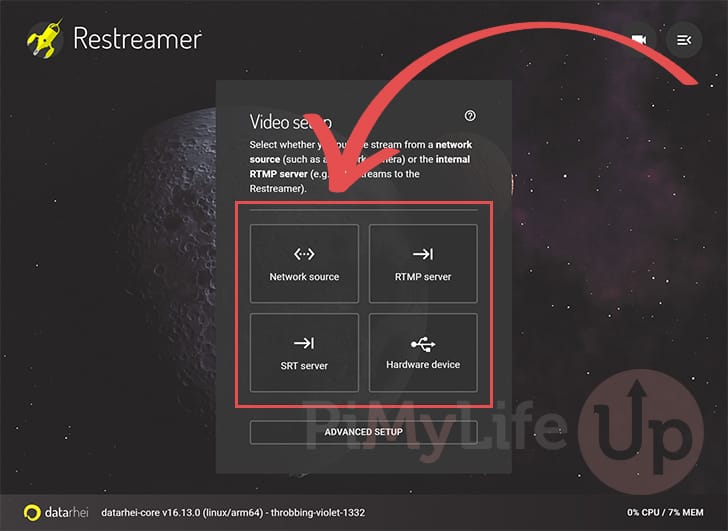
5. Şimdi Restreamer'ın kullanması için ilk video akışınızı kurmanız gerekecek.
Bizim durumumuzda, Ubiquiti kameralarımızdan birinden bir "Network Source" kullanacağız. Bir USB web kamerası kullanıyorsanız, "Hardware device" seçmek isteyeceksiniz.
Kaynağı nasıl kuracağınızı ele almayacağız çünkü bu her kamera ve kurulum seçeneğine göre farklılık gösterir. Kurulum sürecinde, Restreamer akışın çalışacağını doğrulayacaktır.
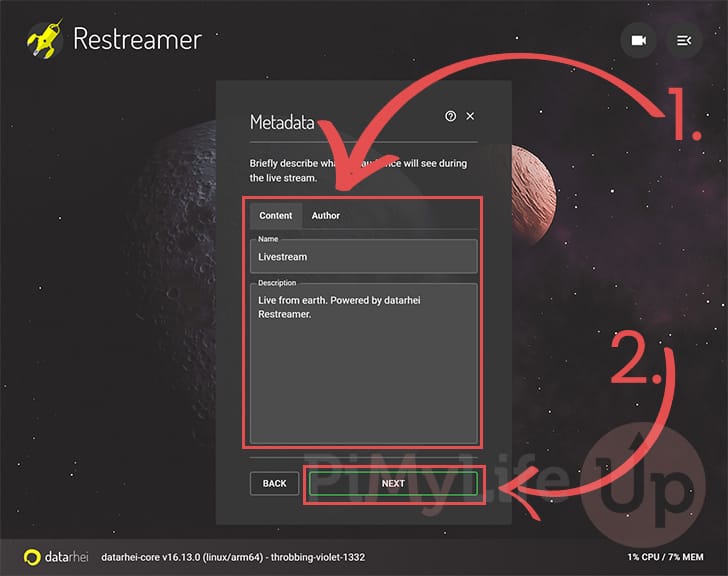
6. Raspberry Pi Restreamer yazılımı için video akışınızı kurduktan sonra, bazı meta veriler kurmak isteyip istemediğiniz sorulacaktır.
Bu meta veri (1.) yayınınızı tanımlamaya yardımcı olmak için kullanılır ve yayınınızı farklı platformlarda yayınlarken kullanılacaktır.
Görüntülenmesini istediğiniz bilgileri doldurduktan sonra, "NEXT" düğmesine tıklayın (2.).
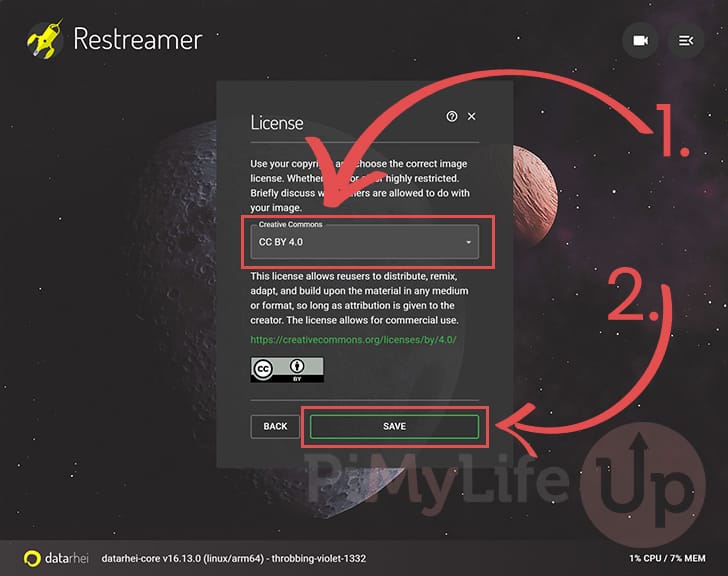
7. Ardından, yeniden yayınınıza (restream) eklemek istediğiniz lisansı (1.) seçmelisiniz. Hangi lisansı kullandığınızı araştırdığınızdan emin olun.
Bir lisans seçtikten sonra, ilk kurulum sürecini tamamlamak için "SAVE" düğmesine tıklayın (2.).
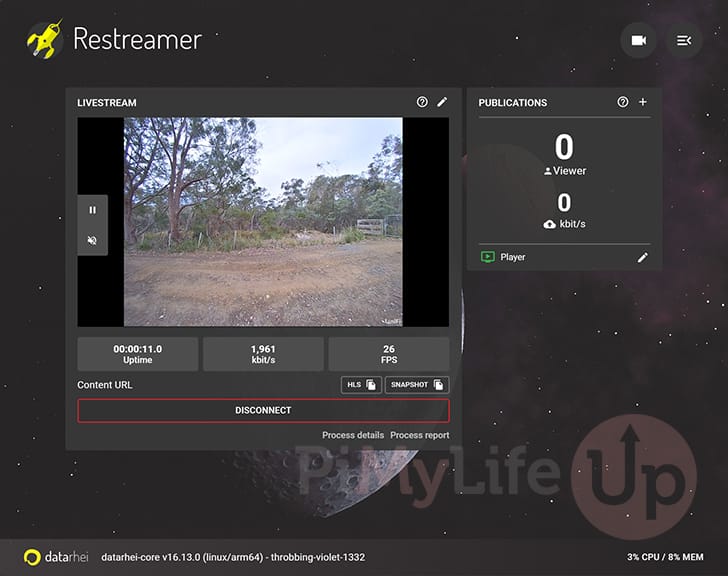
Restreamer Gösterge Paneli
8. Raspberry Pi'nizde Restreamer'ın kullanacağı bir video akışı kurduktan sonra, sizi aşağıdaki ekran karşılayacak.
Bu ekran, izleyici sayısı, veri kullanımı ve daha fazlası dahil olmak üzere yayınınızın genel bir görünümünü sunar.
Raspberry Pi'nizden Diğer Hizmetlere Yeniden Yayın Yapma
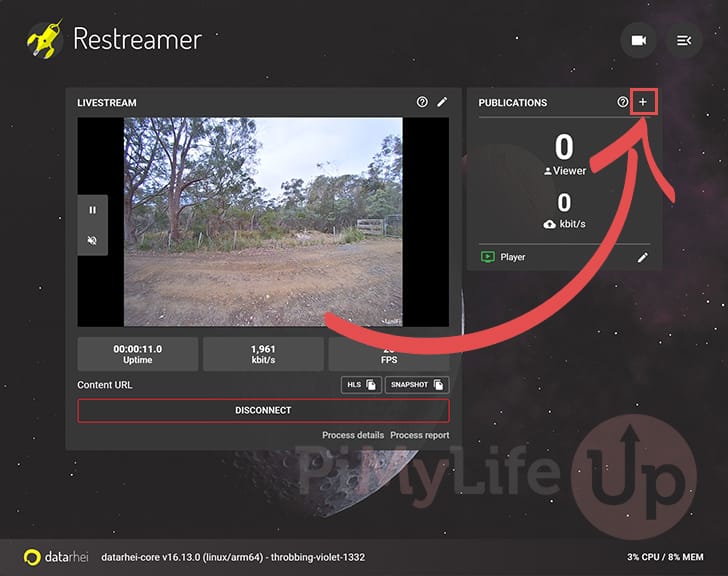
9. Raspberry Pi'nizde Restreamer kullanmanın temel bir özelliği, yazılımın aynı anda birden fazla siteye yayın yapabilme yeteneğidir.
Yeni bir yayın eklemek için, "PUBLICATIONS" metninin yanındaki artı (+) simgesine tıklamak isteyeceksiniz.
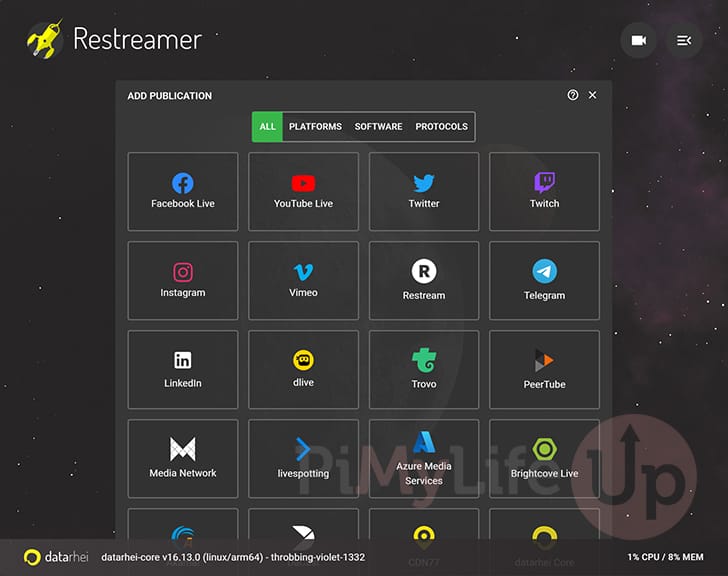
10. Artık Restreamer yazılımının kutudan çıktığı gibi desteklediği tüm yayın hizmetlerinin kapsamlı bir listesini göreceksiniz.
Kullanmak istediğiniz hizmeti seçin ve yayınınızı o hizmete yeniden yayınlamaya başlamak için yönergeleri takip edin.
Sonuç
Bu aşamada, Raspberry Pi'nizde Restreamer yazılımı çalışıyor olmalıdır.
Bu yazılım, tek bir video akışını aynı anda birçok yayın sağlayıcısına kolayca yayınlamanızı sağlar.
Hepsinden iyisi, Raspberry Pi düşünülerek tasarlanmıştır, bu yüzden sınırlı donanım için sağlam desteğe sahiptir.
Bu yazılımı Pi'nizde çalışır hale getirirken sorun yaşarsanız, lütfen aşağıya yorum bırakın.


