
Raspberry Pi Samba Sunucusu Nasıl Kurulur
Bu yazı, PiMyLifeUp - How to Setup a Raspberry Pi Samba Server kaynağından Türkçe'ye çevrilerek hazırlanmıştır.
Bu Raspberry Pi Samba eğitiminde, Raspberry Pi'nizden SMB/CIFS protokollerini kullanarak dizinleri nasıl paylaşabileceğinizi göstereceğiz.
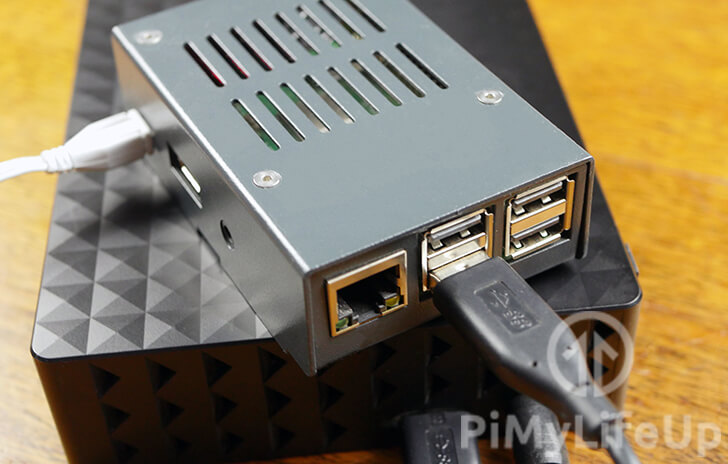
Samba, SMB (Server Message Block) ağ protokolünün bir yeniden uygulamasıdır ve Linux bilgisayarların Microsoft'un active directory ortamlarına sorunsuz bir şekilde entegre olmasını sağlar.
CIFS veya Common Internet File System, SMB protokolünün bir uygulamasıdır. Modern kurulumlarda, CIFS veya SMB birbirinin yerine kullanılır, ancak çoğu kişi SMB terimini kullanacaktır.
Raspberry Pi'mizde Samba kullanarak, neredeyse her işletim sisteminde erişilebilecek şekilde dizinleri kolayca paylaşabiliriz.
Samba, kurulup yapılandırılması en kolay dosya sunucularından biridir, bu da onu özellikle Windows sistemlerini hedeflemeyi düşündüğünüzde bir NAS kurmak için en iyi çözümlerden biri yapar.
Raspberry Pi'nizde çalıştırabileceğiniz başka birçok NAS kurulumu vardır. En az sorunla karşılaştığım için Samba'yı tercih ediyorum, ancak başka bir şey size daha çekici gelebilir.
Raspberry Pi'nizde Samba Ayarlama
Sonraki bölümlerde, Raspberry Pi'nizde bir Samba paylaşımını nasıl ayarlayacağınızı göstereceğiz.
Samba'yı Raspberry Pi'nize Kurma
1. Raspberry Pi'mizde bir SMB/CIFS paylaşımı kurmadan önce yapmamız gereken ilk şey, her şeyin güncel olduğundan emin olmaktır.
Aşağıdaki iki komutu çalıştırarak paket listesini ve tüm paketlerimizi güncelleyebiliriz.
sudo apt update
sudo apt upgrade
2. Raspberry Pi OS artık tamamen güncel olduğuna göre, artık Samba yazılımını kurmaya geçebiliriz.
Samba'yı kurmak için ihtiyacımız olan paketleri aşağıdaki komutu çalıştırarak kurabiliriz.
sudo apt install samba samba-common-bin
Paylaşılacak Bir Dizin Oluşturma
3. Pi'mizde ağ depolamamızı kurmadan önce, önce paylaşacağımız bir klasör oluşturmamız gerekiyor.
Bu klasör herhangi bir yerde bulunabilir, bağlı bir harici sabit disk üzerinde bile. Bu eğitim için, dizini mevcut kullanıcımızın ana dizini içinde oluşturacağız.
Bu klasörü mkdir komutunu kullanarak oluşturun. Tilde (~) sembolünü kullanarak, bu yeni klasörü mevcut kullanıcının ana dizini içinde oluşturacağız.
mkdir ~/shared
Paylaşmak istediğiniz herhangi bir dizini oluştururken "sudo" kullanmadığınızdan emin olun. "sudo" kullanılarak oluşturulan bir dizin root kullanıcısına ait olacaktır.
Sudo kullanırsanız, o dizinin sahipliğini gerçek kullanıcınıza vermek için chown komutunu kullanmanız gerekecek.
Raspberry Pi'nizde Samba'yı Yapılandırma
4. Şimdi bu klasörü Samba yazılımını kullanarak paylaşabiliriz. Bunu yapmak için, samba yapılandırma dosyasını değiştirmemiz gerekiyor.
"smb.conf" yapılandırma dosyası, paylaşımlarınız için tüm ayarlarınızı saklayacağınız yerdir.
nano metin editörünü kullanarak yapılandırma dosyasını değiştirmeye başlayabiliriz.
sudo nano /etc/samba/smb.conf
5. Bu dosyanın altına aşağıdakini ekleyin. Bu metin, paylaşımımızın çeşitli detaylarını tanımlar.
Bu örneğin çalışması için, "<KULLANICIADI>" kısmını kullanıcınızın adıyla değiştirdiğinizden emin olun.
[pimylifeupshare]
path = /home/<KULLANICIADI>/shared
writeable = yes
browseable = yes
public = no
[pimylifeupshare]– Bu blok, yeni bir Samba paylaşımının başlangıcını tanımlar. Köşeli parantezler ([ ]) arasındaki metin, paylaşımınıza atanacak isimdir.
Örneğin, paylaşım adımızı "pimylifeupshare" olarak ayarlayarak buna şuraya giderek erişebiliriz: "\\192.168.0.134\pimylifeupshare".
path– Raspberry Pi'nizde Samba kullanarak paylaşmak istediğiniz dizinin yolunu belirtmek için bu seçeneği kullanın.writeable– Bu seçenek "yes" olarak ayarlandığında, klasörün yazılabilir olmasına izin verecektir.
Kullanıcıların bu paylaşıma yazmasını engellemek istiyorsanız, bunu "no" olarak ayarlayın.
browseable– Browsable seçeneği, bu paylaşımın ağınızdaki diğer kişiler tarafından görüntülenebilir olup olmayacağını kontrol etmenizi sağlar. Bu seçeneği "yes" olarak ayarlamak, başkalarının bu paylaşımı ağınızda bulmasına izin verecektir.
Bu seçeneği "no" olarak ayarlayarak, ona bağlanmak için paylaşım yolunu girmeniz gerekecektir.
public– Bu "no" olarak ayarlanırsa, Pi Samba paylaşımına erişmek için geçerli bir kullanıcıya sahip bir bağlantı gerektirecektir.
6. Dosyada değişiklikler yapıldıktan sonra, artık CTRL + X, ardından Y, sonra ENTER tuşuna basarak kaydedebilirsiniz.
Samba Paylaşımlarınıza Erişmek İçin Bir Kullanıcı Ayarlama
7. Ardından, Raspberry Pi'mizdeki Samba paylaşımımız için bir kullanıcı ayarlamamız gerekiyor. Bu olmadan, paylaşılan ağ sürücüsüne bağlantı kuramayacağız.
Kullanıcınıza bir Samba parolası atamak için "smbpassword" aracını kullanmamız gerekecek. Kullanıcınız için bir parola belirlemek üzere aşağıdaki komutu kullanın, "<KULLANICIADI>" kısmını kullanıcınızın adıyla değiştirin.
sudo smbpasswd -a <KULLANICIADI>
8. Artık kullanıcınız için yeni bir SMB parolası girmeniz istenecektir.
New SMB password:
Retype new SMB password:
9. Aşağıdaki mesajı görürseniz, kullanıcınıza başarıyla bir SMB parolası eklediğinizi anlayabilirsiniz.
Paylaşımlarınıza bağlanmak için bu kullanıcı adı ve parolayı kullanacaksınız.
Added user USERNAME
Raspberry Pi'nizde Samba'yı Yeniden Başlatma
10. Son olarak, Raspberry Pi Samba paylaşımımıza bağlanmadan önce, yapılandırma değişikliklerimizi yüklemesi için samba servisini yeniden başlatmamız gerekiyor.
sudo systemctl restart smbd
11. Samba paylaşımımıza bağlanmayı denemeden önce yapmamız gereken son şey, Raspberry Pi'mizin yerel IP adresini almaktır.
Öncelikle, bir Ethernet kablosu bağlayarak veya WiFi kurarak bir ağa bağlı olduğunuzdan emin olun.
Pi'nin ağ adını kullanarak bağlanabilseniz de, bu seçeneğin ev ağınızda çalışmaması ihtimaline karşı IP adresini alacağız.
Pi'nin yerel IP Adresini yazdırmak için aşağıdaki komutu çalıştırın.
hostname -I
Sonraki birkaç bölümde, Windows ve macOS'ta ağa bağlı depolamanıza bağlanma sürecinde size yol göstereceğiz.
Windows'ta Samba Sunucunuza Bağlanma
1. Windows'ta Samba'nıza bağlanmak için, "File Explorer"ı açarak başlayın.
"File Explorer" içinde "Computer" sekmesine tıklayın (1.) ardından "Map network drive"a tıklayın (2.)
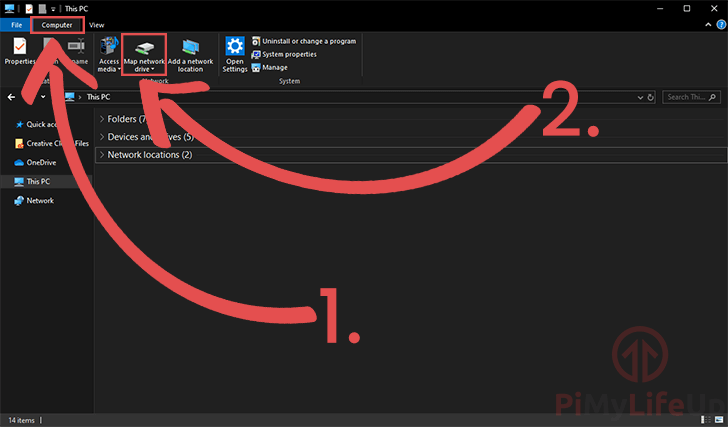
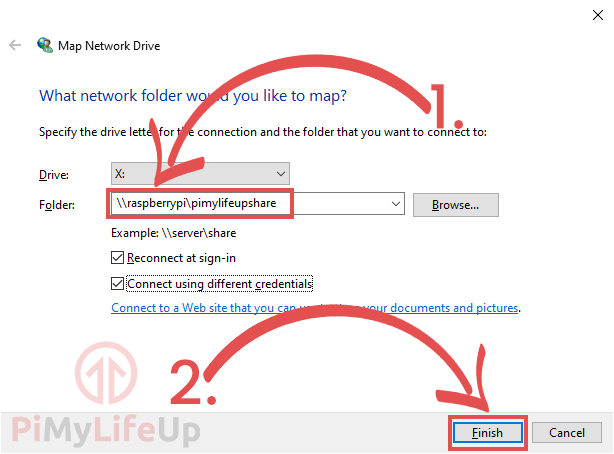
2. Artık sizden bazı detayları girmenizi isteyen aşağıda gösterilen iletişim kutusuyla karşılaşacaksınız.
"Folder" metin kutusuna (1.) aşağıdakini girmek isteyeceksiniz: "\\raspberrypi\pimylifeupshare".
"pimylifeupshare" kısmını Samba paylaşımınız için tanımladığınız isimle değiştirdiğinizden emin olun.
Herhangi bir nedenle bağlantı başarısız olursa, "raspberrypi" yerine bu eğitimin kurulum bölümünün 9. adımında aldığınız Raspberry Pi'nizin yerel IP adresini kullanabilirsiniz.
Bittiğinde, bağlantıyı sonlandırmak için "Finish" butonuna tıklayın.
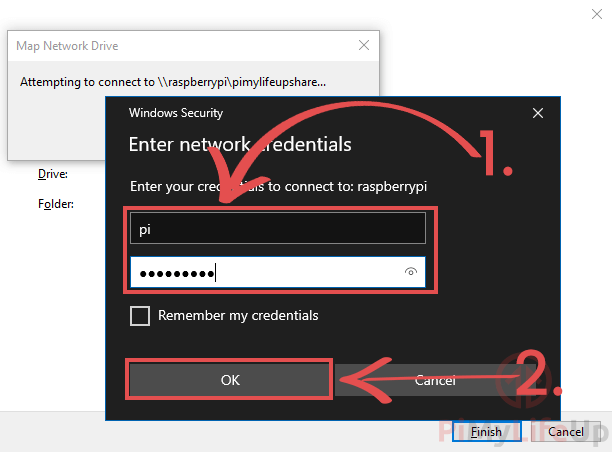
3. Son olarak, bağlantıyı tamamlayabilmek için giriş detaylarınızı girmeniz istenecektir.
Bu eğitimde daha önce "smbpasswd" aracını kullanarak ayarladığınız kullanıcı adı ve parolayı (1.) girin.
Bittiğinde, devam etmek için "OK" butonuna tıklayın (2.).
macOS'ta Samba Paylaşımınıza Bağlanma
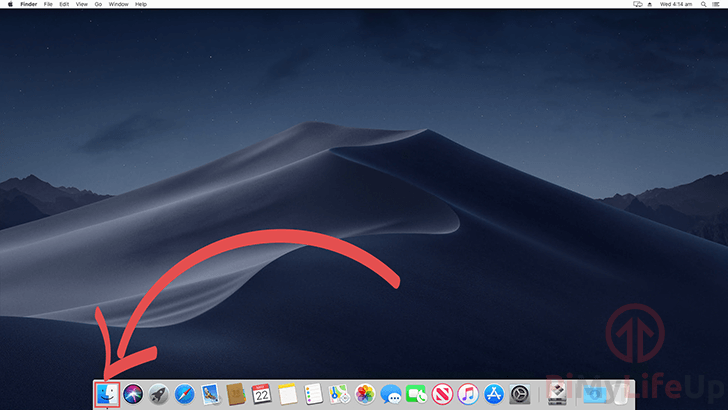
1. Şimdi bir macOS sisteminde Raspberry Pi'nizin Samba sunucusuna bağlanalım.
Aşağıdaki ekran görüntüsünde gösterdiğimiz gibi "Finder" uygulamasını açarak başlamanız gerekecek.
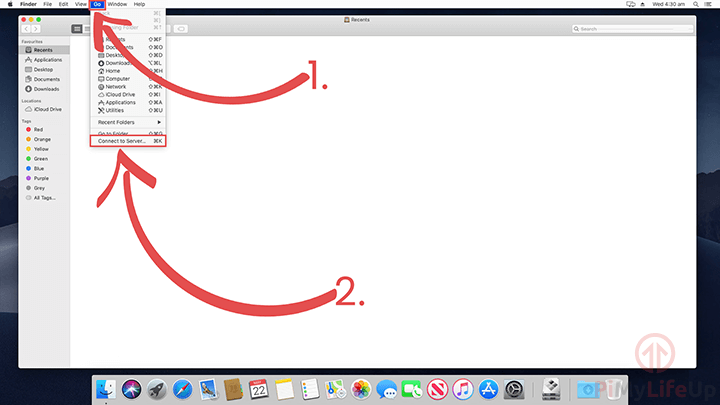
2. "Finder" uygulaması artık açık olduğuna göre, araç çubuğundaki "Go" butonuna tıklayın (1.), ardından "Connect to Server…" seçeneğine tıklayın (2.).
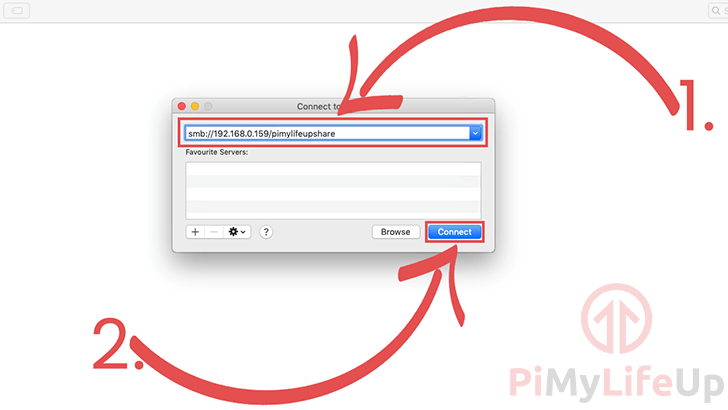
3. Artık "Connect to server" iletişim kutusu cihazınızda açık olduğuna göre, Raspberry Pi'nizin SMB paylaşımı için detayları girebilirsiniz.
Adres kutusu içine (1.) "smb://192.168.0.159/pimylifeupshare" girmeniz gerekecek.
"192.168.0.159" IP adresini bu eğitimin kurulum bölümünün 9. adımında aldığınız Raspberry Pi'nizin IP adresi ile değiştirmeniz gerekecek.
Ayrıca, paylaşım adını "pimylifeupshare"den değiştirdiyseniz, adresin o kısmını değiştirmeniz gerekecek.
Adresi girdikten sonra, Raspberry Pi'nizin Samba paylaşımına bağlantıyı başlatmak için "Connect" butonuna tıklayabilirsiniz (2.).
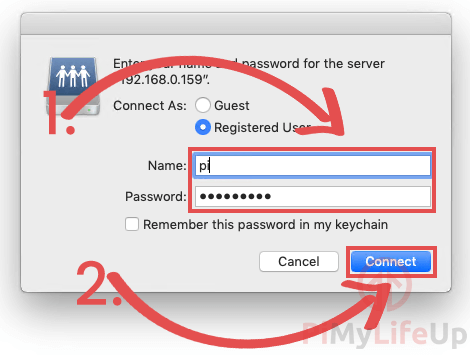
4. Bağlantı tamamlanmadan önce, bu rehberde daha önce "smbpasswd" (1.) aracını kullanarak ayarladığınız hem kullanıcı adını hem de parolayı girmeniz istenecektir.
Her iki detayı da girdikten sonra, bağlantıyı sonlandırmak için "Connect" butonuna tıklayın (2.).
Sonuç
Artık hem bir Windows PC'de hem de bir Mac bilgisayarda erişebileceğiniz bir ağ sürücüsünü başarıyla kurmuş olmalısınız. Ayrıca cep telefonları gibi diğer cihazlarda da ona erişebilmelisiniz.
Bu Raspberry Pi Samba sunucusu eğitiminin, ağ depolamanızı çalışır hale getirmek için bilmeniz gereken her şeyi göstermiş olmasını umuyoruz. Herhangi bir geri bildiriminiz varsa, lütfen aşağıya yorum bırakmaktan çekinmeyin.


