
Raspberry Pi'de SerpBear Çalıştırma
Bu yazı, PiMyLifeUp - Running SerpBear on the Raspberry Pi kaynağından Türkçe'ye çevrilerek hazırlanmıştır.
Bu proje, Raspberry Pi'de SerpBear'ı nasıl çalıştıracağınızı gösterecek.
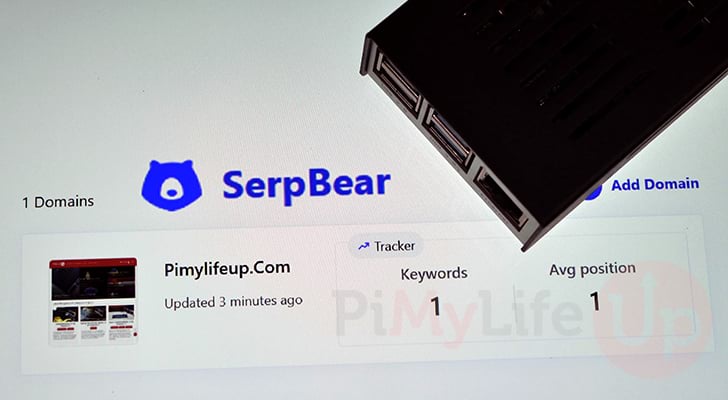
SerpBear, belirli bir anahtar kelime için nasıl sıralandığınızı kolayca takip etmenizi sağlayan açık kaynaklı ve ücretsiz bir araçtır.
Bu araç, seçtiğiniz herhangi bir anahtar kelime için bir değişiklik olduğunda bildirim almanızı bile sağlar, böylece nasıl gittiğinizi takip edebilirsiniz. Hatta ziyaret sayısı ve gösterimler gibi ek bilgileri göstermek için Google Search Console ile entegre olur.
Raspberry Pi, 7/24 çalışır durumda tutması nispeten ucuz olan düşük güçlü bir cihaz olduğundan, SerpBear kurmak için harika bir yerdir.
Aşağıdaki bölümlerde, Raspberry Pi'nize SerpBear'ı nasıl kurup çalıştıracağınızı göstereceğiz.
Raspberry Pi'nizi SerpBear İçin Hazırlama
Raspberry Pi'de SerpBear'ı çalıştırmak için bazı ek yazılımlar kurmamız gerekiyor. SerpBear'ı çalıştırmak için dayanacağımız ana yazılım Node.JS ve Git'tir.
Node.JS, SerpBear yazılımını çalıştıran yazılımdır ve Git, kodu resmi paket deposundan klonlamak için kullanılandır.
1. Daha ileri gitmeden önce, paket listesinin ve paketlerin kendisinin mevcut en son sürümler olduğundan emin olmalıyız.
Aşağıdaki komutları kullanarak paket listesini güncelleyebilir ve güncel olmayan tüm paketleri yükseltebilirsiniz.
sudo apt update
sudo apt upgrade
2. Güncelleme tamamlandıktan sonra, Raspberry Pi'mizde SerpBear'ı çalıştırmak için ihtiyaç duyduğumuz yazılımı kurmaya geçebiliriz.
Bu noktada kurabileceğimiz tek yazılım parçası "git" paketidir. Bu paket, Serpbear'ın kodunu resmi GitHub'dan almak için kullanılır.
sudo apt install git
3. Daha ileri gitmeden önce, Node.JS'in de kurulu olması gerekecek.
Devam etmeden önce Raspberry Pi'ye Node.JS kurma rehberimizi takip edin.
4. SerpBear, Google'dan sonuçları almak ve alan adınızın belirli bir anahtar kelime için nasıl sıralandığını kontrol etmek için üçüncü taraf bir hizmet gerektirir.
Çeşitli hizmetler var, ama bu rehber için, kişisel olarak Scraping Robot kullanacağız. SerpBear tarafından desteklenen diğer hizmetler ScrapingAnt, SerpAPI.com ve proxy sunucularıdır.
Hem Scraping Robot hem de ScrapingAnt oldukça iyi ücretsiz planlar sunar.
Bu hizmetlerden birine kaydolun ve API anahtarını not edin, çünkü daha sonra ihtiyacınız olacak.
Raspberry Pi'ye SerpBear Kurulumu
Artık ihtiyacımız olan her şeye sahip olduğumuza göre, Raspberry Pi'ye SerpBear kurabiliriz.
SerpBear'ı Klonlama
1. İlk adımımız, SerpBear kodunu Raspberry Pi'mize klonlamaktır.
Daha önce git paketini kurduktan sonra, kodu aşağıdaki komutu kullanarak klonlayabiliriz.
git clone https://github.com/towfiqi/serpbear.git
2. Git kodu klonlamayı bitirdikten sonra, aşağıda gösterildiği gibi cd komutunu kullanarak "serpbear" dizinine geçebilirsiniz.
cd serpbear
SerpBear'ı Yapılandırma
3. SerpBear'ı yapılandırmak için, hem şifreleme hem de sistemin API anahtarı için kullanılacak bazı rastgele dizeler oluşturmamız gerekiyor.
SerpBear'ın şifreleme anahtarı için kullanacağımız 68 karakter uzunluğunda bir dize oluşturarak başlayalım. Bunu kaydedin, çünkü birkaç adım sonra buna ihtiyacınız olacak.
openssl rand -hex 34
4. Şifreleme anahtarımız için güzel, rastgele, uzun bir dize oluşturduğumuza göre, artık API anahtarımız için bir tane oluşturabiliriz.
Aşağıdaki komutu kullanarak SerpBear API anahtarı için rastgele 38 karakterlik bir dize oluşturun.
openssl rand -hex 19
5. Şimdi ".env.local" dosyasını oluşturmaya başlamak için nano metin editörünü kullanabiliriz.
Bu dosya, SerpBear için tüm yapılandırma bilgilerinin tutulduğu yerdir.
nano .env.local
6. Bu dosyanın içine aşağıdaki satırları girmek isteyeceksiniz.
Bu satırları yazarken birkaç öğeyi değiştirmeniz gerekecek.
-
[PASSWORDHERE]– Bunu, SerpBear'ın web arayüzüne giriş yapmak için kullanacağınız güvenli bir şifreyle değiştirin. -
[SECRETEHERE]– Bu metin bloğunu 3. adımda oluşturduğumuz anahtarla değiştirin. -
[APIKEYHERE]– Son olarak, bu metni 4. adımda oluşturulan API anahtarıyla değiştirin.USER_NAME=admin
PASSWORD=[PASSWORDHERE]
SECRET=[SECRETHERE]
APIKEY=[APIKEYHERE]
SESSION_DURATION=24
NEXT_PUBLIC_APP_URL=http://localhost:3000
7. Tüm verilerinizi girdikten sonra, CTRL + X, ardından Y, sonra ENTER tuşuna basarak kaydedip çıkabilirsiniz.
Raspberry Pi'de SerpBear'ı Derleme ve Çalıştırma
8. Raspberry Pi'mizde SerpBear'ı derleyip çalıştırmadan önce tamamlamamız gereken son görev, "data" adında bir dizin oluşturmaktır.
Terminalde aşağıdaki komutu kullanarak bu dizini oluşturabiliriz.
mkdir data
9. Bir sonraki adımımız için, SerpBear'ın çalışması için gereken paketleri kurmalıyız.
Aşağıdaki komutu çalıştırarak tüm bağımlılıkları kurabilirsiniz.
npm install
10. Gereken tüm paketler kurulduktan sonra, SerpBear'ı derleyebiliriz.
Yazılımı derlemek için terminalde aşağıdaki komutu çalıştırın.
npm run build
11. Son olarak, SerpBear'ı ilk kez çalıştıralım. Bunun açılışta başlaması için nasıl yapılandırılacağını bu rehberin ilerleyen kısmında göstereceğiz.
SerpBear'ı bu şekilde çalıştırmak, yazılımı kurarken günlükleri terminalde görüntülemenizi sağlayacaktır.
npm run start:all
SerpBear'a Bir Scraper Ekleme
12. Raspberry Pi'nizdeki SerpBear, Google'dan sonuçları almak için "ScrapingAnt" veya "ScrapingRobot" gibi üçüncü taraf bir hizmet kullanarak çalışır. SerpBear'ın bu hizmetleri kullanmasının nedeni, Google'ın çok sayıda istek yapıldığında bağlantıyı hız sınırlamaya (rate limit) tabi tutması ve kısıtlamasıdır.
Bunu ayarlamak için, önce SerpBear web arayüzüne erişmemiz gerekiyor. Buraya "localhost" veya Raspberry Pi'nizin IP adresine giderek ulaşılabilir.
http://IPADRESI:3000
Raspberry Pi'nizin IP adresini "-I" seçeneğiyle hostname komutunu kullanarak alabilirsiniz.
13. SerpBear web arayüzüne göz attıktan sonra, devam etmek için giriş yapmanız gerekir.
Kullanıcı adı "admin" olmalı ve şifre, daha önce oluşturduğumuz ".env.local" dosyasında belirlediğiniz şifre olacaktır.
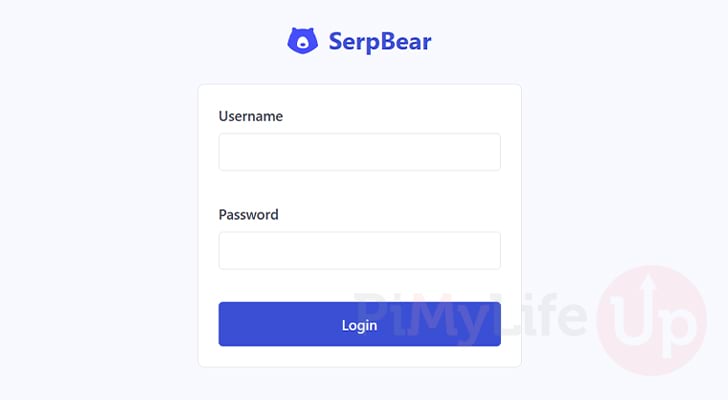
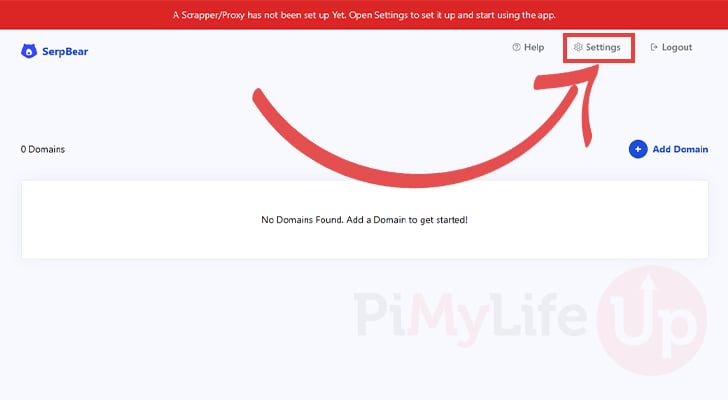
14. SerpBear açıkken, sayfanın üstünde bir "Scraper/Proxy" kurmadığınızı söyleyen bir uyarı göreceksiniz, bunu şimdi çözeceğiz.
Üst menü çubuğunda "Settings" seçeneğine tıklayarak "Settings" menüsünü açın.
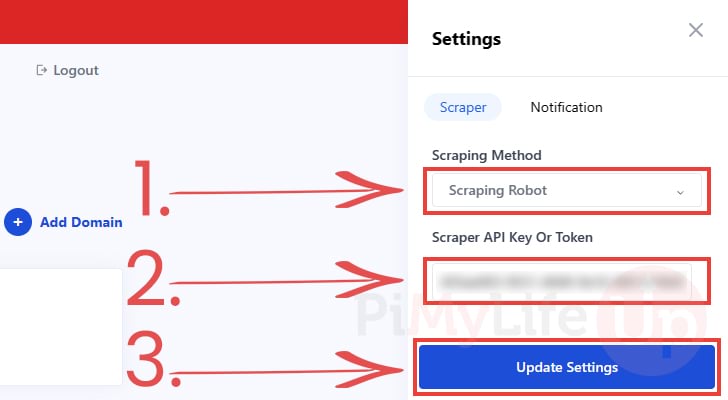
15. Ayarlar paneli artık ekranın sağ tarafından açılacak.
Önce "Scraping Method"u ayarlamalıyız (1.). Bizim durumumuzda, Scraping Robot hizmetini kullandığımızdan, seçeneği buna ayarlıyoruz.
Ardından, kullandığımız hizmetten aldığımız API anahtarını ayarlıyoruz (2.). SerpBear, üçüncü taraf hizmetle konuşmak için bu anahtara ihtiyaç duyar.
Son olarak, bu değişiklikleri onaylamak için "Update Settings" düğmesine tıklayın (3.).
Raspberry Pi'de SerpBear'ı Bir Servis Olarak Ayarlama
16. Raspberry Pi'nizdeki terminal oturumunuza dönerek, artık Serpbear sunucusunu geçici olarak durdurabilirsiniz.
Klavyenizde CTRL + C tuşuna basarak SerpBear'ı durdurabilirsiniz.
17. Artık SerpBear'ı yapılandırdığımıza göre, onu Raspberry Pi'mizde bir servis olarak ayarlamalıyız.
SerpBear'ı bir servis olarak ayarlayarak, açılışta başlamasını sağlayabiliriz. Bunu başarmak için, "pm2" adlı başka bir Node.JS modülü kuracağız.
Terminalde aşağıdaki komutu kullanarak bu modülü kurabilirsiniz.
sudo npm install -g pm2
18. Ayrıca "pm2-logrotate" modülünü de kurmalıyız. Bu modül, "pm2" modülü tarafından yönetilen hizmetler için günlükleri döndürmek (rotate) için kullanılır.
Aşağıdaki komutu çalıştırarak bu modülü kurun.
pm2 install pm2-logrotate
19. Artık "pm2" modülüne sahip olduğumuza göre, Raspberry Pi'mizde SerpBear'ı başlatmak için onu kullanabiliriz.
SerpBear'ın çekirdek kısmını başlatmak için, aşağıdaki komutu çalıştırmak isteyeceksiniz.
pm2 start npm --name "SerpBear" -- start
21. Ayrıca "pm2"nin SerpBear cron yöneticisini başlatıp yönetmesine de ihtiyacımız var. Bu betik, anahtar kelimelerinizi güncellemeler için sürekli kontrol etmek için kullanılır.
Cron modülünü "pm2" ile aşağıdaki komutu kullanarak başlatabilirsiniz.
pm2 start npm --name "SerpBear Cron" -- cron
22. İki modülü de başlattıktan sonra, aşağıdaki komutu çalıştırarak değişiklikleri kaydetmemiz gerekiyor.
Kaydetmek, Raspberry Pi'niz tekrar açıldığında "pm2"nin SerpBear'ı başlatmasını sağlar.
pm2 save
23. Son olarak, açılışta SerpBear'ı çalıştırmaya başlayabilmesi için pm2'nin kendisini açılışta başlayacak şekilde yapılandırmamız gerekiyor.
"pm2"nin başlangıç komutunu oluşturmasını sağlamak için, lütfen aşağıdaki komutu çalıştırın.
pm2 startup
Yukarıdaki komutu çalıştırdıktan sonra, terminalde aşağıdakine benzer bir şey görmelisiniz. Bu satırı kopyalayıp terminale yapıştırmak ve çalıştırmak isteyeceksiniz.
sudo env PATH=$PATH:/usr/bin /usr/lib/node_modules/pm2/bin/pm2 startup systemd -u pi --hp /home/pi
SerpBear Web Arayüzünü Kullanma
Artık SerpBear Raspberry Pi'nizde kurulu ve çalışır durumda olduğuna göre, yazılımın takip etmesi için alan adınızı ve bazı anahtar kelimeleri eklemek isteyeceksiniz.
Bu bölümde, SerpBear web arayüzünü nasıl kullanacağınızda size adım adım rehberlik edeceğiz.
1. Öncelikle, SerpBear web arayüzünde olduğunuzdan emin olun. Unuttuysanız, web tarayıcınızda aşağıdaki adrese giderek buna erişebilirsiniz.
"IPADDRESS" kısmını Raspberry Pi'nize ait IP ile değiştirdiğinizden emin olun.
http://IPADRESI:3000
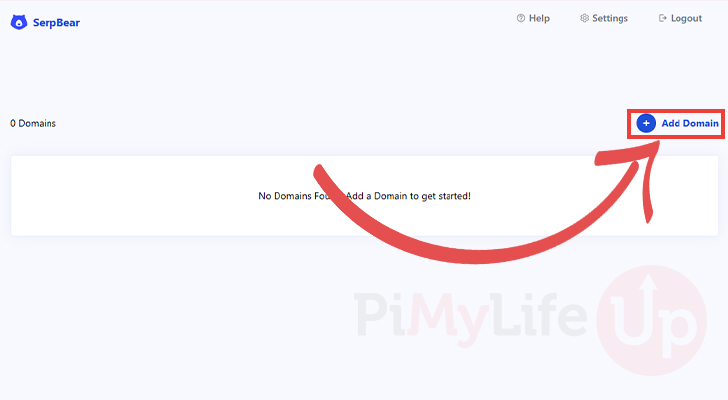
2. Artık SerpBear gösterge panelinde olduğunuza göre, takip etmek için yeni bir alan adı eklemelisiniz.
Başlamak için, "Add Domain" düğmesine tıklamak isteyeceksiniz.
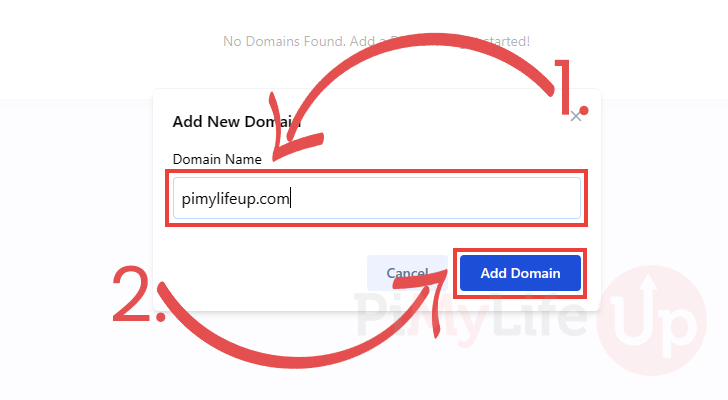
3. Şimdi anahtar kelimelerini takip etmek istediğiniz alan adını belirtmeniz istenecektir.
Bir alan adı yazın (1.), ardından "Add Domain" düğmesine tıklayın (2.).
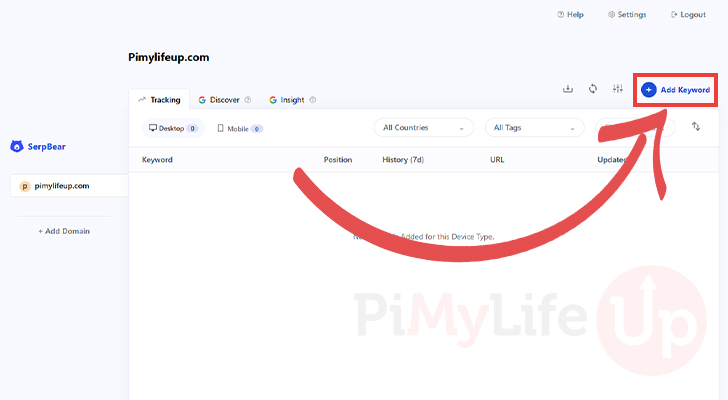
4. Yeni bir alan adı oluşturduğunuzda, SerpBear sizi onun için takip ettiğiniz tüm anahtar kelimeleri görebileceğiniz bir gösterge paneline götürecek. Şu anda, bu ekran aşağıda gösterildiği gibi boş olacak.
Takip edilecek bir anahtar kelime eklemek için, "Add Keyword" düğmesine tıklayın.
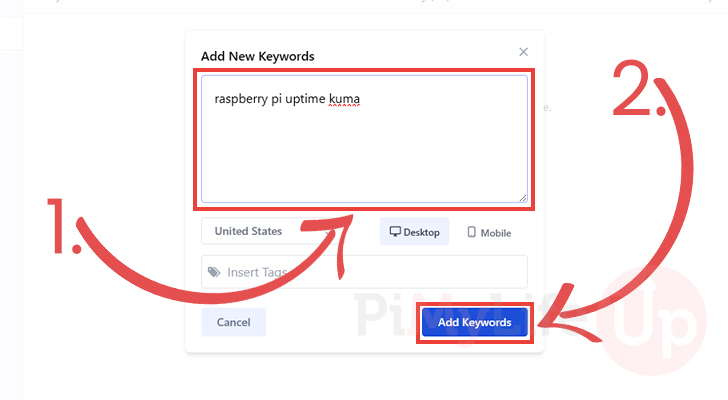
5. Yeni açılır pencere ekranını kullanarak yeni anahtar kelimeler ekleyebilirsiniz (1.). Ayrıca, aynı anda birden fazla anahtar kelime ekleyebilirsiniz. Sadece her birinin yeni bir satırda olduğundan emin olun.
Bu ekranı kullanarak, SerpBear'ın Google'ın "Desktop" mu yoksa "Mobile" sürümünü ve belirli ülkeyi mi kontrol etmesi gerektiğini de kontrol edebilirsiniz.
Her şeyden memnun olduğunuzda, "Add Keywords" düğmesine tıklayın (2.).
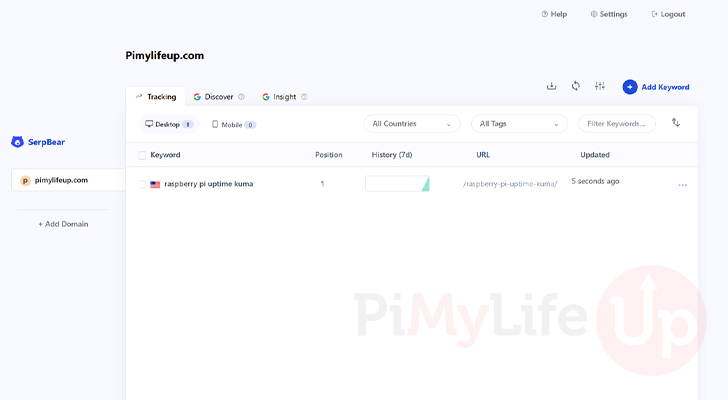
6. SerpBear, gösterge paneline az önce eklediğiniz anahtar kelimeyi hemen takip etmeye başlayacaktır.
Sonuç
Bu eğitimin bu noktasında, artık Raspberry Pi'nizde SerpBear'ı başarıyla kurmuş ve anahtar kelimelerinizi takip ediyor olmalısınız.
SerpBear, web sitenizin Google'da nasıl gittiğini takip etmenizi sağlayan mükemmel bir ücretsiz yazılımdır. Yalnızca az sayıda anahtar kelimeyi takip ediyorsanız, Scraping Robot gibi hizmetlerin sunduğu ücretsiz planlarla bile sorunsuz ilerleyebilirsiniz.
SerpBear'ı cihazınızda çalışır hale getirme hakkında sorularınız varsa, aşağıya yorum bırakın.


