
Raspberry Pi'de Surfshark Kurulumu Nasıl Yapılır
Bu yazı, PiMyLifeUp - How to Setup Surfshark on the Raspberry Pi kaynağından Türkçe'ye çevrilerek hazırlanmıştır.
Bu Raspberry Pi projesinde, Raspberry Pi'nizde Surfshark VPN'i nasıl kuracağınızı göstereceğiz.

Surfshark, VPN dünyasında nispeten yenidir ancak gizliliği, güvenliği ve hızı sayesinde hızla büyük bir popülerlik kazanmıştır.
Bu eğitimi takip ederek, Raspberry Pi'nizin ağ trafiğinin Surfshark'ın VPN sunucuları üzerinden yönlendirilmesini sağlayabileceksiniz.
Surfshark gibi bir VPN kullanmak, internette gezinirken gizliliğinizi korumanıza yardımcı olabilir.
Raspberry Pi'nizde Surfshark kullanmak, bir torrent kutusu veya birçok web tarayıcısından biriyle birlikte yapılacak harika bir projedir.
Bu eğitimi tamamlamadan önce, bir Surfshark hesabına kaydolmanız gerekecek.
Surfshark Servis Kimlik Bilgilerinizi Alma
Raspberry Pi'mizde Surfshark'ı kurmadan önce, Surfshark servis kimlik bilgilerinizi almamız gerekiyor.
Bu kimlik bilgileri, Surfshark hesabınıza giriş yapmak için kullandığınızla aynı değildir.
1. Bu servis kimlik bilgilerini almak için, önce Surfshark hesabınıza giriş yapmanız gerekiyor.
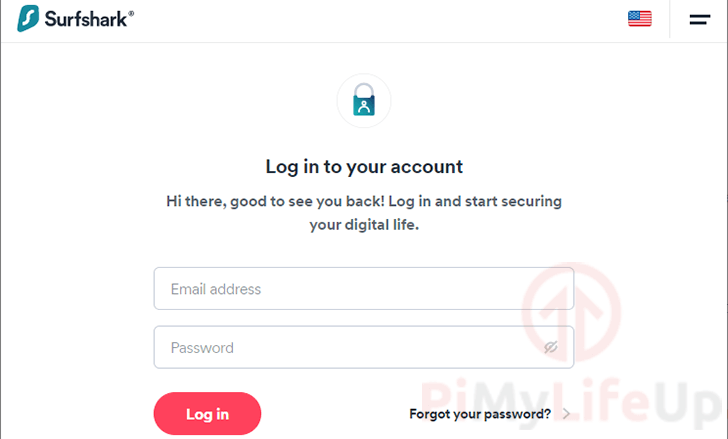
2. Hesabınıza giriş yaptıktan sonra, Devices bölümüne, ardından Manual sekmesine gidin.
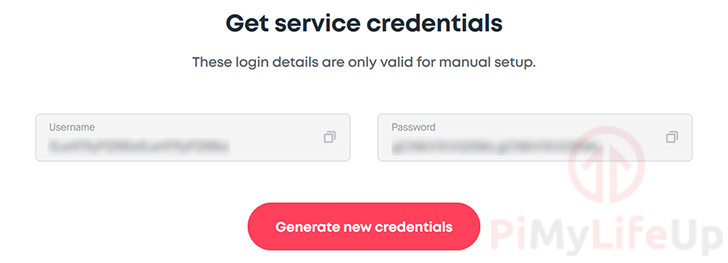
3. Sayfanın altında, servis kimlik bilgilerinizi bulacaksınız.
Raspberry Pi'nizden Surfshark VPN'ine giriş yapmak için burada belirtilen kullanıcı adını ve şifreyi kullanmanız gerekecek.
Raspberry Pi'de Surfshark Kurulumu
Raspberry Pi'mizden Surfshark'a bağlanmak için, OpenVPN istemci yazılımını kullanacağız.
OpenVPN, VPN'lere bağlanmak ve barındırmak için en popüler standartlardan biridir ve en iyi desteklenenlerden biridir.
1. Surfshark kurulum sürecine başlamadan önce, her şeyin güncel olduğundan emin olalım.
Bunu, Pi'nizde aşağıdaki iki komutu çalıştırarak yapabiliriz.
sudo apt update
sudo apt upgrade
2. Şimdi aşağıdaki komutu kullanarak Raspberry Pi'mizde Surfshark'ı kurmak için ihtiyacımız olan paketleri kuralım.
Bu paketlerin ilki OpenVPN'dir. Surfshark'ın VPN sunucularına bağlanmak için OpenVPN kullanıyoruz.
İkinci paket ise unzip'tir. unzip paketi, kullanacağımız Surfshark OpenVPN yapılandırma dosyalarını çıkarmak için kullanılır.
sudo apt install openvpn unzip
3. Neyse ki bizim için, Surfshark ekibi gerekli yapılandırma dosyalarını almanın süper kolay bir yolunu sağlamıştır.
openvpn dizinine geçmek ve yapılandırma dosyalarını indirmek için aşağıdaki iki komutu kullanın.
cd /etc/openvpn
sudo wget https://my.surfshark.com/vpn/api/v1/server/configurations
4. Artık Surfshark yapılandırma dosyalarını Raspberry Pi'ye unzip ile çıkarabiliriz.
Dosyaları çıkarmak için aşağıdaki komutu çalıştırın.
sudo unzip configurations
5. Dosyalar çıkarıldıktan sonra, yapılandırma arşivini artık cihazımızda saklamamıza gerek yok.
Raspberry Pi'nizde aşağıdaki rm komutunu kullanarak bu arşivi silin.
sudo rm configurations
6. Şimdi erişimimiz olan tüm yapılandırma dosyalarını listelemek için ls komutunu kullanabiliriz.
ls
Hangi Surfshark VPN sunucusuna bağlanmak istediğinizi belirlemek için bu dosya listesini kullanın.
Örneğin, UDP protokolünü kullanarak Sidney Surfshark sunucusuna bağlanmak isteseydik, aşağıdaki dosyayı kullanırdık.
au-syd.prod.surfshark.com_udp.ovpn
7. OpenVPN kullanarak Surfshark'a bağlanmak için, aşağıdaki komutu kullanabilirsiniz.
YOUR_FILENAME kısmını, bağlanmak istediğiniz VPN'in dosyasıyla değiştirdiğinizden emin olun.
sudo openvpn YOUR_FILENAME
Örneğin, 7. Adımda aldığımız dosyayı kullanmak isteseydik, aşağıdaki komutla bağlanabilirdik.
sudo openvpn au-mel.prod.surfshark.com_udp.ovpn
8. Sunucuya bağlandığınızda, Surfshark servis kimlik bilgilerinizi girmeniz istenecektir.
Bu kimlik bilgileri, bu rehberin ilk bölümünde bulduğunuz bilgilerdir.
9. Artık umarız Raspberry Pi'nizden Surfshark'a başarıyla bağlanmış olmalısınız.
10. Surfshark bağlantısını kesmek isterseniz, CTRL + C tuşlarına basarak şu anda çalışan terminalden çıkabilirsiniz.
Terminali kapattıysanız, OpenVPN işlemini de sonlandırabilirsiniz.
Şu anda çalışan tüm OpenVPN işlemlerini sonlandırmak için, aşağıdaki komutu kullanabilirsiniz.
sudo killall openvpn
Açılışta Surfshark'ı Başlatma
Bu bölümde, Surfshark'ı açılışta nasıl başlatacağınızı göstereceğiz.
Bunu yapmak, Raspberry Pi'niz açılır açılmaz VPN'inize bağlı olmanızı sağlayacaktır.
1. İlk olarak, Surfshark için kullanıcı adı ve şifreyi saklayacak bir dosya oluşturmamız gerekiyor.
OVPN dosyalarını, kimlik bilgileri için buna referans verecek şekilde değiştireceğiz.
Aşağıdaki komutu kullanarak nano ile dosyayı yazmaya başlayın.
sudo nano /etc/openvpn/auth.txt
2. Bu dosyanın içine, bu rehberin ilk bölümünde aldığınız Surfshark kimlik bilgilerini girin.
İlk satır kullanıcı adı olmalıdır.
İkinci satır şifre olmalıdır.
USERNAME
PASSWORD
3. Bitirdiğinizde, CTRL + X, ardından Y, sonra ENTER tuşuna basarak dosyayı kaydedin.
4. Bir sonraki adımımız için, kullanmayı düşündüğünüz bir OVPN dosyasına ihtiyacınız olacak.
Mevcut tüm dosyaları listelemek için ls komutunu kullanabileceğinizi unutmayın.
Bu dosyayı kopyalayacağız ve orijinaliyle aynı ama farklı bir uzantıyla adlandıracağız.
Örneğimiz için au-mel.prod.surfshark.com_udp.ovpn dosyasını kullanacağız ve onu kopyalayıp au-mel.conf olarak adlandıracağız.
sudo cp /etc/openvpn/au-mel.prod.surfshark.com_udp.ovpn /etc/openvpn/au-mel.conf
Bunu yapmamızın nedeni, OVPN yazılımının daemon olarak çalışırken dosyanın .ovpn değil .conf ile bitmesini beklemesidir.
5. Şimdi aşağıdaki komutu çalıştırarak dosyanın kopyalanmış sürümünü değiştirelim.
Yazdığımız auth.txt dosyasını kullanmak için bu dosyada bazı değişiklikler yapmamız gerekiyor.
sudo nano /etc/openvpn/au-mel.conf
6. Bu dosyanın içinde, aşağıdaki satırı bulmamız gerekiyor.
auth-user-pass
Bu satırı aşağıdakiyle değiştirin. Bu değişiklik, auth.txt dosyamızı kullanmasını söyler.
auth-user-pass auth.txt
7. Şimdi CTRL + X, ardından Y, sonra ENTER tuşuna basarak dosyamızdaki değişiklikleri kaydedin.
8. Bir sonraki adımımız için, OpenVPN varsayılanlarını Surfshark VPN'ine bağlanacak şekilde değiştirmemiz gerekiyor.
Aşağıdaki komutu çalıştırarak dosyayı değiştirmeye başlayın.
sudo nano /etc/default/openvpn
9. Bu dosyanın içinde, aşağıdaki satırı bulmanız gerekiyor.
#AUTOSTART="all"
Ardından bunu aşağıdakiyle değiştirin.
AUTOSTART="au-mel"
au-mel kısmını daha önce oluşturduğunuz dosyanın adıyla değiştirdiğinizden emin olun. Dosya adının .conf kısmını dahil etmeyin.
9. Değişikliği yaptıktan sonra, CTRL + X, ardından Y, sonra ENTER tuşuna basarak kaydedin.
10. Değişikliklerimizi yaptıktan sonra, OpenVPN servisini etkinleştirmemiz gerekiyor.
Servisi etkinleştirmek, sistemin açılışta OpenVPN'i başlatmasını sağlayacaktır.
sudo systemctl enable openvpn
11. Artık her şeyin çalıştığını test etmek için, Raspberry Pi'mizi yeniden başlatalım.
Pi'mizi yeniden başlatmak için, aşağıdaki komutu çalıştırın.
sudo reboot
Cihazınız yeniden başladığında, otomatik olarak Surfshark VPN'ine bağlanmış olmanız gerekir.
DNS Sızıntılarını Önleme
Bir VPN kullanırken bazen ortaya çıkabilecek bir sorun, DNS sunucusunun IP adresinizi sızdırmasıdır.
Bunu çözmek için, Raspberry Pi'mizin kullandığı DNS sunucularını alternatif bir sunucuyla değiştirebiliriz.
Bu rehber için, Cloudflare'in 1.1.1.1 DNS hizmetini kullanacağız.
1. Aşağıdaki komutu çalıştırarak dhcpcd yapılandırma dosyasını değiştirmeye başlayın.
sudo nano /etc/dhcpcd.conf
2. Bu dosyanın içinde, önce aşağıdaki satırı bulmamız gerekiyor.
Bu satırı daha hızlı bulmak için CTRL + W de kullanabilirsiniz.
#static domain_name_servers=192.168.0.1
Bu satırı aşağıdakiyle değiştirin.
static domain_name_servers=1.1.1.1
Farklı bir DNS sunucusu kullanmak isterseniz, 1.1.1.1 kısmını değiştirdiğinizden emin olun.
3. CTRL + X, ardından Y, sonra ENTER tuşuna basarak değişikliklerinizi kaydedin.
4. Değişikliklerimizi yüklemek için, cihazımızı yeniden başlatalım.
Raspberry Pi'yi yeniden başlatmak için, aşağıdaki komutu çalıştırabilirsiniz.
sudo reboot
5. ipleak.net hizmetini kullanarak IP adresinizin artık sızdırılmadığını doğrulayabilirsiniz.
Umarız bu noktada, Raspberry Pi'nizde Surfshark VPN hizmetine başarıyla bağlanmış olursunuz.
Surfshark'a bağlanma konusunda sorun yaşadıysanız, aşağıya yorum bırakmaktan çekinmeyin.


