
Raspberry Pi'ye Tailscale Kurulumu
Bu yazı, PiMyLifeUp - Installing Tailscale to the Raspberry Pi kaynağından Türkçe'ye çevrilerek hazırlanmıştır.
Bu eğitimde, Raspberry Pi'ye Tailscale'i nasıl kuracağınızı göstereceğiz.

Tailscale, Raspberry Pi'nizde dakikalar içinde sıfır yapılandırmalı bir VPN kurmanızı sağlayan bir yazılımdır.
Kendi VPN'inizi kurmanın karmaşıklığını ortadan kaldırmak için tasarlanan Tailscale, çalışması için güvenlik duvarınızda herhangi bir port açmanızı bile gerektirmez.
Wireguard üzerine inşa edilmiş olmasının da faydaları var. Tailscale size cihazınıza hızlı, güvenli ve özel bir bağlantı sağlar.
Hepsinden iyisi, Tailscale kişisel kullanım için harika bir ücretsiz katman ile birlikte gelir. Bu ücretsiz katmanda, aynı VPN içinde 20'ye kadar farklı cihaz bağlayabilirsiniz.
Bu yazılım, başsız (headless) bir Raspberry Pi çalıştıranlar ve kolay uzaktan erişim elde etmek isteyenler için mükemmel bir çözümdür.
Raspberry Pi'nizi Tailscale İçin Hazırlama
Bu bölüm, Tailscale'i kurup çalıştırabilmemiz için Raspberry Pi'nizin işletim sistemini hazırlamanızı sağlayacak.
1. Başlamadan önce, paket listesini ve güncel olmayan tüm paketleri güncelleyelim.
Bu güncellemeleri aşağıdaki iki komutu kullanarak gerçekleştirebilirsiniz.
sudo apt update
sudo apt upgrade
2. Bir sonraki adımımız, Tailscale kurulumunu tamamlamak için ihtiyaç duyacağımız paketleri kurmaktır. Neyse ki endişelenmemiz gereken sadece iki tane var.
Hem "lsb-release" hem de "curl"u kurmak için aşağıdaki komutu kullanın.
sudo apt install lsb-release curl
lsb-release– Bu paket, işletim sistemi sürüm adı gibi sistem hakkındaki bilgileri kolayca almamızı sağlar.curl– Tailscale GPG anahtarını Raspberry Pi'mize indirmek için curl kullanacağız.
3. Paket kurulduktan sonra, aşağıdaki komutu kullanarak Tailscale deposu için GPG anahtarını almamız gerekiyor.
GPG anahtarı, Raspberry Pi'nizin indirdiği paketin gerçek olduğunu tanımlamasına yardımcı olan şeydir.
curl -L https://pkgs.tailscale.com/stable/raspbian/$(lsb_release -cs).noarmor.gpg | sudo tee /usr/share/keyrings/tailscale-archive-keyring.gpg >/dev/null
Bu komutta "$(lsb_release -cs)" kullanarak, doğru işletim sistemi kod adını ekleyebiliriz.
4. PG anahtarı sisteminize kaydedildikten sonra, sonunda Tailscale deposunu ekleyebiliriz.
Raspberry Pi'nize Tailscale deposunun bağlantısını eklemek için, aşağıdaki komutu kullanabilirsiniz.
echo "deb [signed-by=/usr/share/keyrings/tailscale-archive-keyring.gpg] https://pkgs.tailscale.com/stable/raspbian $(lsb_release -cs) main" | sudo tee /etc/apt/sources.list.d/tailscale.list
Yukarıdaki komut, "sources.list.d" dizini içinde "tailscale.list" adında yeni bir dosya oluşturacaktır. Bu dosyanın içinde, paket yöneticisinin bir güncelleme sırasında okuyacağı Tailscale deposuna bir bağlantı bulunur.
5. Sisteminizin Tailscale deposundan haberdar olması için, başka bir paket listesi güncellemesi yapmamız gerekecek.
Terminalde aşağıdaki komutu kullanarak paket listesini güncelleyin.
sudo apt update
Raspberry Pi'ye Tailscale Kurulumu ve Çalıştırılması
Artık Tailscale deposunu Raspberry Pi'mize eklediğimize göre, yazılımı kurmaya devam edebiliriz.
1. Bu noktada, Tailscale'i kurmak için yapmamız gereken tek şey aşağıdaki komutu çalıştırmaktır.
Bu komut, bu yazılımı bir önceki bölümde eklediğimiz depodan kuracaktır.
sudo apt install tailscale
2. Raspberry Pi'mizde Tailscale ağını başlatmak için, cihazınızda aşağıdaki komutu kullanmanız gerekecek.
Bu komut, Tailscale'e bağlanma ve VPN'inizi kurma sürecini başlatacaktır. Üç yoldan biriyle Tailscale'de kimliğinizi doğrulamanız gerekecek.
sudo tailscale up
3. Yukarıdaki komutu çalıştırdıktan sonra, aşağıdakine benzer bir mesaj göreceksiniz.
Tailscale'de kimliğinizi doğrulama sürecini başlatmak için, favori web tarayıcınızdaki URL'ye gitmeniz gerekecek.
To authenticate, visit:

        https://login.tailscale.com/a/XXXXXXXXXXXX
4. Bu noktada, cihazınızın kimliğini doğrulamak için Tailscale web sitesine giriş yapmanız gerekecek.
Google, Microsoft veya GitHub hesabıyla giriş yapmanız gerekecek. Tailscale'i daha önce hiç kullanmadıysanız, giriş sırasında bir hesap oluşturulacaktır.
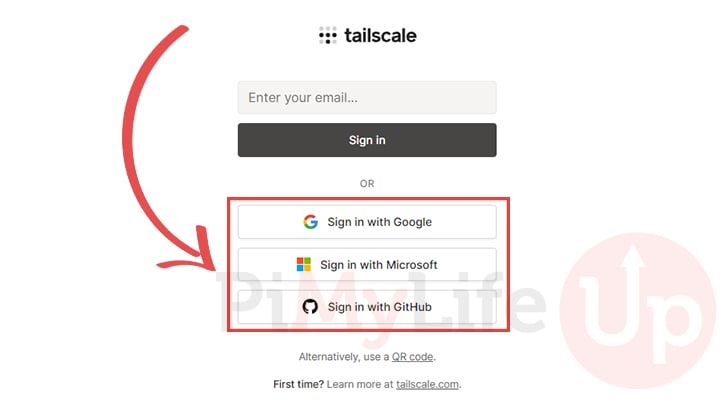
5. Giriş yaptıktan sonra, web tarayıcınızda aşağıdaki mesajı göreceksiniz.
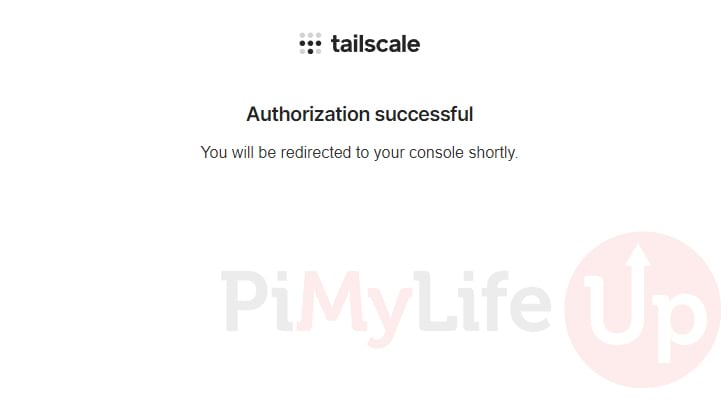
Ayrıca, Raspberry Pi'nizdeki konsolda, artık terminalde aşağıdaki mesajı görmelisiniz. Bu, Pi'nizin artık Tailscale'e bağlı olduğunu gösterir.
Success.
6. Tailscale'i ilk kez kullanıyorsanız, bir ağ oluşturmak için başka bir cihaza da eklemeniz gerekecek.
Bizim durumumuzda, cihazımıza uzaktan erişebilmek için Windows dizüstü bilgisayarımıza Tailscale kurmaya devam ettik.

7. İki cihaza Tailscale kurduktan sonra, web tarayıcınızda aşağıdaki ekranı görmelisiniz.
Tailscale size, Raspberry Pi'nizde Tailscale'in çalıştığını doğrulamak için kullanabileceğiniz bir komut sağlar (1.). Bu komut, belirtilen Tailscale IP adresine bir ping gönderecektir.
Her şey sorunsuz çalışıyorsa, "Success, it works!" düğmesine tıklayabilirsiniz (2.).

8. Artık Raspberry Pi'de Tailscale yapılandırmanızı iyileştirmek için kullanabileceğiniz bir rehberler listesi alacaksınız.
Admin konsoluna devam etmek için, "Go to the admin console" düğmesine tıklayın.

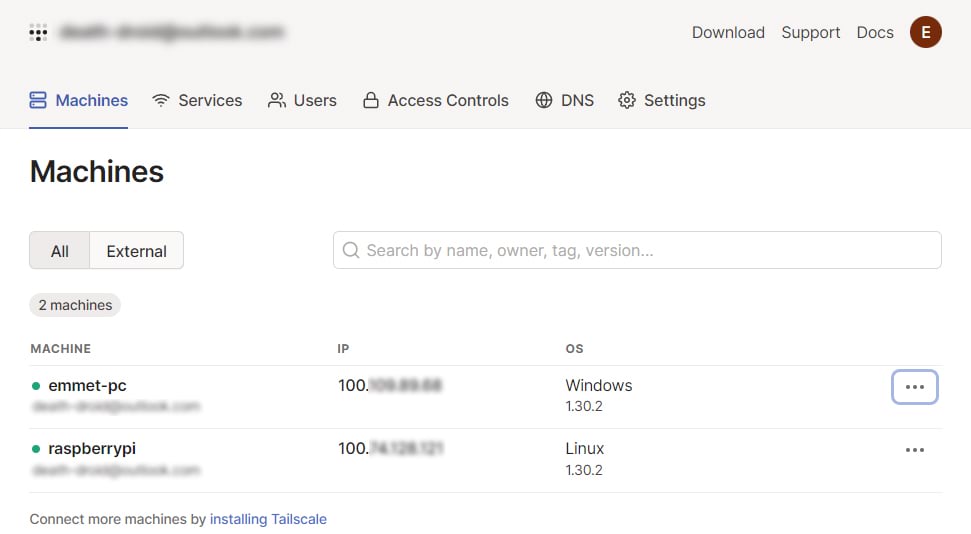
9. Sizi karşılayacak son ekran Tailscale'in gösterge panelidir.
Bu ekranı kullanarak, Tailscale ağınızın bir parçası olan tüm makineleri yönetebilirsiniz. Ayrıca erişim kontrolleri ve diğer ayarlar gibi şeyleri de yönetebilirsiniz.
Terminal Üzerinden Raspberry Pi'nizde Tailscale Kullanımı
Bu bölüm, terminal içinde kullanabileceğiniz birkaç komutu ele alacak. Bu komutlar, Raspberry Pi'de çalışan Tailscale hakkında ek bilgi alacaktır.
Tailscale'in Raspberry Pi'nize Atadığı IP'yi Alma
Raspberry Pi'nize atanan IP adresini almak için Tailscale komut satırı aracını kullanabilirsiniz.
Bu IP'yi Tailscale gösterge panelinden de alabilseniz de, bazen aşağıdaki komutu çalıştırmak daha hızlıdır.
tailscale ip
Bu komutu çalıştırdıktan sonra, cihazınıza atanan her iki IP adresinin de bir listesini almalısınız. Biri bir IPv4 adresi, diğeri IPv6'dır.
100.XX.XXX.XXX
fd7a:XXXX:XXXX:XXXX:XXXX:XXXX:XXXX:8079
Tailscale'in Durumunu Alma
Terminalde aşağıdaki komutu kullanarak, Raspberry Pi'nizde Tailscale'in durumunu alabilirsiniz.
Bu komut, Raspberry Pi'nizin ve ağın üyesi olan tüm diğer cihazların IP adresini döndürecektir.
tailscale status
Aşağıda, yukarıdaki komut kullanılarak döndürülen verilere bir örnek bulunmaktadır.
100.XX.XXX.XXX  raspberrypi          pimylifeup@ linux   -
100.XXX.XX.XX   emmet-pc             pimylifeup@ windows idle, tx 1044 rx 540
Raspberry Pi'de Tailscale'i Devre Dışı Bırakma
Cihazın yetkisini kaldırmadan Raspberry Pi'nizde Tailscale ağını geçici olarak devre dışı bırakmak isterseniz, aşağıdaki komutu kullanabilirsiniz.
Bu, özel Tailscale ağınızdan geçici olarak bağlantıyı kesmek istediğinizde kullanışlıdır.
tailscale down
Tailscale'i Etkinleştirme
Raspberry Pi'nizde Tailscale ağını tekrar açmak için aşağıdaki komutu kullanmak isteyeceksiniz. Bu, Tailscale'i ilk baştan kurmak için kullandığınız aynı komuttur.
tailscale up
Raspberry Pi'nizin ağdan yetkisi kaldırılmışsa, tekrar giriş yapmanız istenecektir.
Raspberry Pi'nizin Tailscale Yetkisini Kaldırma
Raspberry Pi'nizde Tailscale'i artık kullanmak istemiyorsanız, önce onu ağdan bağlantısını kesmek isteyeceksiniz.
Bu işlemi terminalde aşağıdaki komutu kullanarak gerçekleştirebilirsiniz.
tailscale logout
Bu komut, Tailscale ağını kapatacak ve ardından düğüm anahtarının (node key) süresini sona erdirecektir, böylece tekrar kullanılamaz.
Sonuç
Umarız bu noktada, artık Raspberry Pi'de Tailscale'i nasıl kurup kullanacağınızı anlamış olursunuz.
Tailscale, çok az veya hiç yapılandırma yapmadan cihazlarınız arasında bir VPN kurmanızı sağlayan kullanışlı bir ağ yazılımıdır.
Tailscale'i cihazınızda çalışır hale getirirken herhangi bir sorunla karşılaştıysanız, aşağıya yorum bırakın.


