
Raspberry Pi'de Kendi TeamSpeak Sunucunuzu Oluşturun
Bu yazı, PiMyLifeUp - Creating your own Raspberry Pi TeamSpeak Server kaynağından Türkçe'ye çevrilerek hazırlanmıştır.
Bu eğitimde, Raspberry Pi'nizde bir TeamSpeak sunucusunu nasıl çalıştıracağınızı göstereceğiz.
TeamSpeak, çevrimiçi oyuna odaklanan, en popüler VoIP iletişim sistemlerinden biridir.
Mumble veya Discord gibi rakip yazılımların yükselişine rağmen, TeamSpeak popülerliğini korumayı başarmıştır.
Popülerliği büyük ölçüde düşük gecikmesine, harika yapılandırılabilirliğe sahip iyi kalitede sese borçludur.
Raspberry Pi'nizde bir TeamSpeak sunucusu çalıştırmak en basit görev değildir, çünkü yalnızca bir x86 uygulaması olarak mevcuttur.
box86 emülatörünün gücü sayesinde, Pi destekli TeamSpeak sunucunuzu kısa sürede çalışır hale getirebiliriz.
Raspberry Pi'nizi TeamSpeak Sunucusu için Hazırlama
Raspberry Pi'nize TeamSpeak sunucusunu kurmadan önce, bazı ilk kurulum işlerini yapmanız gerekir.
Bu adımlar esas olarak sunucu yazılımını Pi'mizde çalıştırabilmemiz için Box86 emülatörünü kurmayı içerir.
1. Bu rehbere devam etmeden önce, sisteminizde box86 emülatörünün kurulu olduğundan emin olmanız gerekir.
Web sitemizde box86'yı nasıl kuracağınızı detaylandıran bir rehber yazdık.
box86, x86 talimatlarını Pi'nizin işlemcisinin anlayabileceği ARM talimatlarına dönüştüren kullanışlı bir yazılım parçasıdır.
2. box86'yı kurduktan sonra, üzerinde çalışacağımız güncel bir sisteme sahip olduğumuzdan emin olalım.
Aşağıdaki iki komutu çalıştırarak Raspberry Pi'nizi güncelleyebilirsiniz.
sudo apt update
sudo apt full-upgrade
3. Son olarak, Pi'mize jq paketini kurmamız gerekiyor.
Bu paketi aşağıdaki komutu kullanarak kurun.
sudo apt install jq
TeamSpeak yazılımı jqya ihtiyaç duymasa da, en son sürümü indirme sürecini basitleştirir.
Raspberry Pi'ye TeamSpeak Sunucusunu Kurma
Raspberry Pi'miz artık hazır olduğuna göre, TeamSpeak Sunucusu yazılımını Raspberry Pi'mize kurabiliriz.
1. Yapmamız gereken tek şey, aşağıdaki wget komutunu kullanarak sunucu yazılımının en son x86 Linux sürümünü indirmektir.
wget $(curl -Ls 'https://www.teamspeak.com/versions/server.json' | jq -r '.linux.x86.mirrors | values[]')
Bu küçük tek satırlık komut, işleri kolaylaştırmak için birkaç şey yapar.
Öncelikle, sürüm numaralarını içeren server.json dosyasını alıp jq paketine iletiyoruz.
Bu dosyadaki JSON verisini yorumlamak ve TeamSpeak sunucusunun en son sürümünün indirme bağlantısını almak için jq kullanıyoruz.
2. Komut tamamlanıp arşiv cihazınıza indirildiğinde, onu çıkarabiliriz.
TeamSpeak sunucusunu Raspberry Pi'mize çıkarmak için, aşağıdaki tar komutunu çalıştırabiliriz.
tar xvf teamspeak3-server_linux_x86-*
Komutun sonunda, "teamspeak3-server_linux_x86-" ile başlayan herhangi bir arşivi almak için yıldız işaretini (*) kullanıyoruz.
Yıldız işaretini kullanmak, komutun arşivin herhangi bir yeni sürümüyle çalışmasına olanak tanır.
3. Arşivi çıkardığımıza göre, artık ona ihtiyacımız yok ve arkasını temizlemeliyiz.
Raspberry Pi'nizde aşağıdaki komutu çalıştırarak arşivi silebiliriz.
rm teamspeak3-server_linux_x86-*
TeamSpeak Sunucusunu Çalıştırma
Son olarak, TeamSpeak sunucu yazılımını Raspberry Pi'mizde çalışır hale getirmeye geçebiliriz.
box86'nın çalışma şekli sayesinde süreç zahmetsiz hale getirilmiştir. Bu, TeamSpeak gibi bir x86 uygulamasını standart bir ARM programıymış gibi çalıştırmamıza olanak tanır.
1. Sunucu yazılımını çıkardığımız dizine geçin.
Aşağıdaki komutu çalıştırarak dizine geçebiliriz.
cd teamspeak3-server_linux_x86
2. TeamSpeak sunucusunu ilk kez çalıştırmadan önce, lisans sözleşmelerini kabul etmeniz gerekecek.
Lisans sözleşmesini okuduktan sonra, kabul dosyasını oluşturmak için aşağıdaki komutu yazabilirsiniz.
touch .ts3server_license_accepted
3. Lisansı kabul ettikten sonra, sonunda sunucu yazılımını çalıştırabilirsiniz.
TeamSpeak sunucu yazılımını çalıştırmak için Raspberry Pi'nizde aşağıdaki komutu kullanın.
./ts3server
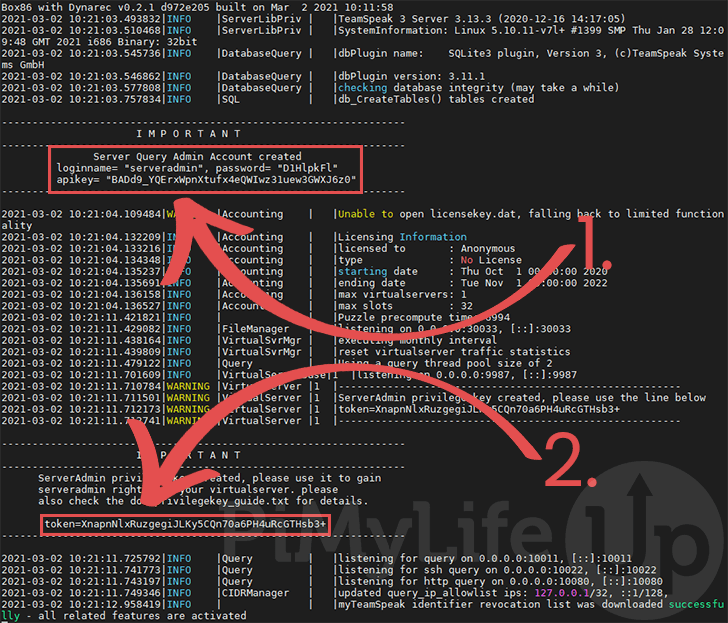
4. TeamSpeak sunucusunu ilk çalıştırdığınızda, size birkaç önemli bilgi parçası sunulacaktır.
Sağlanan ilk detaylar (1.), bir query hesabı olarak TeamSpeak sunucunuza giriş yapmak için gereken detaylardır. Bu hesabı, TeamSpeak sunucunuzun detaylarını almak için kullanabilirsiniz.
Sağlanan ikinci token (2.), normal kullanıcınızı bir sunucu yöneticisine yükseltmenizi sağlar.
Sunucuyu Önyüklemede Başlatma
Son bölümde, Raspberry Pi'nizi başlangıçta TeamSpeak sunucusunu başlatacak şekilde nasıl yapılandıracağınızı göstereceğiz.
Bunu, çalışma dizinini ayarlayan ve sunucuyu başlatan bir servis dosyası oluşturarak yapıyoruz.
1. Servisimiz için dosyayı nano metin editörünü kullanarak yazmaya başlayabiliriz.
Terminalde, servisi yazmaya başlamak için aşağıdaki komutu çalıştırın.
sudo nano /etc/systemd/system/teamspeak3.service
2. Bu dosyanın içine aşağıdaki metin satırlarını girin.
Bu metin, servis yöneticisine hangi dosyayı çalıştırması gerektiğini ve hangi dizinden çalışması gerektiğini söyleyecektir.
[Unit]
Description=TeamSpeak 3 Server
After=network.target

[Service]
User=pi
WorkingDirectory=/home/pi/teamspeak3-server_linux_x86/
ExecStart=/home/pi/teamspeak3-server_linux_x86/ts3server
Restart=on-failure

[Install]
WantedBy=multi-user.target
3. CTRL + X, ardından Y, sonra ENTER tuşuna basarak bu dosyanın içeriğini kaydedin.
4. Şimdi yeni oluşturduğumuz servisi, sistem açıldığında başlayacak şekilde etkinleştirebiliriz.
Yapmamız gereken tek şey, systemctle servisi etkinleştirmesini söyleyen aşağıdaki komutu çalıştırmaktır.
sudo systemctl enable teamspeak3
5. TeamSpeak sunucusunu Raspberry Pi'nizde şimdi başlatmak isterseniz, aşağıdaki komutu kullanabilirsiniz.
Bu komut, servis yöneticisine servisimizi hemen başlatmasını talimatlandırır.
sudo systemctl start teamspeak3
Sonuç
Bu rehber boyunca, TeamSpeak sunucusunu Raspberry Pi'ye nasıl kuracağınızı öğrenmiş olacaksınız.
Bu yazılımı güçlü box86 emülatörünü kullanarak çalışır hale getirmeyi başardık.
Ayrıca artık TeamSpeak için oluşturulmuş bir servise sahip olmalısınız, böylece onu nispeten kolay bir şekilde başlatıp durdurabilirsiniz.
TeamSpeak sunucusunu Raspberry Pi'de doğru şekilde çalıştırmakla ilgili sorunlarla karşılaştıysanız, lütfen aşağıya yorum bırakın.


