
Raspberry Pi TeamViewer Nasıl Kurulur
Bu yazı, PiMyLifeUp - How to Setup Raspberry Pi TeamViewer kaynağından Türkçe'ye çevrilerek hazırlanmıştır.
Bu eğitimde, TeamViewer'ı Raspberry Pi'de nasıl ayarlayıp bağlanacağınızı göstereceğiz.
TeamViewer'ın ne olduğunu bilmeyenler için, bu masaüstlerini paylaşmak ve başkalarına cihaza uzaktan erişim vermek için son derece popüler olan tescilli bir yazılımdır. Sorunları teşhis etmeyi ve düzeltmeyi çok daha kolay hale getirebildiğinden destek ekipleri tarafından yoğun bir şekilde kullanılır.
Raspberry Pi'ye kuracağımız TeamViewer sürümü TeamViewer Host olarak adlandırılır. Standart TeamViewer sürümlerinin aksine, tamamen bağlantı almak ve bir sunucu olarak hareket etmek için tasarlanmıştır.
Raspberry Pi'nizde TeamViewer'ı diğer TeamViewer istemcilerine bağlanmak için kullanamazsınız, ancak başkaları ona bağlanabilir.
TeamViewer'ı Raspberry Pi'ye kurmak için, Raspbian Jessie veya daha yenisini çalıştıran bir Raspberry Pi 2 veya daha yenisini kullanmanız gerekecek.
Bu, Raspberry Pi'nin şimdi biraz eski bir sürümünü çalıştırmıyorsanız TeamViewer yazılımının çoğu kişi için çalışması gerektiği anlamına gelir.
Raspberry Pi'nize uzaktan bağlanmanın VNC sunucusu kullanmak gibi başka yöntemleri de vardır. Salt terminal paylaşımı için tmate gibi bir şey kullanabilirsiniz.
TeamViewer'ı Raspberry Pi'ye Kurma
1. TeamViewer'ı Raspberry Pi'nize kurmak için, önce paket listemizin ve kurulu tüm paketlerin güncel olduğundan emin olmamız gerekecek.
Bunu aşağıdaki komutu çalıştırarak başarabilirsiniz.
sudo apt update
sudo apt upgrade
2. Raspberry Pi artık tamamen güncel olduğuna göre. Şimdi TeamViewer'ın sunucularından yazılım paketini indirelim.
Zaten komut satırını kullandığımızdan, bunu aşağıdaki komutu çalıştırarak yapabiliriz. Bu komut, TeamViewer'ın sunucusundan .deb dosyasını indirmek için wget kullanacaktır.
Bir .deb dosyası, Debian sistemleri paket yönetim sistemi için tasarlanmış bir paket dosyasıdır. .deb dosyası, TeamViewer için ihtiyacımız olan tüm dosyaları içeren bir arşivdir.
wget https://download.teamviewer.com/download/linux/teamviewer-host_armhf.deb
3. Artık TeamViewer deb dosyası Raspberry Pi'mizde mevcut olduğuna göre, aşağıdaki komutu çalıştırarak onu kuralım.
TeamViewer deb paketini kurmak için, Debian paket yönetim yazılımının temeli olan dpkg aracını kullanacağız.
sudo dpkg -i teamviewer-host_armhf.deb
4. Yukarıdaki komutu çalıştırdığınızda, belirli paketlerin kurulmadığına dair bir sürü hata fark edeceksiniz.
Bunu düzeltmek için, "bozuk kurulumu" onarmak üzere paket yöneticimizi kullanmamız gerekecek.
apt paket yöneticisi, eksik paketleri otomatik olarak algılayacak ve yazılım için mevcut en iyi sürümleri indirmeyi deneyecektir.
Şimdi aşağıdaki komutu çalıştırarak apt aracını kullanalım.
sudo apt --fix-broken install
5. TeamViewer artık Raspberry Pi'nizde çalışıyor olmalı. Yazılım, önyüklemede başlayacak şekilde otomatik olarak ayarlanmıştır, bu yüzden bu konuda endişelenmenize gerek yok.
Sonraki iki bölümde, hem bir GUI kurulumunda hem de headless bir kurulumda TeamViewer kullanmayı keşfedeceğiz.
TeamViewer ile, yalnızca komut satırına sahip Raspberry Pi OS'nin lite sürümünü çalıştırıyor olsanız bile Raspberry Pi'nize erişebilirsiniz. TeamViewer, komut satırı ekranını da paylaşacak şekilde ayarlanmıştır.
Headless Bir Raspberry Pi Kurulumunda TeamViewer Kullanma
1. Bir TeamViewer istemcisinden Raspberry Pi'ye erişebilmeden önce, önce sunucu için bir parola belirlememiz gerekecek.
Bunu, "
Birisi TeamViewer ID'nizi ve parolasını elde etmeyi başarırsa Raspberry Pi'nize erişebileceğinden bu parolayı güvenli tuttuğunuzdan emin olun.
sudo teamviewer passwd <parola>
2. TeamViewer için bir parola belirlediğimize göre, şimdi TeamViewer ID'sini alalım.
TeamViewer ID, Raspberry Pi üzerinde bulunan TeamViewer sunucusuna bağlantı kurmak için kullanacağınız ID'dir.
TeamViewer ID'sini almak için terminale aşağıdaki komutu yazın.
teamviewer info
3. Bu komuttan, aşağıda gösterdiğimize benzer bir sonuç alacaksınız.
{xxxxxxxxxx} olarak gösterdiğimiz yer TeamViewer ID'nizin olacağı yerdir, Raspberry Pi'nize bağlanmak için buna ihtiyacınız olacağından bu numarayı not edin.
 TeamViewer                           14.2.2558  (DEB)

 TeamViewer ID:                        {xxxxxxxxxx}
4. Alternatif olarak, Raspberry Pi'nize TeamViewer aracılığıyla daha kolay bağlanabilmek istiyorsanız, cihazınızı TeamViewer hesabınıza bağlayabilirsiniz.
Bu süreci başlatmak için, aşağıdaki komutu çalıştırın.
sudo teamviewer setup
5. Kurulum süreci sırasında, hem şart ve koşulları kabul etmeniz hem de TeamViewer hesabınızın detaylarını girmeniz istenecektir.
Hesap detaylarınızı girmenizin nedeni, TeamViewer'ın ona bağlantı kurabilmesi ve TeamViewer arayüzü üzerinden hesabınıza kolayca erişmenizi sağlayabilmesidir.
Kurulum sürecini tamamladıktan sonra, artık TeamViewer sunucunuza bağlanabilmeniz gerekiyor.
Raspberry Pi'nizin TeamViewer kurulumuna nasıl bağlanabileceğinizi görmek için TeamViewer'ı Kullanarak Raspberry Pi'nize Bağlanma bölümüne atlayabilirsiniz.
Raspberry Pi'de GUI'den TeamViewer Kullanma
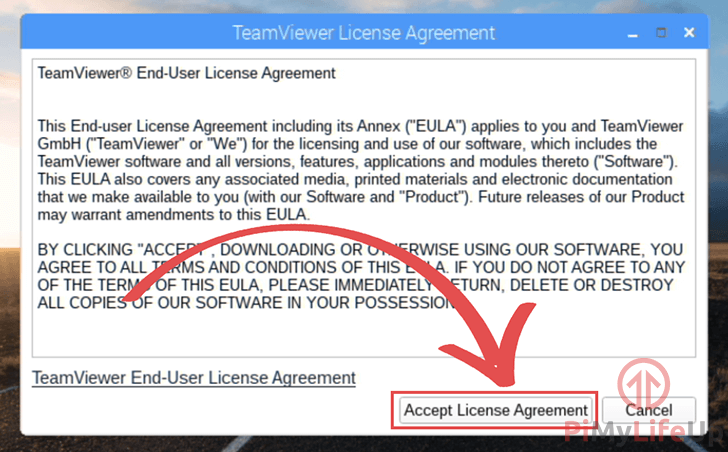
1. TeamViewer'ı Raspberry Pi'nize kurduğunuzda, TeamViewer'ın lisans sözleşmesini kabul etmenizi isteyen aşağıdaki ekranla karşılaşacaksınız.
Bu rehbere devam etmek için, Accept License Agreement butonuna tıklamanız gerekecek.
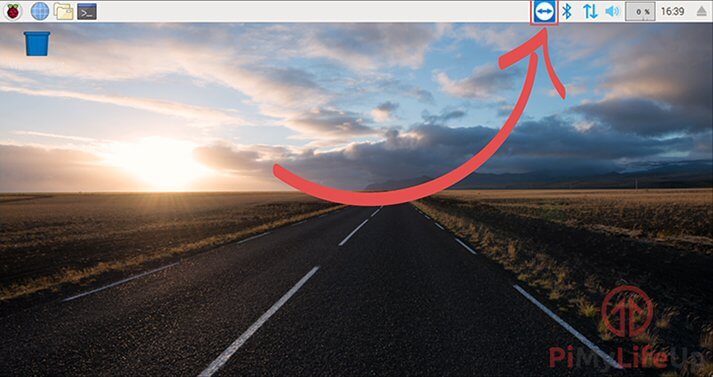
2. Lisans sözleşmesini kabul ettikten sonra, masaüstüne geri döneceksiniz.
Teamviewer host yazılımını açmak için, aşağıdaki ekran görüntüsünde gösterildiği gibi görev çubuğundaki TeamViewer simgesine tıklayın.
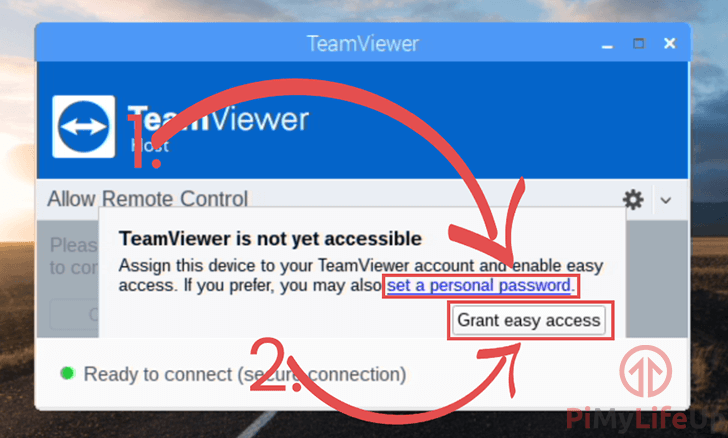
3. Bu ekranda, Raspberry Pi'nizi TeamViewer hesabınızla ilişkilendirmek mi yoksa bir parola belirleyip TeamViewer ID'sini kullanarak bağlanmak mı istediğinize karar vermeniz gerekiyor.
TeamViewer ID'sini kullanmaya güvenmek istiyorsanız, seçenekler menüsünü yüklemek için set a personal password. (1.) seçeneğine tıklayın. Bu seçeneği seçerseniz, bu eğitimin 5. adımına atladığınızdan emin olun.
Raspberry Pi'nize bağlanmak için TeamViewer hesabınızı kullanmaya karar verirseniz, Grant easy access (2.) butonuna tıklayın. Bunu seçerseniz, bu eğitimin 4. adımına geçin.
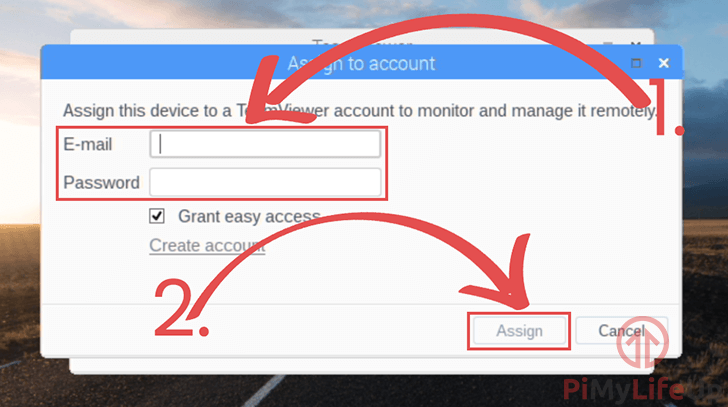
4. Raspberry Pi'nizin TeamViewer host'unu TeamViewer hesabınıza bağlamaya karar verdiyseniz, şimdi "Assign your account" yapmanız istenecektir.
Bu süreç, cihazınızı kolay erişime izin veren TeamViewer hesabınıza bağlayacaktır. Yapmanız gereken tek şey E-postanızı ve Parolanızı girmektir (1.)
Tüm bilgilerinizi girdikten sonra, Assign butonuna tıklamanız gerekiyor (2.). Butona tıklamak, bağlantıyı sonlandıracak ve cihazı ilişkilendirecektir.
Artık bu eğitimin 6. Adımına geçebilirsiniz.
5a. TeamViewer ID'sini kullanmaya güvenmeye karar verdiyseniz, bir parola belirlemeniz gerekecek.
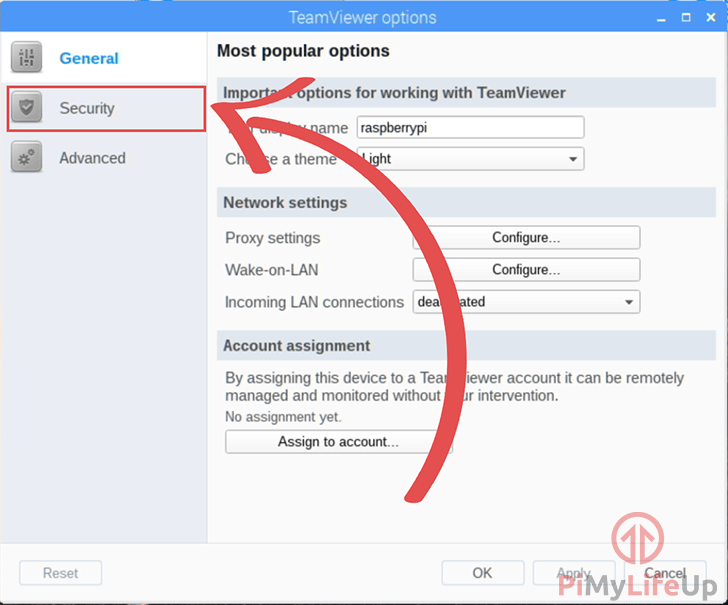
3. adımda "set a personal password."a tıkladığınızda, artık TeamViewer seçenekleri menüsü gösterilecektir.
Bu menüde, aşağıdaki ekran görüntüsünde gösterildiği gibi "Security" sekmesine tıklayın.
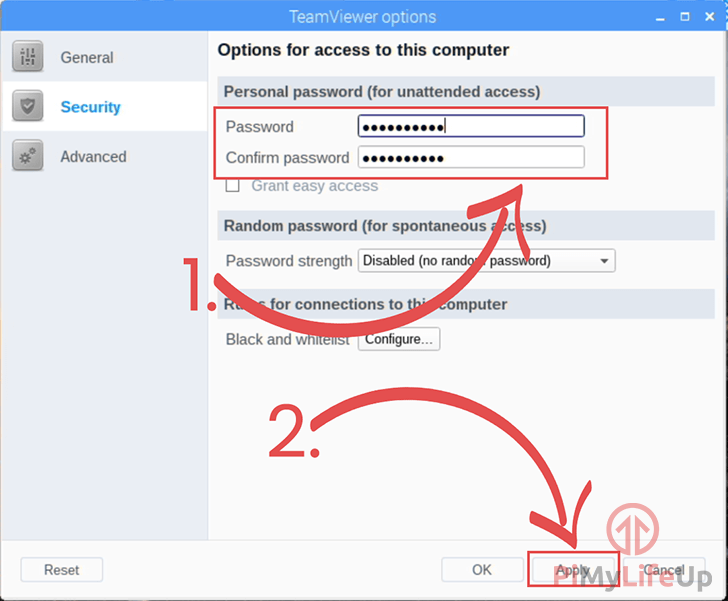
5b. Bu ekranda, Personal password (1.) bölümü altında parolanızı belirleyin. Birisi bunu ve TeamViewer ID'nizi elde ederse erişim sağlayabileceğinden bunu güvenli tuttuğunuzdan emin olun.
Parolanızı belirledikten sonra, Apply butonuna basın.
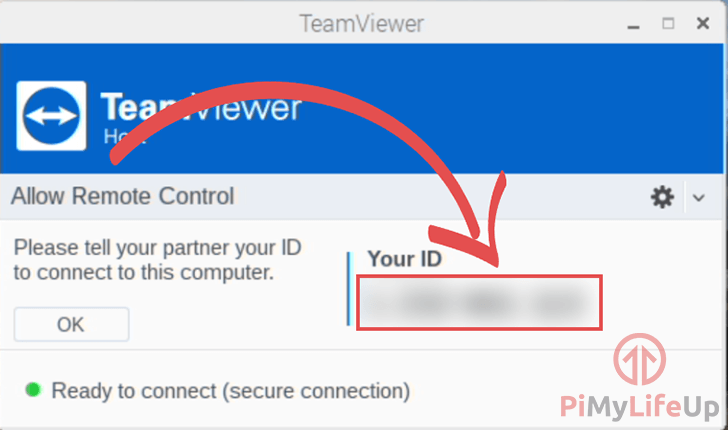
5c. TeamViewer kişisel erişim parolanızı belirledikten sonra, artık aşağıda gösterilen varsayılan TeamViewer arayüzü ile karşılaşacaksınız.
Burada size TeamViewer ID'niz gösterilecek, bu ID'yi ve parolayı kullanarak TeamViewer yazılımını kullanarak Raspberry Pi'nize bağlanabileceksiniz.
TeamViewer'ı Kullanarak Raspberry Pi'nize Bağlanma
1. TeamViewer artık Raspberry Pi'nizde ayarlandığına göre, artık ona bağlanmaya geçebiliriz.
Ona bağlanmak için, ister bir Windows PC ister çoğu diğer cihaz olsun, TeamViewer istemcisi kurulu bir cihaza ihtiyacınız olacak.
TeamViewer'ı TeamViewer web sitesine giderek indirebilirsiniz. Kurduktan sonra bir sonraki adıma devam edin.
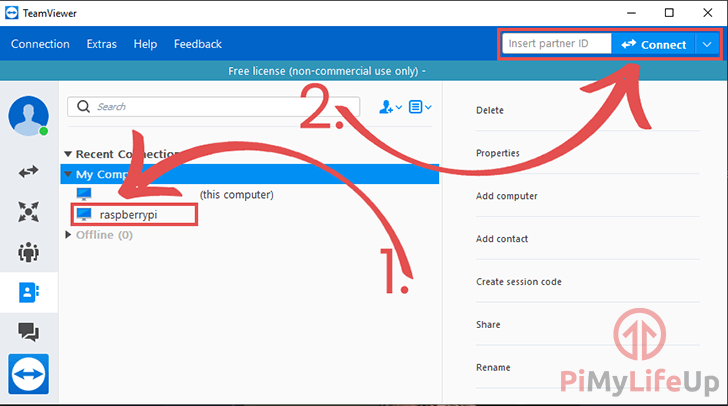
2. Şimdi TeamViewer yüklendiğine göre, ya TeamViewer ID'sini (2.) girerek Raspberry Pi'nize bu şekilde bağlanabilirsiniz.
Ya da Raspberry Pi'nizi TeamViewer hesabınıza bağladıysanız, cihaza bağlanmak için bağlantı listenizde ona çift tıklayabilirsiniz.
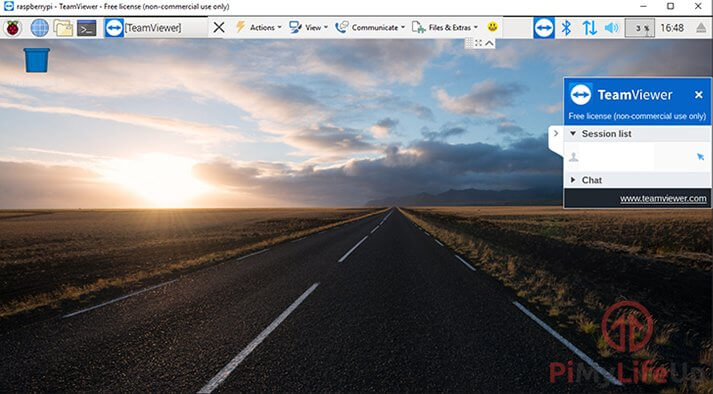
3. TeamViewer kullanarak Raspberry Pi'nize bağlandığınızda, hangi Raspberry Pi OS sürümünü kullandığınıza bağlı olarak ya masaüstünüzle ya da komut satırıyla karşılaşacaksınız.
Her şey doğru şekilde bağlandıysa, artık TeamViewer'ı Raspberry Pi'nizde başarıyla ayarlamışsınızdır.
Sonuç
Artık her şey mükemmel şekilde çalışıyor olmalı. Bu Raspberry Pi TeamViewer eğitimiyle ilgili herhangi bir geri bildiriminiz varsa, lütfen aşağıya yorum bırakmaktan çekinmeyin.


