
Raspberry Pi'de Uptime Kuma Kurulumu
Bu yazı, PiMyLifeUp - Setting up Uptime Kuma on the Raspberry Pi kaynağından Türkçe'ye çevrilerek hazırlanmıştır.
Bu eğitim, Uptime Kuma yazılımını kullanarak Raspberry Pi'nizde bir çalışma süresi (uptime) izleyicisi nasıl kurabileceğinizi gösterecek.
Uptime Kuma, bir Raspberry Pi'ye kolayca kurabileceğiniz ücretsiz ve açık kaynaklı bir çalışma süresi izleme aracıdır.
Bu yazılımı kullanarak, çeşitli hizmetlerin çalışma süresini ve yanıt süresini ölçebilirsiniz.
Uptime Kuma'nın izleyebileceği bazı hizmetler HTTP(s), TCP, PING, DNS Kayıtları, Steam Oyun Sunucuları, Docker konteynerleri ve daha fazlasıdır.
Raspberry Pi'niz bir kesinti tespit ederse, Uptime Kuma çeşitli hizmetlere bir bildirim gönderebilir. Bu hizmetler arasında Discord, Telegram, Slack ve E-posta bulunur.
Çalışma Süresi İzleyicisi İçin Raspberry Pi'nizi Hazırlama
Uptime Kuma'yı çalıştırmak için gereken tüm yazılımı kurarak Raspberry Pi'mizi hazırlayarak başlayalım. Neyse ki, yazılımın çok az gereksinimi var ve hazırlanması nispeten basit.
1. Devam etmeden önce, güncel bir paket listemiz olduğundan emin olmalı ve güncel olmayan tüm paketleri yükseltmeliyiz.
Raspberry Pi'nizi güncellemek için terminalde aşağıdaki iki komutu kullanın.
sudo apt update
sudo apt upgrade
2. İşletim sistemimiz güncel olduğuna göre, Raspberry Pi OS'ye Docker kurmanız gerekiyor. Süreç basittir ve tamamlanması çok uzun sürmeyecektir. Docker'ı doğru şekilde kurmak için rehberimizi takip etmenizi öneririz.
Aşağıdaki komutu çalıştırarak Docker'ın kurulu olup olmadığını kontrol edebilirsiniz.
docker --version
3. Uptime Kuma Docker'ı için compose dosyalarımızı saklamak amacıyla bir dizin oluşturmak isteyeceğiz. Özellikle Dockge kullanmayı da planlıyorsanız, bunu /opt/stacks/ dizini içinde saklamanızı öneririz.
sudo mkdir -p /opt/stacks/uptimekuma
5. Bir sonraki bölüme geçmeden önce, dizini değiştirdiğinizden emin olun ve yeni oluşturduğumuz dizine geçin.
cd /opt/stacks/uptimekuma
6. Raspberry Pi'nizi hazırladıktan sonra, bu eğitimin bir sonraki bölümüne devam edebilirsiniz.
Raspberry Pi'de Uptime Kuma Kurulumu
Bu bölüm, Raspberry Pi'ye Uptime Kuma yazılımını nasıl kuracağınızı gösterecek. Kullanabileceğimiz bazı ek yazılımlar sayesinde, Uptime Kuma'yı kurup ayarlamak basit bir süreçtir.
Uptime Kuma Docker Compose Dosyasını Ayarlama
7. Şimdi Docker yığınımız için compose dosyasını yazmamız gerekecek. Nano metin editörünü veya tercih ettiğiniz editörü kullanarak compose.yaml dosyasını oluşturup açın.
sudo nano compose.yaml
8. Bu dosyada, birkaç satır yazmanız gerekecek, ama bunlar çok basit. Ayrıca yalnızca tek bir hizmet kullanacağız.
Aşağıdaki kodu compose dosyasına kopyalayın. Kodu kod bloğunun altında kısaca açıklıyoruz.
services:
  uptime-kuma:
    image: louislam/uptime-kuma:2
    volumes:
      - ./data:/app/data
      - /var/run/docker.sock:/var/run/docker.sock
    ports:
      - 3001:3001
    restart: unless-stopped
Önce uptime-kuma hizmetini tanımlıyoruz ve image'ı Uptime Kuma imajının en son sürümüne işaret edecek şekilde ayarlıyoruz.
Ardından, iki farklı volume tanımlıyoruz. İlki, harici veri (/opt/stacks/uptimekuma/data) dizinini dahili app/data dizinine eşleyecek. İkinci volume, Uptime Kuma'ya docker.sock dosyasına erişim sağlayacak, bu da Uptime Kuma'nın diğer Docker hizmetlerini izlemesini sağlayacaktır.
Port yapılandırması, harici 3001 portunu dahili 3001 portuna eşleyecektir. Gerekirse harici portu değiştirebilirsiniz; ancak dahili portu değiştirmeyin. Örneğin, port biçimi şu şekildedir: external_port:internal_port.
Son olarak, Docker, çökerse veya yanıt vermeyi bırakırsa hizmeti yeniden başlatacaktır. Hizmeti manuel olarak durdurursanız, otomatik olarak yeniden başlamayacaktır.
9. Compose dosyasından memnun olduğunuzda, CTRL + X, Y ve ardından ENTER tuşuna basarak kaydedip çıkın.
10. Artık Uptime Kuma Docker konteynerini başlatmaya hazırsınız. Bunu yapmak için, aşağıdaki komutu çalıştırın.
-d seçeneği, Docker'ın hizmeti arka plana almasını sağlayacaktır.
docker compose up -d
Uptime Kuma Web Arayüzünü Kullanma
Artık Raspberry Pi'ye Uptime Kuma kurduğumuza göre, web arayüzüne erişebiliriz.
11. Devam etmeden önce, bunu Pi'nizde çalıştırmıyorsanız, yerel IP adresini bilmeniz gerekecek.
Raspberry Pi'nizin yerel IP adresini almanın en kolay yolu hostname komutunu kullanmaktır.
hostname -I
12. IP adresiniz elinizde olduğunda, favori web tarayıcınızda aşağıdaki adrese gidin. Görebileceğiniz gibi, Raspberry Pi'nizde Uptime Kuma varsayılan olarak 3001 portunda çalışır.
"[IPADDRESS]" kısmını IP'nizle değiştirdiğinizden emin olun.
http://[IPADRESI]:3001
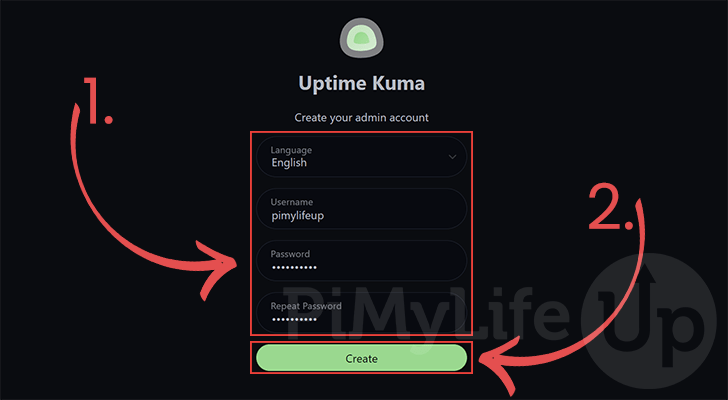
13. Uptime Kuma web arayüzünü ilk kez yüklediğinizde, sizi aşağıdaki ekran karşılayacak.
Bu ekranı kullanarak, web arayüzüne giriş yapmak için kullanacağınız hesabı oluşturacaksınız. Yeni hesabınız için giriş bilgilerini doldurun (1.).
Tüm bilgilerinizi doldurduktan sonra, devam etmek için "Create" düğmesine tıklayın (2.).
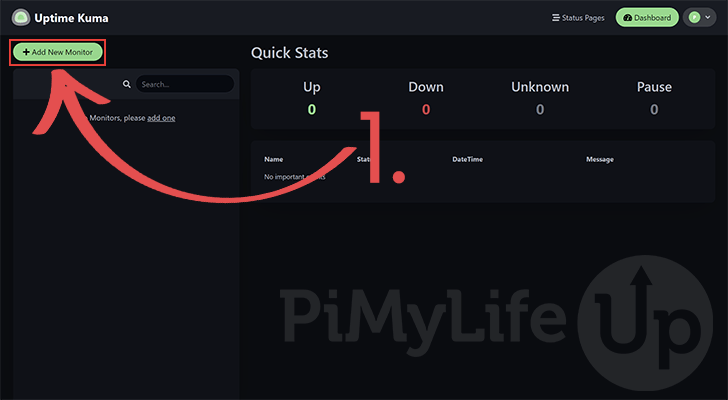
14. Hesabınızı oluşturduktan sonra, herhangi bir izleyici eklememiş olacağınızdan boş bir gösterge paneli ile karşılaşacaksınız.
Web arayüzünü kullanarak bir izleyici eklemek, "Add New Monitor" düğmesine tıklayarak başlatabileceğiniz süper kolay bir süreçtir.
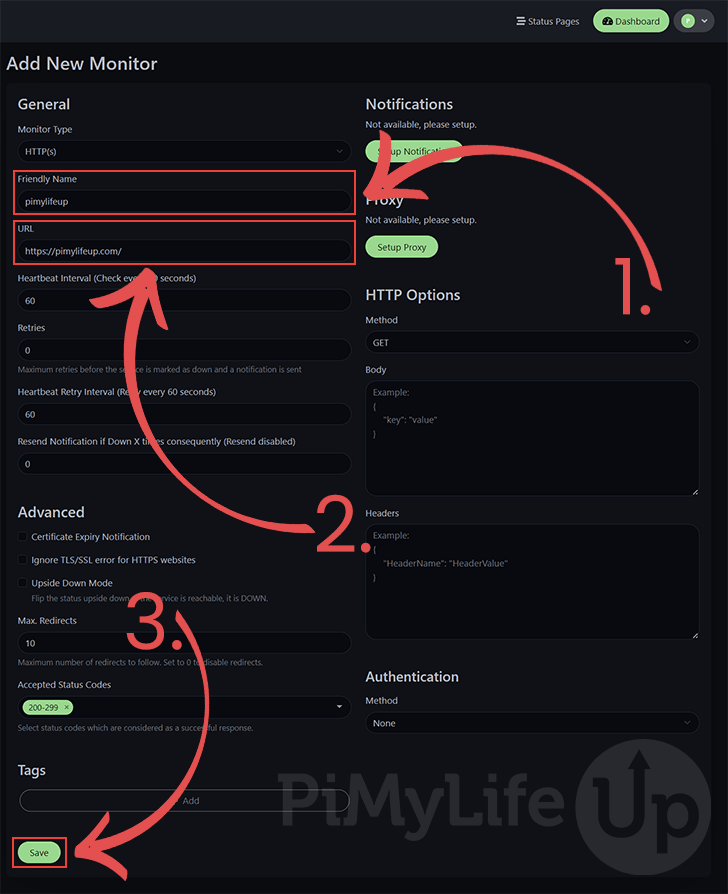
15. Uptime Kuma, ekranın sol tarafında bir dizi metin kutusu görüntüleyecek. Bunları kullanarak yepyeni izleyicinizi yapılandırabilirsiniz.
Varsayılan seçeneklerle, izleyicinin oluşturulması için en az iki bilgi belirtmelisiniz.
- Ayarlamanız gereken ilk seçenek "
Friendly Name"dir (1.). Bu alan, web arayüzü içinde bu izleyici için kullanılacak adı belirler. - İkincisi, izlemek istediğiniz URL'yi de belirtmelisiniz (2.). Varsayılan izleyici türüyle (HTTP(s)), Raspberry Pi sürekli olarak sayfayı alacak ve durum kodunun OK (200-299) olduğunu kontrol edecektir.
Yeni çalışma süresi izleyicinizi yapılandırdıktan sonra, sayfanın altında bulunan "Save" düğmesine tıklayın (3.).
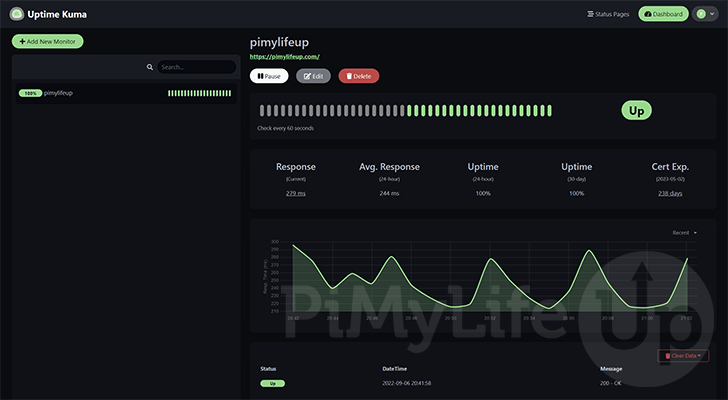
16. Raspberry Pi'niz artık seçtiğiniz hizmeti izlemek için Uptime Kuma yazılımını başarıyla kullanıyor olacak.
Seçtiğiniz hizmet için hemen veri doldurulduğunu görmeye başlamalısınız. Örneğin, aşağıda, çalışma süresi izleyicisini birkaç dakika çalıştırdıktan sonra bizimkinin nasıl göründüğünü görebilirsiniz.
Raspberry Pi'de Uptime Kuma'yı Güncelleme
Uptime Kuma ekibi bir güncelleme yayınladığında, muhtemelen ona yükseltmek isteyeceksiniz. Aşağıdaki bölüm, yazılımı birkaç basit adımda nasıl güncelleyeceğinizi gösterecek.
1. Öncelikle, Uptime Kuma'yı Raspberry Pi'mize klonladığımız dizine geçmemiz gerekecek.
Aşağıdaki komutu kullanarak bu dizine geçebilirsiniz.
cd /opt/stacks/uptimekuma
2. Artık doğru dizinde olduğunuza göre, Uptime Kuma yazılımının en son sürümünü çekmek için Docker kullanmak isteyeceksiniz.
docker compose pull
3. Docker'ın hizmetinizi en son sürüme taşımasını sağlamak için, sadece aşağıdaki komutu çalıştırın.
Docker yeni bir sürüm algılayacak ve hizmeti otomatik olarak güncelleyip yeniden başlatacaktır.
docker compose up -d
Sonuç
Bu eğitimde, Raspberry Pi'nizi Uptime Kuma yazılımını kullanarak bir çalışma süresi izleyicisi olarak nasıl kuracağınızı gösterdik.
Gördüğünüz gibi, Uptime Kuma işlevsellikle dolu, süper modern, şık ve ücretsiz bir çalışma süresi izleyicisidir.
Raspberry Pi'de Uptime Kuma çalıştırırken herhangi bir sorunla karşılaştıysanız, aşağıya yorum bırakın.


