
Raspberry Pi'de Watcharr Çalıştırma
Bu yazı, PiMyLifeUp - Running Watcharr on the Raspberry Pi kaynağından Türkçe'ye çevrilerek hazırlanmıştır.
Bu eğitimde, Raspberry Pi'nizde Watcharr'ı nasıl çalıştıracağınızı öğreneceksiniz.

Watcharr yazılımı, açık kaynaklı, kendi kendine barındırılan bir izleme listesidir. İzlediğiniz, izlemekte olduğunuz veya izlemeyi planladığınız dizileri saklamanızı sağlar. Hem filmleri hem de dizileri destekler.
Bu yazılımı kullanarak, izlediğiniz dizileri ve filmleri değerlendirebilir ve ne kadarını izlediğinizi takip edebilirsiniz. Watcharr yazılımı, video oyunlarını takip etmek için bile yapılandırılabilir.
Tüm bu işlevsellik, dizilerinizi, filmlerinizi veya oyunlarınızı bulmayı ve takip etmeyi zahmetsiz hale getiren şık, modern ve hızlı bir web arayüzünde sunulur.
Bu yazılım Go ve Svelte ile yazıldığından, oldukça hafiftir ve bu da onu Raspberry Pi'de çalıştırmak için harika kılar. Bu yazılımı, Plex medya sunucusu gibi daha talepkar yazılımlarla birlikte kolayca çalıştırabilirsiniz.
Aşağıdaki bölümlerin sonunda, Raspberry Pi'nizde Watcharr çalışıyor olacak. Tek şart, Raspberry Pi OS'nin 64-bit bir sürümünü çalıştırıyor olmanızdır. Watcharr, 32-bit sürümler için derleme sağlamaz.
Raspberry Pi'nizde Watcharr Kurulumu ve Çalıştırılması
Aşağıdaki adımlarda, kendi kendine barındırılan izleme listesi web uygulaması Watcharr'ı Raspberry Pi'nize nasıl kurup çalıştıracağınızda size rehberlik edeceğiz.
Watcharr ile deneyiminizi iyileştirmek için, devam etmeden önce Raspberry Pi'niz için statik bir IP adresi ayarlamanızı şiddetle tavsiye ederiz. Bu, cihazınıza sürekli olarak hangi IP'nin atandığını bulma zahmetinden sizi kurtaracaktır.
Raspberry Pi'nizi Hazırlama
1. Devam etmeden önce, Raspberry Pi'mizin güncel olduğundan emin olalım.
Aşağıdaki komutu kullanarak paket listesi önbelleğini güncelleyebilir ve güncel olmayan tüm paketleri yükseltebilirsiniz.
sudo apt update
sudo apt upgrade -y
2. Raspberry Pi'de Watcharr'ı çalıştırmak için, Docker'ı kurmamız gerekiyor. Bu rehbere devam etmeden önce, Pi'ye Docker kurma rehberimizi takip edin.
Watcharr'ı kurmayı ve çalıştırmayı basit bir süreç haline getirecek olan şey Docker'dır.
Watcharr'ı Saklamak İçin Klasörler Ayarlama
3. Pi'nize Docker'ı kurduktan sonra, Pi'nizi Watcharr'ı çalıştıracak şekilde ayarlamaya devam edebilirsiniz.
Bir sonraki adımımız, Watcharr için Compose dosyasını saklayacağımız bir dizin oluşturmak olacak. Bu aynı zamanda Watcharr'ın önbelleğini ve verilerini saklamak için kullanacağımız dizindir.
Terminalde aşağıdaki komutu çalıştırarak bu dizini oluşturabilirsiniz.
sudo mkdir -p /opt/stacks/watcharr
mkdir komutuyla "-p" seçeneğini kullanmak, yolun bir kısmı henüz mevcut olmasa bile tam yolu oluşturmamızı sağlar.
4. Klasörü oluşturduktan sonra, cd komutunu kullanarak içine geçmeniz gerekiyor.
Eğitimin geri kalanı, bu dizinde olmanızı bekleyecek.
cd /opt/stacks/watcharr
Raspberry Pi'de Watcharr İçin Bir Compose Dosyası Yazma
5. Şimdi Docker'ın Watcharr'ı Raspberry Pi'nize indirip çalıştırmak için kullanacağı Compose dosyasını yazmaya başlayabiliriz.
Aşağıdaki komutu kullanarak Compose dosyasını yazmaya başlayabilirsiniz.
sudo nano compose.yaml
6. Bu dosyanın içine, aşağıdaki satırları yazmanız gerekiyor.
version: "3"

services:
  watcharr:
    image: ghcr.io/sbondco/watcharr:latest
    container_name: watcharr
    ports:
      - 3080:3080
    volumes:
      - ./data:/data
    restart: unless-stopped
7. Compose dosyasını doldurduktan sonra, CTRL + X, Y ve ardından ENTER tuşuna basarak kaydedip çıkın.
Raspberry Pi'de Watcharr'ı Başlatma
8. Compose dosyası artık yazıldığına göre, şimdi Raspberry Pi'mizde Watcharr konteynerini başlatabiliriz.
Docker'ın Watcharr'ı başlatmasını sağlamak, aşağıdaki komutu çalıştırmak kadar kolaydır. İnternet bağlantınıza bağlı olarak, Docker Watcharr konteynerinin en son sürümünü indirdiğinden bu birkaç dakika sürebilir.
docker compose up -d
"-d" seçeneği, Docker'a konteyneri başarıyla başlattıktan sonra mevcut terminal oturumundan ayrılmasını (detach) söyler.
Watcharr Web Arayüzünüze Erişim
9. Watcharr artık çalıştığına göre, Raspberry Pi'nizin IP adresini almamız gerekecek.
Cihazınızın IP'sini hostname komutunu kullanarak alabilirsiniz.
hostname -I
10. Favori web tarayıcınızda, Watcharr web arayüzüne erişmek için aşağıdaki adrese gitmek isteyeceksiniz.
"<IPADRESI>" kısmını Pi'nizin IP'siyle değiştirdiğinizden emin olun.
http://<IPADRESI>:3080/
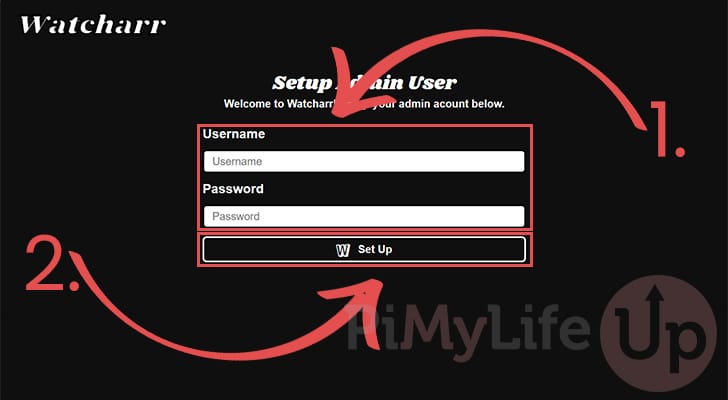
11. Watcharr web arayüzüne ilk kez eriştiğinizde, bir admin kullanıcısı oluşturmanız istenecektir.
Web arayüzüne erişmek için kullanmak istediğiniz kullanıcı adını ve şifreyi girin (1.).
Bilgilerinizi doldurduktan sonra, bir hesap oluşturmak için "Set Up" düğmesine tıklayın (2.).
12. Bir hesap oluşturduktan sonra, hemen Watcharr web arayüzüne giriş yapmış olacaksınız.
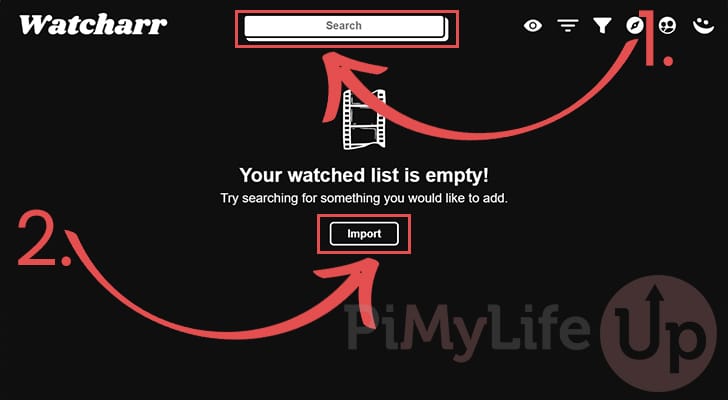
Artık izlediğiniz dizileri kaydetmek için arayüzü kullanmaya başlayabilirsiniz. Dizi veya film eklemenin birkaç yolu vardır. Birincisi, ekranın üstündeki arama işlevini kullanmaktır (1.).
Yazılım ayrıca "Import" düğmesine tıklayıp (2.) yönergeleri takip ederek izlenen dizilerin bir listesini içe aktarmanıza da izin verir.
13. Aşağıda, Watcharr'ın arama işlevinin filmleri ve dizileri aramak için nasıl çalıştığını görebilirsiniz.
Bu arayüzün kullanımının ne kadar kolay olduğunu hızlıca fark edeceksiniz.

Raspberry Pi'de Watcharr İzleme Listesini Güncelleme
Raspberry Pi'mizde Watcharr'ı çalıştırmak için Docker kullanmak, bu yazılımı güncellemeyi zahmetsiz hale getirir.
Aşağıdaki birkaç adımı kullanarak en son sürümü indirip yükseltebiliriz.
1. Öncelikle, bu rehberin başında Compose dosyasını yazdığımız dizine geçmeliyiz.
Bunun nedeni, Watcharr'ın en son sürümünü Docker'ın indirmesini sağlamak için Compose dosyasını kullanmamız gerekmesidir.
cd /opt/stacks/watcharr
2. Doğru konuma geldiğimizde, Watcharr'ın en son sürümünü indirmek için "pull" seçeneğini kullanın.
Bu komut imajın en son sürümünü indirse de, çalışan konteyneri otomatik olarak güncellemeyecektir.
docker compose pull
3. Docker'ın Watcharr konteynerini en son sürüme güncellemesini sağlamak için, onu ilk başta başlatmak için kullandığımız aynı komutu kullanmamız gerekiyor.
Docker konteyneri başlatmaya gittiğinde, yeni bir imajın mevcut olduğunu algılayacak, eski konteyneri kapatacak ve ardından yeni imajı kullanarak yeniden başlatacaktır.
docker compose up -d
Sonuç
Bu noktada, umarız Watcharr adlı kendi kendine barındırılan izleme listesini Raspberry Pi'nize kurmuşsunuzdur.
Bu listeyi kullanarak, izlediğiniz, izlemeyi planladığınız veya şu anda izlemekte olduğunuz filmleri ve dizileri kolayca takip edebilirsiniz.
Watcharr'ı Pi'nizde çalıştırma hakkında sorularınız varsa, aşağıya yorum bırakın.


