
Dakikalar İçinde Bir Raspberry Pi Webcam Sunucusu Kurun
Bu yazı, PiMyLifeUp - Build a Raspberry Pi Webcam Server in Minutes kaynağından Türkçe'ye çevrilerek hazırlanmıştır.
Bu eğitim, Raspberry Pi'de bir webcam sunucusunu nasıl kuracağınız konusunda size yol gösterecek. Kendi Webcam'inizi bir web sayfasında görünür hale getirebilirsiniz.
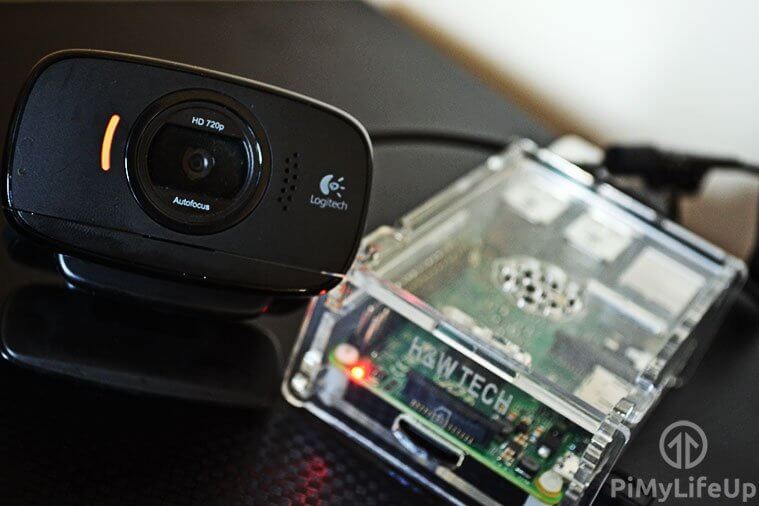
Bu eğitimde, Motion adlı bir paket kullanacağız. Hakkında daha fazla bilgi edinmek isterseniz, Motion web sitesine göz atabilirsiniz. Bu yazılım, Raspberry Pi'ye bağlı bir webcam'den görüntü akışı yapmamızı sağlayacak. Akışı favori tarayıcınızda bir web sayfası üzerinden görüntüleyebileceksiniz.
Daha çok güvenlik benzeri bir sistem peşindeyseniz, tam teşekküllü web akışı, hareket algılama, kayıt ve çoklu kamera işlevselliği sunduğundan Raspberry Pi güvenlik kamerası eğitimine göz atın.
Bu eğitim orta düzey olarak işaretlenmiştir çünkü özellikle bu eğitimde kullanılanlardan farklı donanımınız varsa çalışır hale getirmek zor olabilir. Bunu çalıştıramazsanız, yukarıda bağlantısı verilen güvenlik kamerası çözümü başlatmak çok daha kolaydır.
Raspberry Pi'de Webcam Sunucusu Kurma
Öncelikle, Raspberry Pi'ye Raspberry Pi OS kurmamız gerekecek. Bunu henüz yapmadıysanız, Raspberry Pi OS kurma rehberimize göz atın. Çalışır hale getirmek için yapmanız gereken tüm adımlarda size yol gösterecektir.
1. Terminali kullanacağız, bu yüzden Pi'de terminali açın veya SSH üzerinden bağlanın.
2. Başlamak için, önce en son paketleri çalıştırdığınızdan emin olmak için Raspberry Pi OS'yi güncelleyin.
sudo apt update
sudo apt upgrade
3. Ardından, aşağıdaki paketleri kurun. Bu komut, Raspberry Pi OS'nin hem tam hem de lite sürümlerinde çalışacaktır.
sudo apt install autoconf automake build-essential pkgconf libtool git libzip-dev libjpeg-dev gettext libmicrohttpd-dev libavformat-dev libavcodec-dev libavutil-dev libswscale-dev libavdevice-dev default-libmysqlclient-dev libpq-dev libsqlite3-dev libwebp-dev libcamera-v4l2
3. İlerideki işleri biraz kolaylaştırmak için, Raspberry Pi'mize kurmak istediğimiz Motion sürümünü saklayacak "MOTION_VERSION" adlı bir Bash değişkeni oluşturalım.
Bu belirli komutla, Motion 4.7.0'ı kuracak şekilde ayarlayacağız. Motion'ın Github'ındaki tüm sürümleri görüntüleyebilirsiniz.
MOTION_VERSION=4.7.0
4. Ardından, Motion paketini GitHub'dan Raspberry Pi'nize indirmek için aşağıdaki komutu kullanın. Doğru sürümü aldığımızdan emin olmak için birkaç diğer komutla birlikte wget komutunu kullanacağız.
wget https://github.com/Motion-Project/motion/releases/download/release-$MOTION_VERSION/$(lsb_release -cs)_motion_$MOTION_VERSION-1_$(dpkg --print-architecture).deb -O motion.deb
5. İndirildikten sonra, Motion'ı Raspberry Pi'mize kurmak için yapmamız gereken tek şey aşağıdaki komutu kullanmaktır.
Bu komut, önceki adımda indirdiğimiz paketi kurmak için dpkg aracını kullanacaktır.
sudo dpkg -i motion.deb
Motion'ı Raspberry Pi'nizde çalışacak şekilde yapılandırmaya geçmeden önce yapmanız gereken şeylerin hepsi bu.
Motion'ı Yapılandırma
1. Yapılandırma dosyasını, motion.conf'u düzenlememiz gerekiyor. Bunu yapmak için, dosyayı nano metin editöründe açın.
sudo nano /etc/motion/motion.conf
2. Aşağıdaki satırları bulun ve aşağıdaki değerlere ayarlandığından emin olun.
daemon offstream_localhost off
Not: Hareket gerçekleştiğinde akışın donması gibi sorunlarınız varsa aşağıdaki iki satırı on'dan off'a değiştirin.
picture_output offmovie_output off
İsteğe Bağlı (# işaretinden sonraki metni dahil etmeyin)
stream_maxrate 100# Bu değişiklik gerçek zamanlı akışa izin verir ancak daha fazla bant genişliği ve kaynak gerektirir. Yapılandırma dosyasına eklenmesi gerekir. Varsayılan 1'dirframerate 100# Bu seçeneği değiştirmek, saniyede 100 kare yakalanmasına izin vererek daha akıcı video sağlar. Varsayılan 50'dirwidth 640# Bu satır, görüntülenen görüntünün genişliğini değiştirir. Varsayılan 640'tırheight 480# Bu seçenek, görüntülenen görüntünün yüksekliğini değiştirir. Varsayılan 480'dir
Bu seçenekleri değiştirmek performansı ciddi şekilde etkileyebilir. En iyi sonuçları almak için biraz uğraşmanız gerekebilir.
3. Bittiğinde, CTRL + X, ardından Y tuşuna basarak kaydedip çıkın.
4. Aşağıdaki komutu çalıştırarak Motion servisini etkinleştirmemiz gerekiyor.
Bu komut, Raspberry Pi'niz açıldığında Motion'ın başlamasını sağlayacaktır.
sudo systemctl enable motion
5. Kameranın bağlı olduğundan emin olun ve aşağıdaki satırı çalıştırın.
sudo systemctl start motion
Servisi durdurmanız gerekirse, aşağıdaki komutu çalıştırın.
sudo systemctl stop motion
6. Raspberry Pi'nin IP adresinde webcam akışına göz atabilmeniz gerekiyor. IP adresini almak için, hostname komutunu kullanın.
hostname -I
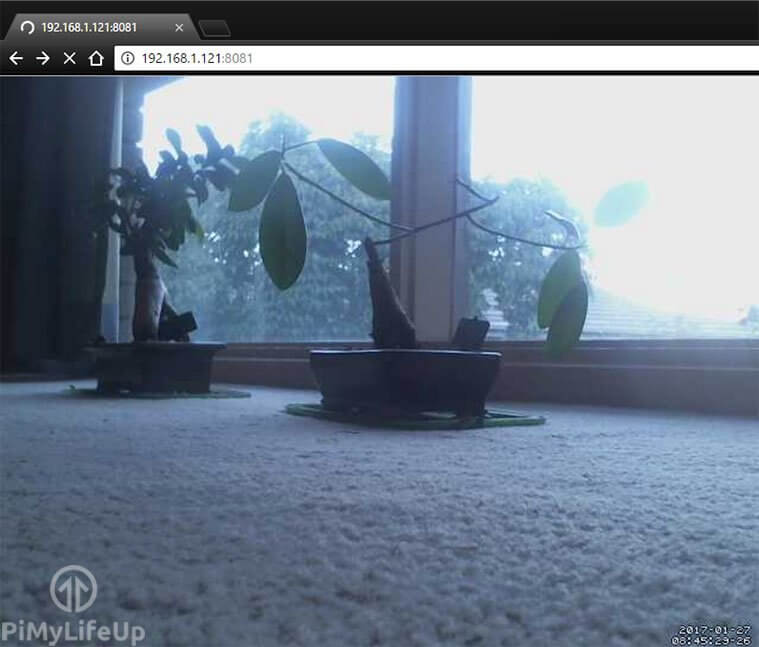
7. Tarayıcınızda, Raspberry Pi'nizin IP adresine, ardından 8081 portuna gidin.
192.168.1.121:8081
Bir Raspberry Pi kamerası kullanıyorsanız, sayfanın devamında belirtilen birkaç ekstra adım atmanız gerekecek. Bu adımları yapmazsanız bir hata ile gri bir kutu göreceksiniz.
8. Web sayfası yüklenmiyorsa, servisi yeniden başlatmayı deneyin.
sudo systemctl restart motion
9. Artık istediğiniz yere (Wi-Fi menzili dahilinde olması koşuluyla) koyabileceğiniz ve web tarayıcısı üzerinden akışı görüntüleyebileceğiniz tamamen çalışan bir Raspberry Pi Webcam sunucunuz olmalı.
Kameraya harici erişime izin vermek isterseniz, bu eğitimin altındaki talimatlarıma göz atın.
Bir Raspberry Pi Kamerası Kullanmak için Ek Adımlar
Raspberry Pi kamera modülünü kullanmak isterseniz, onu kurmak için birkaç ek adım atmanız gerekecek.
Raspberry Pi 5 farklı bir port kullanır, bu yüzden yeni portlara sığacak şekilde tasarlanmış bir şerit kablo (Amazon) edinmeniz gerekebilir.
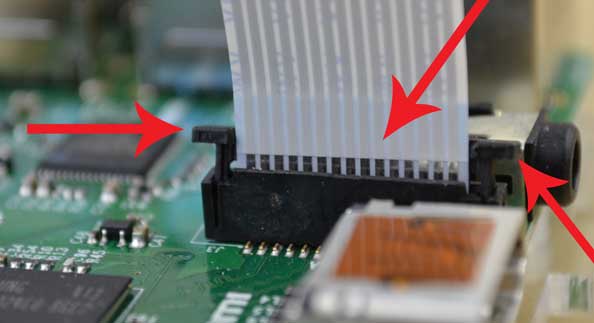
1. İlk olarak, Pi'deki CSI (Camera Serial Interface) şerit kablo yuvasına gidin ve konnektörün her iki yanında iki parmağınızla yukarı çekin. Bu teknik artık konnektörü açmalıdır. Bu port Raspberry Pi 5'te CAM/DISP 0 olarak etiketlenmiştir.
2. Şerit kabloyu, metal uçlar Ethernet Portundan uzağa bakacak şekilde takın. Bir Raspberry Pi 5 kullanıyorsanız, metal uçlar ethernet portuna doğru bakmalıdır.
3. Onu hizaladıktan sonra, konnektörü nazikçe geri bastırın ve kablo yerine kilitlenecektir.
4. Raspberry Pi kamerası libcamera adlı bir kütüphaneye dayandığından, servis dosyasını düzenlememiz gerekecek. Bunu yapmak için, aşağıdaki satırı girin.
sudo nano /lib/systemd/system/motion.service
5. Bu dosyada, aşağıdaki metni içeren satırı bulun.
ExecStart=/usr/bin/motion
Satırı aşağıdaki metinle güncelleyin.
ExecStart=/usr/bin/libcamerify /usr/bin/motion
Bittiğinde, CTRL + X, ardından Y tuşuna basarak dosyadan çıkın.
6. Kaynak servis dosyasını az önce değiştirdiğimiz için, systemctl daemon'unu yeniden yüklememiz gerekecek. Aşağıdaki komutu çalıştırarak bunu yapabilirsiniz.
sudo systemctl daemon-reload
7. Son olarak, değişikliklerimizin etkili olduğundan emin olmak için motion servisini yeniden başlatın.
sudo systemctl restart motion
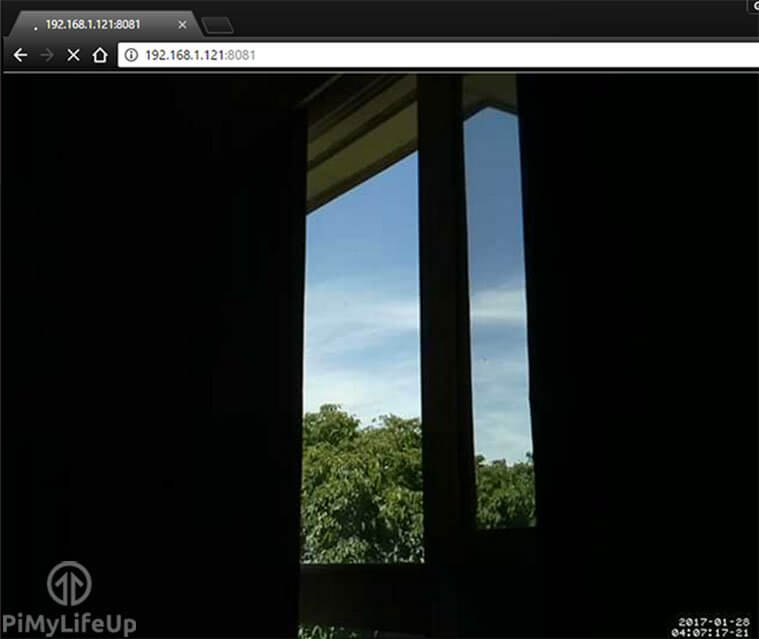
8. Artık Pi'nin IP adresine 8081 portundan giderek Raspberry Pi webcam akışına erişebilmeniz gerekiyor.
192.168.1.121:8081
Artık yerel ağınız içinde erişilebilir, tamamen çalışan bir Raspberry Pi kamera sunucunuz olmalı. Kameraya harici erişime izin vermek isterseniz, lütfen aşağıdaki talimatlarımı takip edin.
Motion Görüntülerini ve Fotoğraflarını Kaydetme
Varsayılan olarak, hareket tarafından tetiklenen fotoğrafları ve videoyu kaydederken muhtemelen izin sorunları yaşayacaksınız. Aşağıda bunu doğru çalışacak şekilde ayarlamanın adımlarından geçiyorum.
1. İlk olarak, fotoğraflarımız ve videolarımız için yeni bir dizin oluşturalım.
sudo mkdir /motion
2. Ardından, motion'ın içine yazabilmesi için motion klasörünün grubunu değiştirmemiz gerekiyor. Bundan sonra, gruba chmod komutunu kullanarak okuma, yazma ve çalıştırma izinleri veriyoruz.
sudo chgrp motion /motion
sudo chmod g+rwx /motion
3. Motion yapılandırma dosyasına geri dönmemiz ve target_diri yeni dizinimize değiştirmemiz gerekiyor. Önce, dosyayı nano metin editörüyle açın.
sudo nano /etc/motion/motion.conf
4. target_dir satırını aşağıdaki gibi görünecek şekilde güncelleyin. Satırın başındaki ;'yi kaldırdığınızdan emin olun.
target_dir /motion
5. Ardından, yapılandırmayı doğru şekilde yüklemesi için motion servisini yeniden başlatın.
sudo systemctl restart motion
6. Kamera hareket algıladığında, belirtilen klasöre kaydedilecektir. Bunu aşağıdaki komutu çalıştırarak kontrol edebilirsiniz.
ls /motion
İzinleri doğru şekilde ayarlama hakkında daha fazla bilgi için Linux izinleri rehberimize göz atın.
Harici Erişim Ayarlama
Raspberry Pi webcam sunucusuna harici erişimi etkinleştirmek için, router'da bazı ayarları değiştirmemiz gerekecek. Ancak, tüm router'lar farklı şekilde tasarlandığından, router markanız için talimatları aramanız gerekebilir.
Lütfen internete port açmanın bir güvenlik riski taşıdığını unutmayın. Yerel ağınıza yetkisiz erişimi önlemek için lütfen güçlü güvenlik önlemleri kullanın.
Daha kapsamlı bir rehbere ihtiyacınız varsa, Raspberry Pi port yönlendirmesi ve dinamik DNS'yi nasıl kuracağınız hakkındaki rehberime göz atmayı unutmayın.
Yerel ağınız dışına bağlanamıyorsanız, aşağıdakini deneyebilirsiniz.
- Router ayarlarınızı kontrol edin ve doğru olduklarını onaylayın.
- IP'nizin değişmediğinden emin olun. Bazı internet servis sağlayıcıları size statik bir IP yerine dinamik bir IP sağlayacaktır. Buna karşı koymak için dinamik DNS kurabilirsiniz.
- Port eşleştirmesinin motion portuyla doğru şekilde eşleştiğinden emin olun. Örneğin, dahili port 8081'e ayarlanmalıdır.
- Router'ı yeniden başlatın.
Sonuç
Bir Raspberry Pi webcam sunucusunun nasıl kurulacağı hakkındaki bu eğitimden keyif almış olmanızı umuyorum. Artık bir web tarayıcısı kullanarak kamera akışınızı görüntüleyebilmeniz gerekiyor.
Daha fazla proje isterseniz, lütfen tüm Raspberry Pi projelerimize göz atın. Her zaman daha fazlası üzerinde çalışıyoruz, bu yüzden ileride tekrar kontrol etmeyi veya bültenimize kaydolarak güncel kalmayı unutmayın.
Bu eğitim için geri bildirim sağlamak üzere aşağıdaki yorumlar bölümünü kullanmaktan çekinmeyin.


