
Raspberry Pi'ye Webmin Nasıl Kurulur
Bu yazı, PiMyLifeUp - How to Set Up Webmin on the Raspberry Pi kaynağından Türkçe'ye çevrilerek hazırlanmıştır.
Bu eğitimde, Raspberry Pi işletim sistemi için Webmin yazılım paketini kurmanın tüm adımlarından geçeceğim.
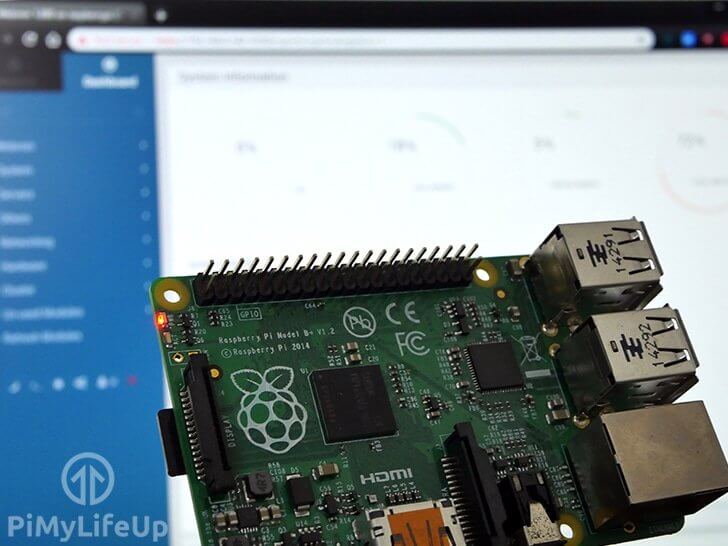
Sistem yönetimi için web tabanlı bir arayüze sahip olmak istiyorsanız Webmin mükemmeldir. Yapılandırma dosyalarını manuel olarak düzenleme ihtiyacını ortadan kaldırır ve yönetimi çok daha kolay hale getirir.
Apache HTTP sunucusu, SQL, Postfix, DHCP, PHP ve diğer birçok yazılım paketi gibi uygulamaları kolayca kurabilir, değiştirebilir ve kontrol edebilirsiniz. Bunlar biraz kurulum gerektirir, bu yüzden kurduktan sonra Webmin wiki sayfasına göz atın.
Webmin'in işlevselliğini genişletmek için kullanabileceğiniz modüller vardır. Örneğin, Virtualmin, tek bir arayüz üzerinden birden fazla sanal host'u yöneten bir modüldür. Cpanel veya Plesk gibi yazılımları düşünün.
Eğitim, Webmin'i kurmanın tüm temellerinden geçer. Yapılandırabileceğiniz şeylerin sayısı fazla olduğundan, kurulumdan sonra Webmin wiki'sine bakmanızı öneririm.
Bu eğitim, Raspberry Pi OS'nin Bookworm sürümünü çalıştıran bir Raspberry Pi 5 üzerinde son olarak test edilmiştir.
Webmin'i Kurma
Başlamadan önce, Raspberry Pi işletim sisteminin en son sürümünü kullanmanızı öneririm. Bu talimatlar muhtemelen diğer işletim sistemlerinde de çalışacaktır, ancak bunu garanti edemem.
1. İlk olarak, aşağıdaki komutları çalıştırarak Raspberry Pi OS'nin güncel olduğundan emin olun.
sudo apt update
sudo apt upgrade
2. Webmin'i kurmanın en kolay yolu, kurulum script'lerini kullanmaktır. Çalıştırmadan önce kontrol etmek isterseniz GitHub'daki script'i görüntüleyebilirsiniz.
Script'i indirmek için, aşağıdaki curl komutunu kullanın.
curl -o webmin-setup-repos.sh https://raw.githubusercontent.com/webmin/webmin/master/webmin-setup-repos.sh
3. Aşağıdaki komutu çalıştırarak script'i çalıştırın.
sudo sh webmin-setup-repos.sh
"Setup Webmin Repository" isteyip istemediğinizi soran istemi y ile yanıtlayın.
Script, Webmin deposunu kuracak ve gerekli GPG anahtarlarını kuracaktır. Her ikisine de sahip olmak, sisteminizde kolay kurulum ve güncelleme sağlayacaktır.
4. Şimdi Webmin'i ve gerekli tüm paketleri kurmamız gerekiyor. --install-recommends bayrağını kullanmak, işletim sisteminden Webmin ile birlikte önerilen herhangi bir paketi kurmasını isteyecektir.
sudo apt install webmin --install-recommends
Webmin'e Erişme
5. Artık Pi'nin IP adresine ve ardından 10000 portuna giderek Webmin'e erişebilmeniz gerekiyor.
Raspberry Pi'nin IP adresini hostname komutunu kullanarak alabilirsiniz.
hostname -I
Aşağıda, Webmin'e erişmek için kullandığım adresin bir örneği var.
https://192.168.0.142:10000
6. SSL geçersiz olacağından bir uyarı alacaksınız. Bir IP adresinde geçerli bir SSL sertifikası alamayacağımızdan bunu görmezden gelmek güvenlidir.
7. Kullanıcı adı ve parola, Raspberry Pi'ye giriş yapmak için kullandığınız aynı giriş detayları olacaktır. Örneğin, daha önce varsayılan kullanıcı adı pi ve parola raspberry idi.
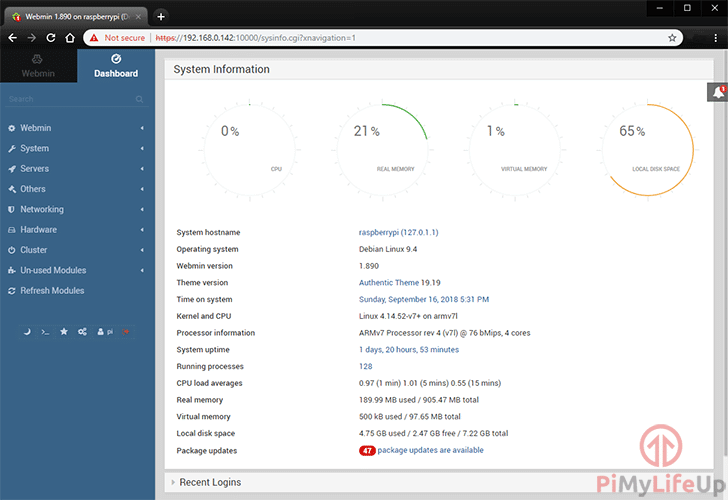
8. Artık değiştirmek istediğiniz herhangi bir seçeneği yapılandırmaya geçebilirsiniz.
Webmin'i Yapılandırma
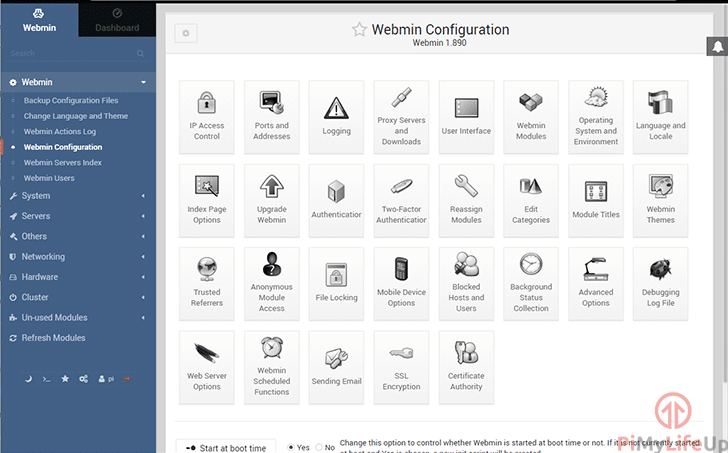
Webmin'de yapılandırabileceğiniz çok sayıda seçenek vardır. Bu seçenekler arasında SSL şifrelemenizi değiştirmek, modüller eklemek, günlükleme (logging), kullanıcıları yönetmek, yazılım paketlerini yönetmek ve daha fazlası bulunur.
Yapılandırılacak bu kadar çok seçenek olduğundan, daha fazla bilgi için Webmin wiki'sine göz atmanızı öneririm.
En azından parolayı değiştirerek ve iki faktörlü kimlik doğrulama ayarlayarak admin hesabınızı güvenli hale getirmenizi öneririm.
Sonuç
Webmin'i Raspberry Pi'ye herhangi bir sorun yaşamadan kurabilmiş olmanızı umuyorum.
Virtualmin gibi Webmin ile kullanabileceğiniz bazı harika modüller hakkında daha fazla eğitime bakacağım. Bu arada, göz atmanızı önerdiğim başka birçok Raspberry Pi projemiz var.
Bu Raspberry Pi Webmin eğitimiyle ilgili bir geri bildiriminiz varsa, lütfen aşağıya bir yorum bırakın.


