
Raspberry Pi'de WireGuard VPN Kurulumu
Bu yazı, PiMyLifeUp - Setting up a WireGuard VPN on the Raspberry Pi kaynağından Türkçe'ye çevrilerek hazırlanmıştır.
Bu projede, Raspberry Pi'de bir WireGuard VPN'i nasıl kuracağınızı göstereceğiz.

WireGuard, son zamanlarda büyük popülerlik kazanan yeni bir VPN protokolüdür.
Raspberry Pi'nizde OpenVPN yerine WireGuard VPN kullanmanın birkaç avantajı vardır.
WireGuard, bağlantı kurmakta OpenVPN'den çok daha hızlıdır; bir bağlantıyı saniyenin onda biri içinde tamamlayabilir.
WireGuard'ın kod tabanı da OpenVPN'inkinden önemli ölçüde daha küçüktür. Bu, daha küçük bir saldırı yüzeyi ve hataların daha kolay ele alınabilmesi sayesinde yazılımın daha güvenli olmasını sağlar.
Karşılaştırma yapmak gerekirse, WireGuard yalnızca 4.000 satır kod kullanırken, OpenVPN 70.000'den fazla satır kod kullanır.
WireGuard'ın tek dikkate değer dezavantajı, bağlanan kullanıcının IP adresini saklamasıdır. Bunu bağlantı hızını artırmak için yapar.
Bu eğitimin sonunda, Raspberry Pi'nizde WireGuard destekli bir VPN çalışıyor olacak.
Bu WireGuard VPN kurulum projesi, Raspberry Pi OS Lite'ın en son mevcut sürümünü çalıştıran bir Raspberry Pi 4 üzerinde test edilmiştir.
WireGuard VPN'i Kurmak İçin Raspberry Pi'nizi Hazırlama
Bu bölümde, Raspberry Pi'mizin WireGuard VPN yazılımını kurmaya hazır olduğundan emin olmak için bazı ilk hazırlık çalışmalarını yapacağız.
1. Yapmamız gereken ilk şey, Raspberry Pi'mizin en son mevcut paketleri kullandığından emin olmaktır.
Bunu aşağıdaki iki komutu çalıştırarak yapabiliriz.
sudo apt update
sudo apt full-upgrade
2. İhtiyacımız olan kurulum betiklerini çalıştırmak için gereken tek paketi kurmamız gerekiyor.
Bu paket Raspbian işletim sisteminin çoğu dağıtımında mevcut olsa da, aşağıdaki komutu çalıştırarak bundan emin olacağız.
sudo apt install curl -y
Raspberry Pi'ye WireGuard Kurulumu
Bu bölümde, WireGuard'ı kurmak için PiVPN betiğini kullanacağız.
PiVPN, Raspberry Pi'mize WireGuard kurma sürecini basit bir işlem haline getirir. Betik, cihazımız için en iyi varsayılanları ayarlar.
PiVPN Kurulum Betiğini Başlatma
1. Aşağıdaki komutu çalıştırarak kurulum sürecini başlatalım.
curl -L https://install.pivpn.io | bash
Bu komut, PiVPN kurulum betiğini web sitelerinden indirmek için curl kullanacak ve ardından doğrudan bash'e aktaracaktır.
Bu betiğin içeriğini, web tarayıcınızda doğrudan install PiVPN alan adına giderek doğrulayabilirsiniz.
Raspberry Pi'nize WireGuard Kurulumu
1. Sizi karşılayacak ilk ekran, bu betiğin ne yapmak üzere olduğunu bildirecektir.
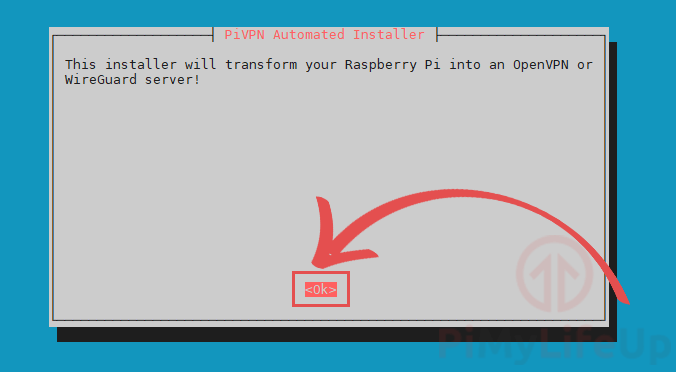
WireGuard kurulum sürecini başlatmak için ENTER tuşuna basın.
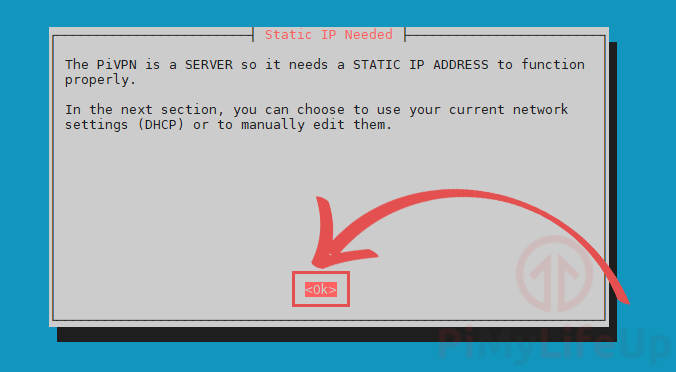
2. Bu betik aracılığıyla yapılandıracağımız ilk şey statik bir IP adresidir.
Bu ekran, Raspberry Pi'nizin bir WireGuard VPN sunucusu olarak çalışırken neden statik bir IP adresine sahip olması gerektiğini açıklar.
Devam etmek için ENTER tuşuna basın.
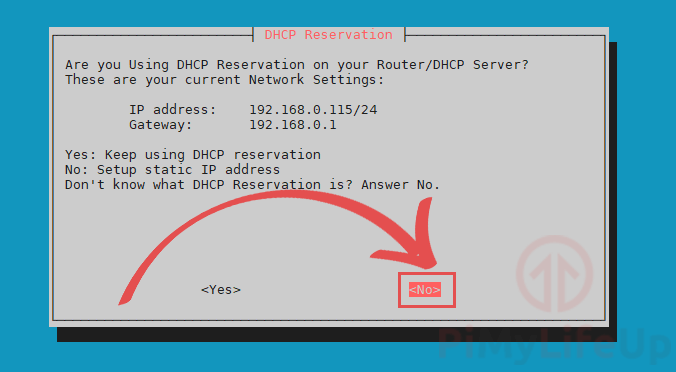
3. Zaten DHCP rezervasyonu kullanıp kullanmadığınız sorulacaktır.
DHCP rezervasyonu kullanmak, yönlendiricinizin Raspberry Pi'nize bir IP adresi atamasını sağlar.
Bu rehberde, DHCP rezervasyonu kullanmadığınızı varsayacağız ve Pi'nin kendisinde statik bir IP adresi ayarlamaya geçeceğiz.
<No> seçeneğini seçin ve devam etmek için ENTER tuşuna basın.
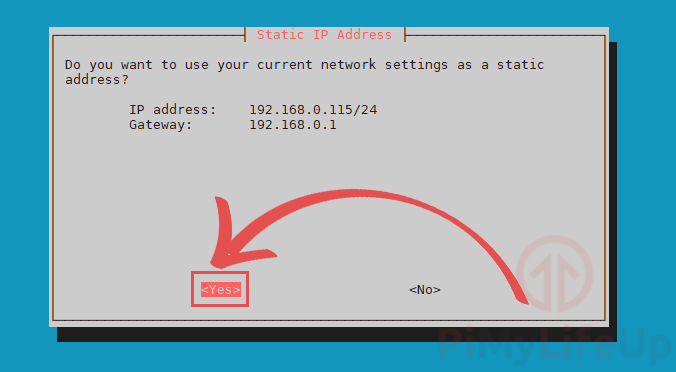
4. WireGuard yazılımı için statik bir IP adresi ayarlamak amacıyla, kurulum betiği varsayılan ayarlarınızı kullanmak isteyecektir.
Varsayılan IP adresi ve ağ geçidi sizin için doğruysa, güvenle <Yes> seçeneğini seçebilirsiniz.
ENTER tuşuna basarak bu WireGuard kurulum rehberine devam edin.
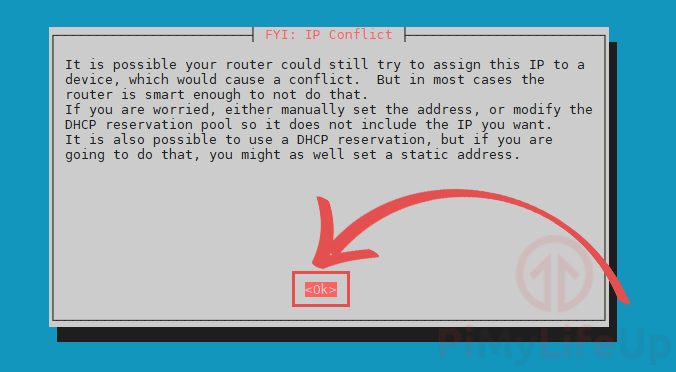
5. Bu yöntemi kullanırken potansiyel olarak IP çakışmalarıyla karşılaşabileceğiniz konusunda uyarılacaksınız.
Bunu aşmanın yolu DHCP rezervasyonu kullanmaktır. Ancak, çoğu yönlendirici bunun bir sorun olmasını engelleyecek kadar akıllı olmalıdır.
Devam etmek için ENTER tuşuna basın.
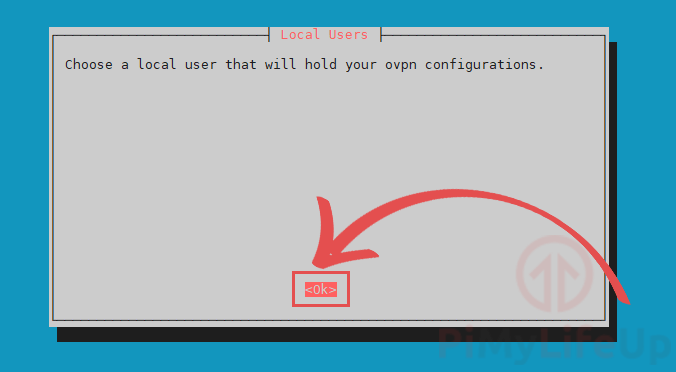
6. Bu ekran, WireGuard yapılandırma dosyalarını saklamak için yerel bir kullanıcı belirtmeniz gerektiğini söyleyecektir.
ENTER tuşuna basarak bir sonraki ekrana geçin.
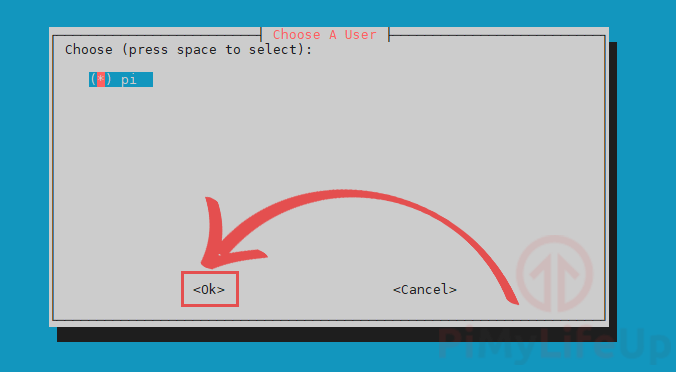
7. Artık mevcut kullanıcılar listesinden seçim yapabilirsiniz.
Kullanıcıyı vurgulamak için ARROW (ok) tuşlarını, ardından seçmek için SPACEBAR (boşluk) tuşunu kullanın.
Seçtiğiniz kullanıcıdan memnun kaldığınızda, ENTER tuşuna basın.
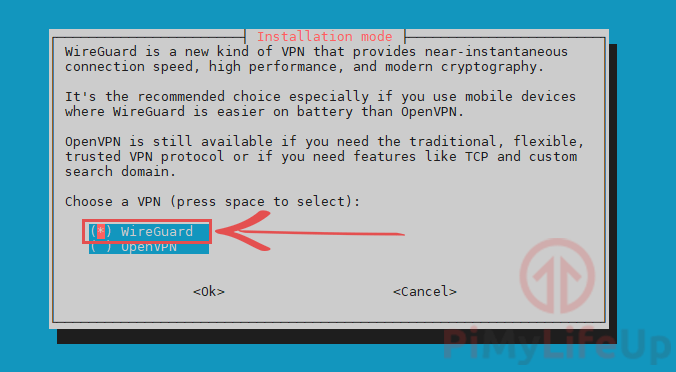
8. Son olarak, kurmak istediğimiz VPN yazılımını seçebiliriz.
Raspberry Pi'mize WireGuard kurmak istediğimizden, devam etmek için ENTER tuşuna basabilirsiniz.
Bunun nedeni, PiVPN betiğinin varsayılan olarak WireGuard'ı seçmesidir.
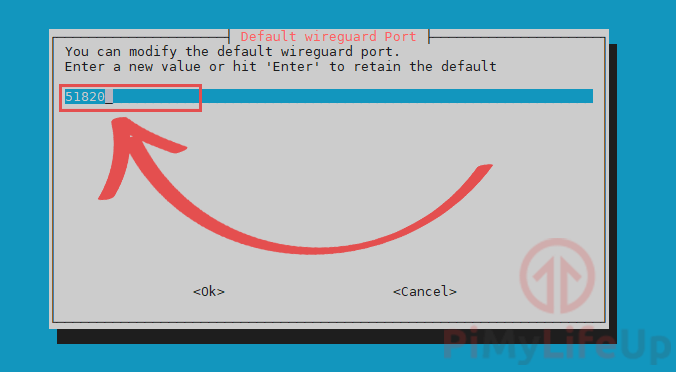
9. Bu ekran, Raspberry Pi'nizde WireGuard'ın kullandığı portu değiştirmenizi sağlar.
Portu değiştirmek için belirli bir nedeniniz olmadıkça, bunu aynı bırakmanız önerilir.
Belirtilen portu onaylamak için ENTER tuşuna basın.
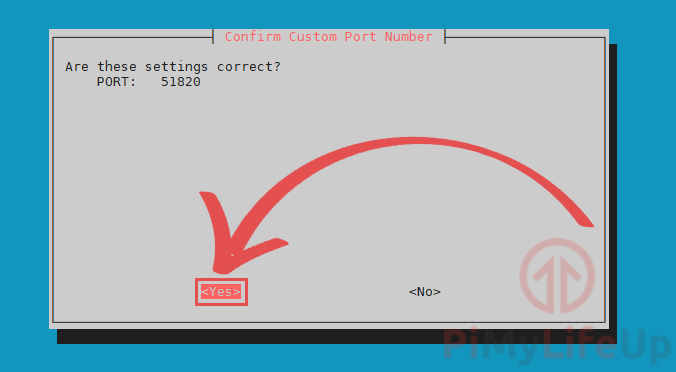
10. Bu ekran, Raspberry Pi WireGuard VPN'inizin kullanacağı portu sadece onaylar.
Ev ağınızın dışından WireGuard VPN'inize erişebilmek için, burada belirtilen portu port yönlendirmeniz (port forward) gerekeceğini lütfen unutmayın. Bu portun türü UDP'dir.
Portun hâlâ doğru olduğunu onaylayın, ardından devam etmek için ENTER tuşuna basın.
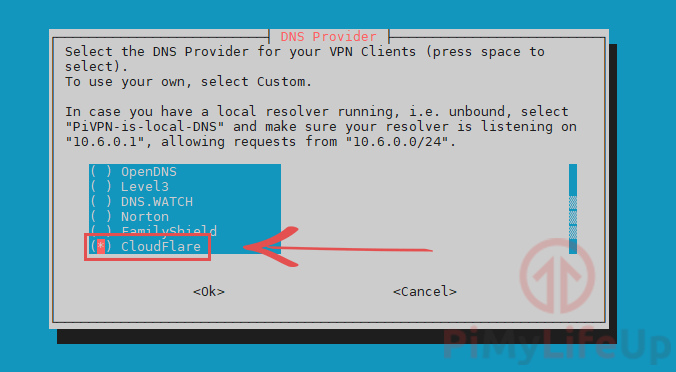
11. Artık VPN istemcilerimiz için kullanmak istediğimiz DNS sağlayıcısını belirtebiliriz.
Eğitimimiz için, nispeten hızlı olması ve günlüklerini her 24 saatte bir temizlemeleri nedeniyle Cloudflare'i kullanmayı seçtik.
Bu menüde gezinmek için ARROW (ok) tuşlarını kullanın. Kullanmak istediğiniz DNS sağlayıcısını bulduğunuzda, SPACEBAR (boşluk) tuşuna basın.
Seçiminizden memnunsanız, onaylamak için ENTER tuşuna basın.
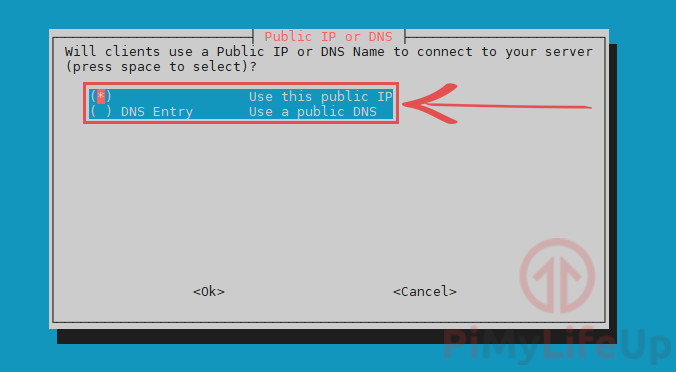
12. WireGuard VPN'inize erişmek için iki farklı yol belirleyebilirsiniz.
Genel (public) IP adresinizi kullanmak en kolay seçenektir. Ancak, bu yalnızca statik bir IP adresiniz varsa kullanılmalıdır.
Diğer seçenek ise bir alan adı kullanmaktır. Bu seçeneği dinamik DNS rehberimizi takip ederek kurabilirsiniz.
Bu rehber için, genel IP adresimizi kullanmaya devam edeceğiz.
İstediğiniz seçenek seçili olduğunda, devam etmek için ENTER tuşuna basın.
13. PiVPN betiği artık WireGuard'ın gerektirdiği sunucu anahtarını oluşturacak.
Burada yapmanız gereken tek şey tekrar ENTER tuşuna basmak.

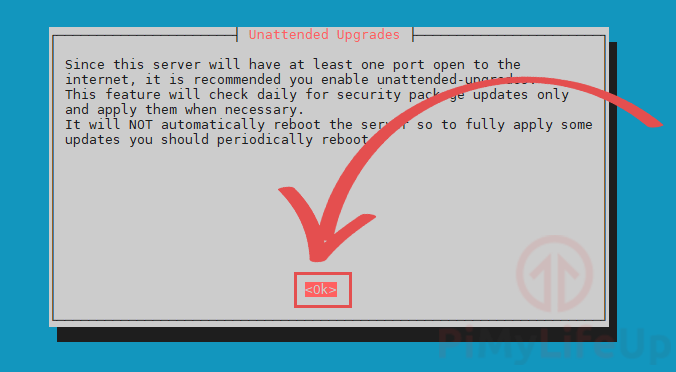
14. Bu ekran, gözetimsiz güncellemeler (unattended-upgrades) hakkında ve bunları neden etkinleştirmeniz gerektiğine dair size hızlı bir özet verecek.
ENTER tuşuna basarak bir sonraki adıma geçin.
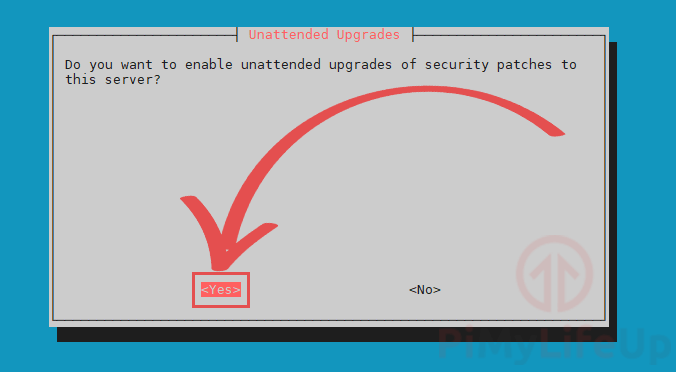
15. Artık <Yes> seçeneğini seçerek gözetimsiz güncellemeleri etkinleştirebilirsiniz.
Raspberry Pi'nizin güvenlik düzeltmelerini düzenli olarak indirmesini sağlamak için bunları etkinleştirmenizi şiddetle tavsiye ederiz.
Bunu etkinleştirmemek, WireGuard VPN'inizi potansiyel olarak saldırılara karşı savunmasız bırakabilir.
İstediğiniz seçenek seçili olduğunda, onaylamak için ENTER tuşuna basın.
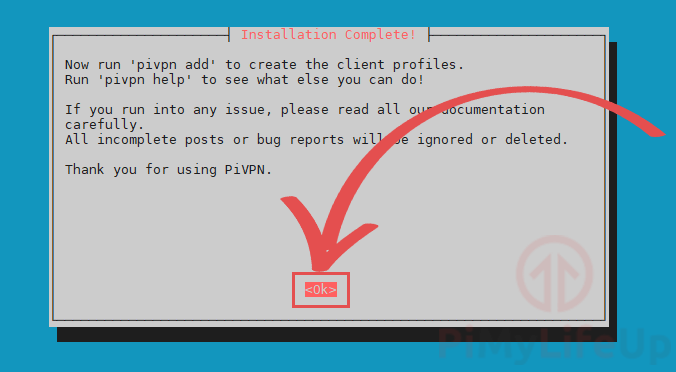
16. Artık Raspberry Pi'nize WireGuard VPN yazılımını başarıyla kurdunuz.
Bu ekran, bir sonraki bölümde ele alacağımız kullanıcılar için hâlâ profil oluşturmanız gerektiğini bildirecek.
Son iki adıma devam etmek için ENTER tuşuna basın.
17. Devam etmeden önce Raspberry Pi'nizi yeniden başlatmak isteyip istemediğiniz sorulacaktır.
<Yes> seçeneğini seçmenizi öneririz.
Yeniden başlatmayı seçtikten sonra, yeniden başlatmak için ENTER tuşuna iki kez basın.

Raspberry Pi'nizde İlk WireGuard Profilinizi Oluşturma
WireGuard yazılımını Raspberry Pi'mize başarıyla kurduğumuza göre, artık onun için bir profil oluşturabiliriz.
Bu profili oluşturabilmek için, yine PiVPN betiğini kullanacağız.
1. WireGuard için yeni bir profil oluşturmaya başlamak için, aşağıdaki komutu çalıştırmamız gerekiyor.
sudo pivpn add
2. Yapmanız gereken tek şey, oluşturduğunuz profil için bir isim yazmaktır.
Örneğin, profilimizi "PiMyLifeUp" olarak adlandıracağız.
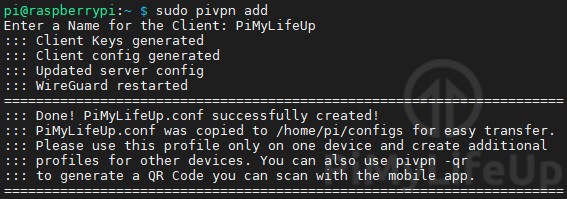
Bir profil oluşturduktan sonra, çıktıda belirtilen dizinde saklanacaktır.
Önceki adımları takip ettiyseniz ve pi kullanıcısını kullandıysanız, yapılandırma dosyasını /home/pi/configs dizininde bulabileceksiniz.
Buradaki yapılandırma dosyasını WireGuard istemcilerinizi kurmak için kullanabilirsiniz. Ancak, bir sonraki bölümde ele alacağımız başka bir yöntem de mevcut.
WireGuard Profiliniz İçin Bir QR Kodu Oluşturma
Bu bölümde, Raspberry Pi'mizde oluşturduğumuz WireGuard profili için bir QR kodu nasıl oluşturacağınızı göstereceğiz.
Bu QR kodunu cihazınızı kullanarak tarayabileceksiniz. Bu, yapılandırma dosyasını cihazınıza kopyalamak zorunda kalmanızı önler.
Neyse ki bizim için, PiVPN yazılımı kullanabileceğimiz bir QR kod oluşturucuyla birlikte gelir.
1. Profiliniz için bir QR kodu oluşturmaya başlamak için, aşağıdaki komutu çalıştırmanız gerekecek.
"PROFILENAME" kısmını bir önceki bölümde belirlediğiniz isimle değiştirdiğinizden emin olun. Bizim durumumuzda bu "PiMyLifeUp" olacak.
pivpn -qr PROFILENAME

2. Ardından bu QR kodunu iOS veya Android cihazlarınızı kullanarak tarayabilirsiniz.
WireGuard uygulamasını hem Google Play Store'da hem de Apple App Store'da bulabilirsiniz.
QR kodunu tararken, profil için bir isim girmeniz istenecektir.
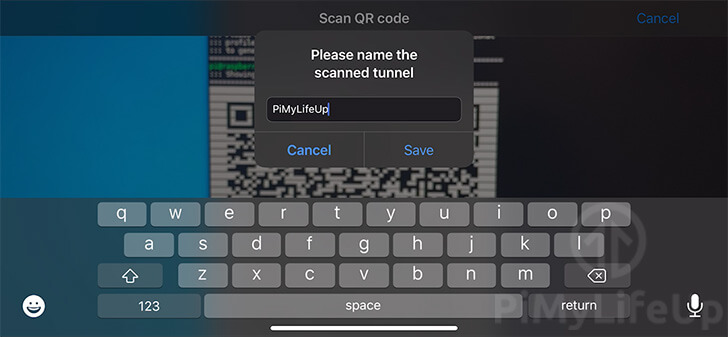
Bu noktada, artık Raspberry Pi üzerinde bir WireGuard VPN'inin başarıyla çalışıyor olması gerekir.
Herhangi bir sorunla karşılaştıysanız veya geri bildiriminiz varsa, lütfen aşağıya yorum bırakmaktan çekinmeyin.


