
Raspberry Pi'ye ZoneMinder Nasıl Kurulur
Bu yazı, PiMyLifeUp - How to Install ZoneMinder on the Raspberry Pi kaynağından Türkçe'ye çevrilerek hazırlanmıştır.
Bu eğitimde, Raspberry Pi'ye ZoneMinder'ı nasıl kuracağınızı göstereceğiz.

ZoneMinder, CCTV akışlarınızı tek bir yerden izlemenizi sağlayan ücretsiz, açık kaynaklı bir yazılımdır. Hepsinden iyisi, açık kaynaklı bir yazılım olması sayesinde çoğu analog veya IP kamerayı destekler.
Raspberry Pi, özellikle fazla kameranız yoksa, nispeten düşük güçlü olması ve 7/24 çalışır bırakılabilmesi sayesinde ZoneMinder çalıştırmak için mükemmel bir seçimdir.
ZoneMinder'dan en iyi şekilde yararlanmak için, kameralarınızın IP'lerini ve onlara nasıl bağlanılacağını bilmeniz gerekir. ZoneMinder'ın popülerliği sayesinde, genellikle kamera markanızın adını "ZoneMinder" ile arayarak bağlantı rehberleri bulabilirsiniz.
Aşağıdaki bölümlerde, bir Raspberry Pi'de ZoneMinder'ı çalışır hale getirmek için gereken tüm yazılımı nasıl kuracağımızı ele alacağız.
Raspberry Pi'ye ZoneMinder Kurulumu
Bu bölüm, Raspberry Pi'de ZoneMinder'ı nasıl kurup hazırlayacağınızı gösterecek. Bu adımlar, MySQL sunucusu ve Apache web sunucusu gibi diğer öğeleri kurmayı ve ayarlamayı içerir.
Aşağıdaki bölümler tamamen komut satırı içinde olacaktır. Raspberry Pi OS Desktop kullanıyorsanız, klavyenizde CTRL + ALT + T tuşlarına basarak terminali açabilirsiniz.
Gerekli Paketleri Kurma
1. Raspberry Pi'mize ZoneMinder ve bağımlılıklarını kurmadan önce, paket listesi önbelleğini güncellememiz gerekiyor.
Bu liste önbelleğini terminalde aşağıdaki komutu kullanarak güncelleyebilirsiniz.
sudo apt update
2. Paket listesi güncellemesi tamamlandıktan sonra, ihtiyaç duyduğumuz tüm yazılımları kurmaya geçebiliriz.
Terminalde aşağıdaki komutu kullanarak Apache2, MariaDB ve lsb_release'i kurabilirsiniz.
sudo apt install apache2 mariadb-server
3. Veritabanı sunucusunu kurduktan sonra, MySQL güvenli kurulum betiğini çalıştırmalısınız.
Bu betik, veritabanı sunucusundan zayıf güvenlik ayarlarını kaldırmaya yardımcı olur.
sudo mysql_secure_installation
- root kullanıcısı için şifre girmeniz istendiğinde, boş bırakın ve
ENTERtuşuna basın. - root kullanıcısı varsayılan olarak "
unix_socket" kimlik doğrulamasını kullanacak şekilde yapılandırıldığından, "n" yazın ve ardındanENTERtuşuna basın. - Ardından root şifresini değiştirmeniz istenecektir. "
unix_socket" kullanıldığından, "n" yazın ve ardındanENTERtuşuna basın. - Size sunulan diğer seçeneklerin geri kalanı için, "
Y" yazın ve ardındanENTERtuşuna basın. Kalan seçenekler, veritabanı sunucunuzun güvenliğini artıracaktır.
Resmi Depodan ZoneMinder Kurulumu
4. Raspberry Pi'mize resmi depodan ZoneMinder kurabilmek için, önce GPG anahtarını kaydetmemiz gerekiyor. Resmi depoyu kullanmanın avantajı, en son sürümü almanızdır.
GPG anahtarını aşağıdaki komutu kullanarak sisteminize kaydedebilir ve saklayabilirsiniz.
curl -L https://zmrepo.zoneminder.com/debian/archive-keyring.gpg | gpg --dearmor | sudo tee /usr/share/keyrings/zoneminder-archive-keyring.gpg >/dev/null
5. GPG anahtarı kaydedildikten sonra, ZoneMinder deposunu kaynak listesine eklemeye devam edebiliriz.
Bu depoyu eklemek için, terminalde aşağıdaki komutu kullanın.
echo "deb [signed-by=/usr/share/keyrings/zoneminder-archive-keyring.gpg] https://zmrepo.zoneminder.com/debian/master $(lsb_release -cs)/" | sudo tee /etc/apt/sources.list.d/zoneminder.list
6. Kaynaklarımızda değişiklik yaptığımızdan, paket listesi önbelleğini güncellememiz gerekecek.
Bu önbelleği aşağıdaki komutu kullanarak güncelleyebilirsiniz.
sudo apt update
7. Depo eklendikten sonra, artık aşağıdaki komutu kullanarak Raspberry Pi'nize ZoneMinder kurabilirsiniz.
Kurulum sırasında bu paket, ihtiyaç duyduğu şeylerin büyük çoğunluğunu kuracaktır. Buna, ZoneMinder'ın kullandığı veritabanlarının otomatik olarak oluşturulması da dahildir.
sudo apt install zoneminder
Raspberry Pi'nizin Saat Dilimini Düzeltme
7. Zoneminder yazılımı, Raspberry Pi'nizin saat diliminin yapılandırılmış olmasını gerektirir. Bu, hem cihazın kendisi hem de PHP için yapılandırılmalıdır.
Raspberry Pi yapılandırma aracını kullanarak Pi'nin saat dilimini ayarlayarak başlayalım. Bu aracı aşağıdaki komutu kullanarak açabilirsiniz.
sudo raspi-config
8. Araç içinde, "Localisation Options"a, ardından "Timezone"a gidin ve saat dilimini ayarlamak için yönergeleri takip edin.
Bu menüde gezinmek için yukarı aşağı hareket etmek üzere ARROW (ok) tuşlarını, ardından bir seçeneği seçmek için ENTER tuşunu kullanabilirsiniz.
9. Bir sonraki adımımız, yapılandırma dosyalarını ayarlayarak PHP saat dilimini değiştirmektir.
PHP'nin varsayılan sürümü işletim sistemine bağlı olarak değişebileceğinden, sürüm numarasını aşağıdaki satırı kullanarak alabiliriz.
PHP_VERSION=$(php -v | head -n 1 | tail -n 1 | cut -d " " -f 2 | cut -c 1-3)
10. Artık PHP sürümü bir ortam değişkeninde saklandığına göre, doğru yapılandırma dosyasını kolayca düzenleyebiliriz.
Aşağıdaki komutu kullanarak PHP'nin yapılandırma dosyasını değiştirmeye başlayın.
sudo nano /etc/php/$PHP_VERSION/apache2/php.ini
11. Bu dosyanın içinde, aşağıdaki satırı bulmak isteyeceksiniz. Nano metin editörünü kullandığımızdan, CTRL + W kullanarak arama yapabilirsiniz.
;date.timezone =
Bulduktan sonra, bu değeri saat diliminize ayarlamak ve noktalı virgülü (;) kaldırmak isteyeceksiniz. Saat diliminiz için doğru değeri PHP'nin desteklenen saat dilimleri listesini kullanarak bulabilirsiniz.
Örneğin, saat dilimini Avustralya'nın Hobart şehrine ayarlamak için aşağıdaki satırı kullanırdık.
date.timezone = Australia/Hobart
12. Bitirdiğinizde, CTRL + X, ardından Y, sonra ENTER tuşuna basarak kaydedip çıkabilirsiniz.
ZoneMinder'a Bağlı Video Kameralara Erişim Verme
13. ZoneMinder'ın Raspberry Pi'nize bağlı kameralara erişebilmesi için, "www-data" kullanıcısını "video" grubuna eklememiz gerekecek.
"video" grubu, kullanıcılara bir web kamerası gibi bağlı cihazlara erişim vermek için kullanılır.
Aşağıdaki komutu kullanarak "www-data" kullanıcısını "video" grubuna ekleyin.
sudo usermod -aG video www-data
ZoneMinder Apache Yapılandırmasını Etkinleştirme
14. Sonunda ZoneMinder Apache yapılandırmasını güvenle etkinleştirebileceğimiz noktaya geldik.
ZoneMinder, Raspberry Pi'mizde kurulum sırasında doğru yapılandırma dosyalarını otomatik olarak oluşturdu. Sadece onları etkinleştirmemiz gerekiyor.
ZoneMinder Apache yapılandırmasını etkinleştirmek için, aşağıdaki komutu çalıştırın.
sudo a2enconf zoneminder
15. Apache yapılandırmamızı kurarken, ZoneMinder'ın Raspberry Pi'nizde çalışması için gereken dört modülü etkinleştirmeliyiz.
Terminalde aşağıdaki üç komutu çalıştırarak gereken tüm bu modülleri etkinleştirebiliriz.
sudo a2enmod rewrite
sudo a2enmod headers
sudo a2enmod expires
sudo a2enmod cgi
16. Bir sonraki görevimiz Apache2'yi yeniden başlatmaktır, bu da aşağıdaki komutu kullanarak basitçe yapılabilir.
sudo systemctl restart apache2
Raspberry Pi'de ZoneMinder Servisini Başlatma
17. Raspberry Pi'mizde ZoneMinder'ı neredeyse tamamen çalışır hale getirdik.
Sonraki birkaç adımımız, servisi açılışta başlayacak şekilde etkinleştirmeyi, ardından son olarak yazılımın kendisini başlatmayı içerecek.
Cihazınız açıldığında ZoneMinder'ın otomatik olarak başlamasını etkinleştirmek için aşağıdaki komutu çalıştırın.
sudo systemctl enable zoneminder
18. Şimdi, ZoneMinder kamera monitör yazılımını başlatmak için aşağıdaki komutu kullanın.
sudo systemctl start zoneminder
19. Bu noktada, sonunda Raspberry Pi'nizde ZoneMinder çalışıyor. Artık çeşitli kameralarınızı izlemek için kullanılabilir.
ZoneMinder Web Arayüzüne Erişim
Artık Raspberry Pi'mize ZoneMinder kurulduğuna göre, artık temelde tamamen web arayüzü üzerinden yönetilmektedir.
Bu bölüm, web arayüzüne nasıl erişeceğinizi gösterecek ve sizi kamera eklemeye yönlendirecek.
1. Web arayüzüne erişmek için, Raspberry Pi'nizin IP adresini bilmeniz gerekecek.
IP adresini almanın en kolay yollarından biri, hostname komutunu kullanmaktır.
hostname -I
2. Cihazınızın IP adresini öğrendikten sonra, favori web tarayıcınızda aşağıdaki adrese gitmek isteyeceksiniz.
"<IPADDRESS>" kısmını Raspberry Pi'nizin IP adresiyle değiştirin.
http://<IPADRESI>/zm
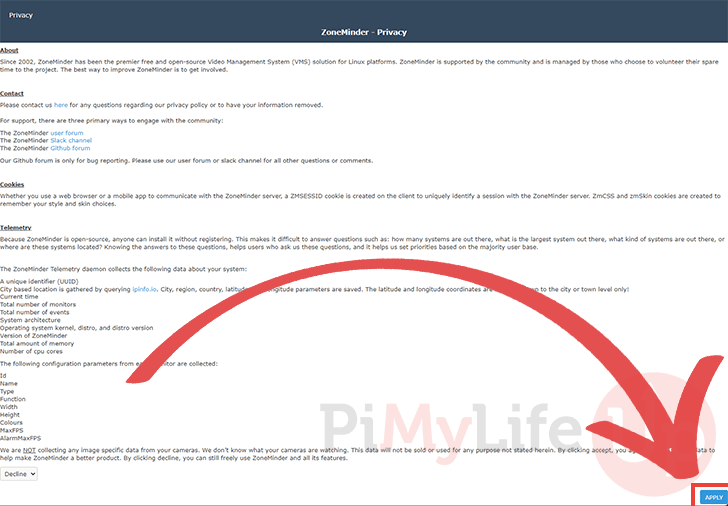
3. ZoneMinder web arayüzünü ilk kez ziyaret ettiğinizde, bir gizlilik politikasını kabul etmeniz istenecektir.
Metni okuyun ve kabul ediyorsanız, ekranın sol altındaki "APPLY" düğmesine tıklayın.
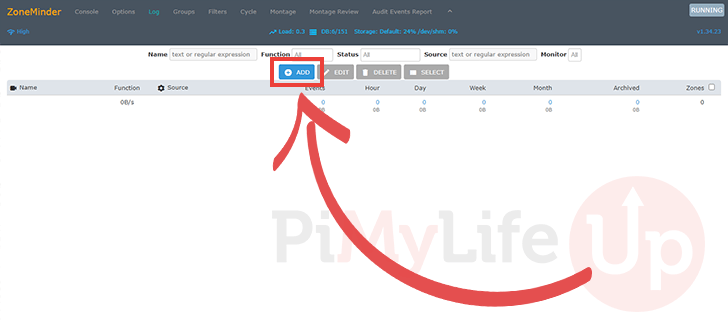
4. Artık sizi Raspberry Pi'nizin ZoneMinder gösterge paneli karşılayacak. Bu gösterge paneli, kameraları ZoneMinder'a ekledikten sonra tüm mevcut kameralarınızı göreceğiniz yerdir.
ZoneMinder'a bir kamera eklemek için, "ADD" düğmesine tıklamak isteyeceksiniz.
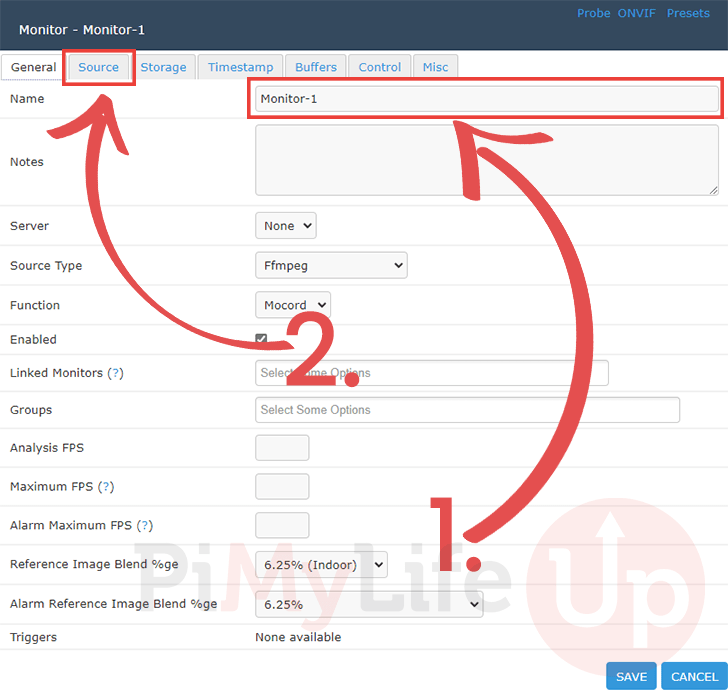
5. ZoneMinder'a bir kamerayı tam olarak nasıl ekleyeceğinize girmeyeceğiz, belirlemeniz gereken temel ayarları ele alacağız.
İlk sayfada, arayüz içinde daha kolay tanımlayabilmeniz için kameranıza bir isim vermek isteyeceksiniz (1.).
Bundan sonra, ayarlamak isteyeceğiniz diğer ana ayarlar "Source" sekmesindedir (2.).
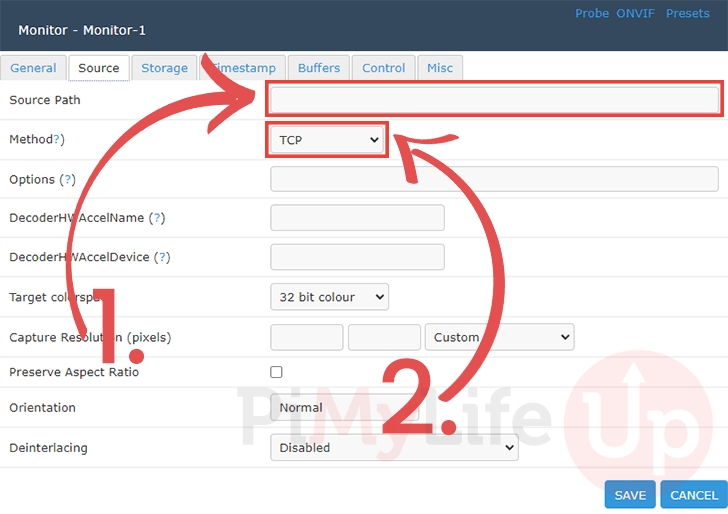
6. Source sekmesi, ZoneMinder'ın kameralarınızla nasıl etkileşim kuracağını ayarlamanızı sağlar.
Kaynak yolu (1.), ZoneMinder'ın kameranıza erişebileceği yolu belirteceğiniz yerdir. Bir IP kamera kullanıyorsanız, bu büyük olasılıkla bir RTSP bağlantısıdır. Tam olarak nasıl çalıştığını öğrenmek için kameranızı Google'da arayabilirsiniz.
Değiştirmeniz gerekebilecek diğer şey ise "Method"tur (2.). Bağlantı türüyle eşleşen yöntemi seçin.
Sonuç
Bu eğitimin bu noktasında, artık Raspberry Pi'nizde ZoneMinder çalışıyor olmalıdır.
ZoneMinder, çok sayıda kameradan görüntü izleyip kaydedebilen güçlü bir uygulamadır. Web arayüzü içinde kamera eklemeyi ele almasak da, resmi dokümantasyona göz atabilirsiniz.
ZoneMinder'ı cihazınıza kurarken herhangi bir sorunla karşılaştıysanız, aşağıya yorum bırakın.


